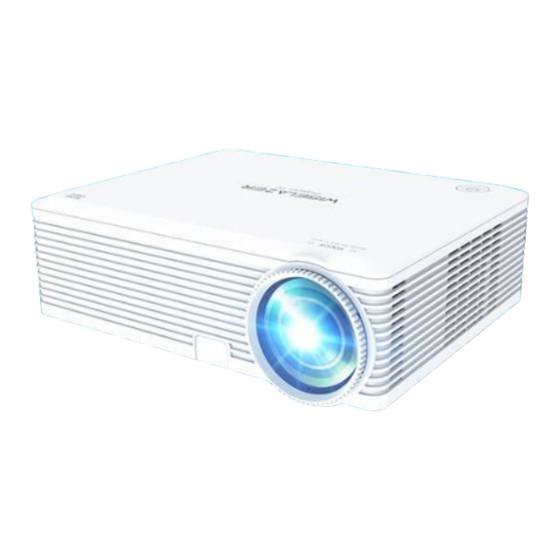
Wiselazer S20 Manual Del Usuario

Resumen de contenidos para Wiselazer S20
- Página 1 WISELAZER SUPPORT Technical Support support@wiselazer.com Customer Service service@wiselazer.com www.wiselazer.com S20 Online Help...
-
Página 4: Tabla De Contenido
English 01-09 Deutsch 11-19 Français 21-29 Español 31-39 Italiano 41-49 日本語 51-59... -
Página 5: English
English support@wiselazer.com... - Página 15 Deutsch support@wiselazer.com...
-
Página 25: Français
Français support@wiselazer.com... -
Página 35: Español
Español support@wiselazer.com... -
Página 36: Contenido Del Paquete
Español CONTENIDO DEL PAQUETE Bolsa de Transporte Mando a Distancia Manual de Usuario (No incluido la batería) Cable de Corriente Cable HDMI Paño de lente WARNING No mire directamente a la luz de No coloque el proyector en un ambiente lente del proyector. -
Página 37: Descripción General De Funciones
Español DESCRIPCIÓN GENERAL DE FUNCIONES Botón de Encendido Kickstand Salida de Aire Presione para eyectar Lente el pie de apoyo. Botón de Encendido Silencio Play/Pausa HDMI Retroceso Altavoz Avance Rápido Receptor de infrarrojos Rápido Arriba Izquierdo Derecha Abajo Volver Fuente de Menú... - Página 38 Español INICIO RÁPIDO 1. Instale las pilas del control 2. Enchufe el cable de 3. Quite la tapa de lente. remoto. alimentación a la toma de corriente. 4. Presione para eyectar el pie 5. Coloque el proyector sobre 6 . P r e s i o n e e l B o t ó n d e de apoyo.
-
Página 39: Fuente De Entrada
Español KEYSTONE Modo de proyección Keystone manual Zoom digital FUENTE DE ENTRADA iOS Duplicar Conexión USB Pantalla Conexión HDMI FileManager HDMI HummingBirdCast Android Duplicar Pantalla Setting MiraCast... -
Página 40: Configuración De Idioma
Español CONFIGURACIÓN DE IDIOMA 1. Seleccione "Setting" en la imagen de proyección. Setting 2. Seleccione "Configuración de idioma" en la imagen de proyección. Language Setting CONEXIÓN WIFI 1. Seleccione "Setting" en la imagen de proyección. Setting 2. Seleccione "Configuración WiFi" en la imagen de proyección. WiFi Setting 3. - Página 41 Español INALÁMBRICO DUPLICAR PANTALLA Para dispositivo iOS 1. Asegúrese de que su dispositivo iOS esté conectado a la misma red que el proyector. 2. Seleccione "HummingBirdCast" en la imagen de proyección. HummingBirdCast 3. En su dispositivo iOS, abra "Centro de control" y toque "Duplicar pantalla".
-
Página 42: Para Dispositivo Android
Español INALÁMBRICO DUPLICAR PANTALLA Para dispositivo Android 1. Asegúrese de que su dispositivo Android esté conectado a la misma red que el proyector. 2. Seleccione “MiraCast” en la imagen de proyección.. MiraCast 3. Active la función de proyección inalámbrica de su móvil Android. -
Página 43: Especificación
Español ESPECIFICACIÓN Tecnología del Resolución Nativa 1920 x 1080 Display Fuente de Luz Tipo de Instalación Delante / Detrás / Techo Corrección Enfoque Manual ±25° Trapezoidal Altavoz 3W 4Ω Tornillos de montaje 1/4” 8.66 x 6.89 x 2.52 in Dimensión de Señal de entrada 480P、720P、1080P (220 x 175 x 64 mm) -
Página 44: Guía Para Resolver Problemas
Español GUÍA PARA RESOLVER PROBLEMAS 1. La Imagen es borrosa ● Gire la lente para enfocar. ● Utilice el control remoto para controlar el proyector. ● El proyector y la pantalla y/o pared están dentro de una distancia válida. 2. El Control Remoto no responde ●... -
Página 45: Italiano
Italiano support@wiselazer.com... -
Página 55: 日本語
日本語 support@wiselazer.com... - Página 59 日本語 縦補正 投影モード 縦補正 デジタルズーム 入力ソース iOS 画面ミラ USB 接続 一リング HDMI 接続 FileManager HDMI HummingBirdCast Android 画面ミラ一リング Setting MiraCast...