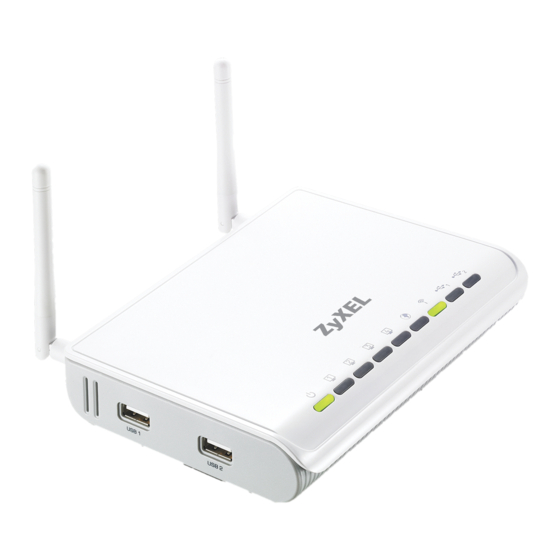
Zyxel NBG4615 Guia De Inicio Rapido
Ocultar thumbs
Ver también para NBG4615:
- Guia de inicio rapido (34 páginas) ,
- Guia de inicio rapido (2 páginas)
Tabla de contenido
Idiomas disponibles
Idiomas disponibles
Enlaces rápidos
Tabla de contenido

Manuales relacionados para Zyxel NBG4615


Resumen de contenidos para Zyxel NBG4615
-
Página 15: Español
JavaScript activado, o Mozilla Firefox 3 y versiones posteriores o Safari 2.0 y versiones posteriores. El navegador se utiliza para acceder a Internet y el acceso o la NBG4615 Configurador Web. Configurar su conexión a Internet Escriba la información en el asistente exactamente como se la ha facilitado su ISP. - Página 16 Abra un explorador de red en el ordenador conectado al NBG4615. Escriba "http://192.168.1.1" como la dirección del sitio web. Escriba "1234" (predeterminado) como contraseña y haga clic en Login (Iniciar sesión). Se abrirá la pantalla de bienvenida. Elija su Language (Idioma) y haga clic en Connect to Internet (Conectar a Internet).
- Página 17 NBG4615 en esta pantalla. Consulte la Guía del usuario para una descripción completa de cada pantalla y etiqueta en el Asistente del Configurador Web y para instrucciones sobre cómo configurar las características avanzadas de su NBG4615 usando el Configurador Web.
-
Página 18: Configurar Una Conexión Wps
La luz WLAN parpadeará. Presione el botón WPS en un dispositivo compatible (como el NWD2205) dentro del periodo de 2 minutos tras haber presionar el botón WPS en el NBG4615. La luz WLAN del NBG4615 se quedará fija tras conectarse. - Página 19 ESPAÑOL NetUSB NetUSB le permite trabajar con dispositivos USB conectados directamente al NBG4615 sobre la LAN como si estuviesen conectados directamente al ordenador. Debe instalar ZyXEL NetUSB Share Center Utility (para la funcionalidad NetUSB ) desde el disco incluido. Esto le permite compartir fácilmente dispositivos basados en USB como impresoras (A), faxes (B) y escáneres (C), entre...
- Página 20 1. Vaya a www.zyxel.com. 2. Seleccione el producto que desea en el cuadro de lista desplegable que se encuentra en la pagina principal de ZyXEL para obtener acceso a la pagina de dicho producto. 3. Seleccione la certificación que desea ver en esta...
- Página 55 ENGLISH...