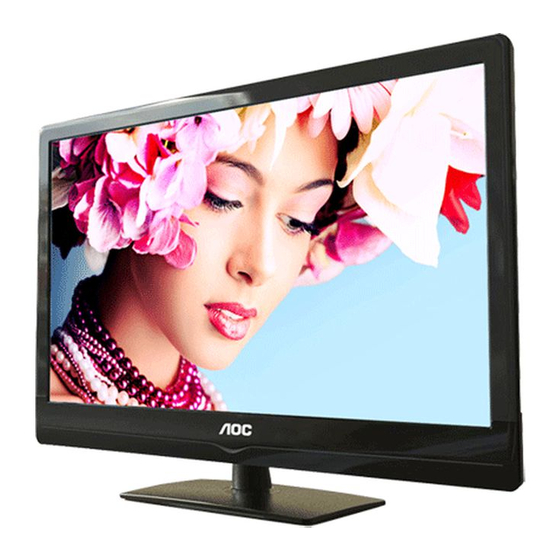
AOC LE19A1321 Manual Del Usuario

Manuales relacionados para AOC LE19A1321


Resumen de contenidos para AOC LE19A1321
- Página 33 All manuals and user guides at all-guides.com Este manual sirve como guía de operaciones para el usuario. Se considera que todas las afirmaciones, información técnica y recomendaciones de este manual, así como cualquier otra guía o documentos relacionados, son confiables, pero no se asegura ni se garantiza su exactitud o totalidad, y no se han formulado con la intención de ser, o ser considerados como, representaciones ni garantías de los productos que se describen.
- Página 34 All manuals and user guides at all-guides.com Contenidos INFORMACIÓN IMPORTANTE ............................3 ADVERTENCIA ..............................................3 PRECAUCIÓN ................................................3 NOTIFICACIÓN ...............................................3 INFORMACIÓN IMPORTANTE SOBRE LA SEGURIDAD ....................3 INSTRUCCIONES DE USO ..............................4 Instalación ................................................4 Cable de Energía de CA ............................................4 Pantalla LCD ................................................5 Cableado ................................................5 Descarga eléctrica ..............................................5 Tormentas eléctricas ...............................................5 Cuando no se use ..............................................5...
-
Página 35: Información Importante
El mantenimiento del equipo se debe realizar Use el soporte de Pared o la base de TV recomendados por AOC. cuando éste se dañe de cualquier manera; por ejemplo, si la Para mayor información, consulte con su distribuidor. -
Página 36: Instrucciones De Uso
Para evitar que el televisor se voltee y cause daños, tome las Use el cable de energía de CA que AOC haya especificado y que medidas necesarias para asegurar el televisor a una pared o a una sea compatible con el voltaje de la zona donde se use. -
Página 37: Pantalla Lcd
All manuals and user guides at all-guides.com Pantalla LCD Descarga eléctrica Si bien la pantalla LCD está hecha con tecnología de alta No toque ni los cables de energía de CA ni el televisor con las manos precisión y tienen un 99,99% de píxeles efectivos o más, existe la mojadas. -
Página 38: Equipo Opcional
All manuals and user guides at all-guides.com Equipo opcional Baterías No instale equipo opcional demasiado cerca al televisor. Mantenga No deseche las baterías en el fuego. el equipo opcional, como mínimo, a 30 cm de distancia del televisor. No haga un corto circuito, no abra ni sobrecaliente las baterías. -
Página 39: Sonido
All manuals and user guides at all-guides.com Sonido Instalado en la pared Si escucha ruidos secos o chasquidos continuos o frecuentes 11 7/8 inches 30 cm provenientes del televisor mientras está en uso, desconéctelo y contacte a su distribuidor o técnico. Es normal que algunos televisores produzcan ruidos secos o chasquidos, sobretodo al momento de encenderlos o apagarlos. -
Página 40: Ajuste Del Volumen
Gracias por comprar este televisor AOC de alta definición. La calidad de la imagen que aparece en su televisor AOC depende de la calidad de la señal que recibe. Para sentir la experiencia de los extraordinarios detalles de su nuevo televisor AOC, deberá... -
Página 41: Contenido De La Caja
All manuals and user guides at all-guides.com Contenido de la Caja Tras desempaquetar el televisor, compruebe que éste y todos los accesorios están en buen estado y que no tienen desperfectos. Q4 Tornillo x 1 Base TELEVISOR AOC HDMI/PC YPbPr Warranty Back... -
Página 42: Controls & Connections
All manuals and user guides at all-guides.com Controls & Connections NPUT A NT E NNA /C A B L E DIG ITA L /A NA L O G P C IN VG A A UDIO US B VIDE O C O MP O NE NT I NP UT AV I NP UT Objeto Descripción... - Página 43 All manuals and user guides at all-guides.com Los botones situados en la parte derecha del televisor funcionan exactamente igual que los botones en el mando a distancia. Button Descripción POWER Presione este botón para encender y apagar la TV. La TV nunca está (POWER) totalmente apagada a menos que se desconecte físicamente.
-
Página 44: Configuración
8. Para la protección del producto y por motivos de seguridad, AOC recomienda con insistencia que use el modelo del Soporte de pared diseñado para su televisor, y que sea un distribuidor de AOC o un contratista licenciado quien instale el televisor en su pared. -
Página 45: Conexión Del Televisor
All manuals and user guides at all-guides.com Conexión del televisor Sistema de Cable o Sistema de Antena VHF/UHF YPuede disfrutar de una programación digital de definición estándar y de alta definición (si está disponible en su área), junto con la programación analógica de definición estándar. -
Página 46: Conexión De Señal De Video Compuesto
All manuals and user guides at all-guides.com Conexión de Señal de Video Compuesto AV IN Conexión del PC Puede usar el televisor a modo de monitor para su PC, como se muestra a continuación con la conexión de HD15 a HD15. Este televisor también se puede conectar a su PC con una salida DVI o HDMI. -
Página 47: Tabla De Señales De Entrada De Pc
All manuals and user guides at all-guides.com Tabla de señales de entrada de PC Conecte una computadora a la TV y configure la señal de salida de la computadora de acuerdo con la tabla que aparece a continuación. Configuración del Modo computadora Estándar Resolución (kHz) -
Página 48: Cambiar Fuente De Entrada
All manuals and user guides at all-guides.com Cambiar Fuente de Entrada En un televisor AOC, puede seleccionar la fuente de la señal directamente desde el mando a distancia o pulsando “Fuente” para seleccionar la fuente de la señal en el menú de visualización. -
Página 49: Configuración De Idioma
All manuals and user guides at all-guides.com Configuración de idioma SETTING English Menu Language Menu Timeout Sleep Timer B/L Control V-Chip Closed Caption Reset All Move Select Exit Menu Presione el botón Menu (Menú) para mostrar el menú principal. Presione los botones ▲/▼ para seleccionar “SETTING” (“Configuración”) ,y presione el botón “OK”... -
Página 50: Búsqueda De Canales
All manuals and user guides at all-guides.com Búsqueda de canales CHANNEL Cable Source Auto Search Update Search Manual Search Channel Lock Channel Skip Channel Swap Move Select Exit Menu Presione el botón Menu (Menú) y aparecerá la pantalla Menu (Menú). Presione los botones ▲/▼... -
Página 51: Cambiar De Canal / Volver
All manuals and user guides at all-guides.com Cambiar de Canal / Volver En la TV AOC, puede cambiar los canales directamente desde el control remoto o presionando los botones CH ▲/▼ en la esquina inferior izquierda de la TV para seleccionar los canales. -
Página 52: Ajustes De Configuración De Video
All manuals and user guides at all-guides.com Ajustes de Configuración de Video VIDEO Personal Smart Picture Contrast Brightness Saturation Sharpness Noise Reduction Color Temp Cool Wide Size Move Select Exit Menu Presione el botón Menu (Menú) y aparecerá la pantalla Menu (Menú). Presione los botones ▲/▼... -
Página 53: Ajustes De Configuración De Audio
All manuals and user guides at all-guides.com Ajustes de Configuración de Audio AUDIO Personal Smart Sound Bass Treble Balance FM Mono Sound Mode Move Select Exit Menu Presione el botón Menu (Menú) y aparecerá la pantalla Menu (Menú). Presione los botones ▲/▼ para seleccionar “AUDIO”(“AUDIO”) , y presione el botón “OK”... -
Página 54: Búsqueda De Canales
All manuals and user guides at all-guides.com Búsqueda de canales Esta configuración se encuentra sólo disponible en el modo TV. CHANNEL Source Cable Auto Search Update Search Manual Search Channel Lock Channel Skip Channel Swap Move Select Exit Presione el botón Menu (Menú) y aparecerá la pantalla Menu (Menú). Menu Presione los botones ▲/▼... -
Página 55: Ajustes De Configuración De Pc
All manuals and user guides at all-guides.com Ajustes de Configuración de PC La configuración solamente está disponible en Modo PC. Auto Adjust H.Position V.Position Clock Phase Move Select Exit Menu Presione el botón Menu (Menú) y aparecerá la pantalla Menu (Menú). Presione los botones▲/▼... -
Página 56: Ajustes De Configuración
All manuals and user guides at all-guides.com Ajustes de Configuración SETTING English Menu Language Menu Timeout Sleep Timer B/L Control V-Chip Closed Caption Reset All Move Select Exit Menu Presione el botón Menu (Menú) y aparecerá la pantalla Menu (Menú). Presione los botones ▲/▼... -
Página 57: Música Usb Y Reproducción De Imágenes
All manuals and user guides at all-guides.com Música USB y reproducción de imágenes 1. Reproducción de imágenes 1) Ingrese en el menú de reproducción de imágenes. Media Center Photo Choice Exit Enter Source Presione el botón Source (Fuente). Aparecerá la lista de las fuentes de señal. Presione ▲/▼... - Página 58 All manuals and user guides at all-guides.com 3) Reproducción de imágenes Move Zoom Play/Pause Exit Presione el botón ◄/► para visualizar las imágenes una por una. Presione estos dos botones para reproducir hacia atrás y hacia delante. Presione este botón para reproducir/pausar la reproducción actual de las imágenes. Zoom Presione este botón para acercar en la imagen actual.
-
Página 59: Reproducción De Música
All manuals and user guides at all-guides.com 2.Reproducción de música 1) Acceder al menú de reproducción de música Media Center Music Choice Enter Exit Source Presione el botón Source (Fuente). Aparecerá la lista de las fuentes de señal. Presione ▲/▼ para seleccionar USB, y presione el botón “OK” (“Aceptar”). Presione ◄/►... - Página 60 All manuals and user guides at all-guides.com 3) Reproducción de música 2/12 01:08 03:45 Volum Previous Next Play/Pause Exit 播放 Presione estos dos botones para reproducir hacia atrás y hacia delante. Presione este botón para reproducir/pausar la reproducción actual de las música. Pulse esta tecla para poner fin a la reproducción de música.
-
Página 61: Utilización Del Recordatorio De Anormalidades
All manuals and user guides at all-guides.com Menu Presione Menú para salir. Utilización del recordatorio de anormalidades Ejemplo: Si no posee un dispositivo USB conectado, aparecerá el mensaje recordatorio “There is no USB device” (Ningún dispositivo USB) luego de seleccionar una imagen y presionar el botón OK (Aceptar). Nota: Aparecerá... -
Página 62: Solución De Problemas
All manuals and user guides at all-guides.com Solución de problemas Condición Explicación / Solución No hay imagen No hay imagen Compruebe la configuración del Ahorro de energía Asegúrese de que el cable de energía esté bien conectado. Encienda la energía del televisor. No se puede recibir ningún canal Revise las conexiones de la antena o cable. -
Página 63: Dimensiones Y Especificaciones
All manuals and user guides at all-guides.com Dimensiones y Especificaciones Modelo LE19A1321 LE22A1321 LE24A1321 470.1 mm diagonal (18.51” 546.86 mm diagonal (21.53” 596.9 mm diagonal (23.5” Tamaño del panel visibles) visibles) visibles) Resolución 1366 x 768 1920 x 1080 1920 x 1080...