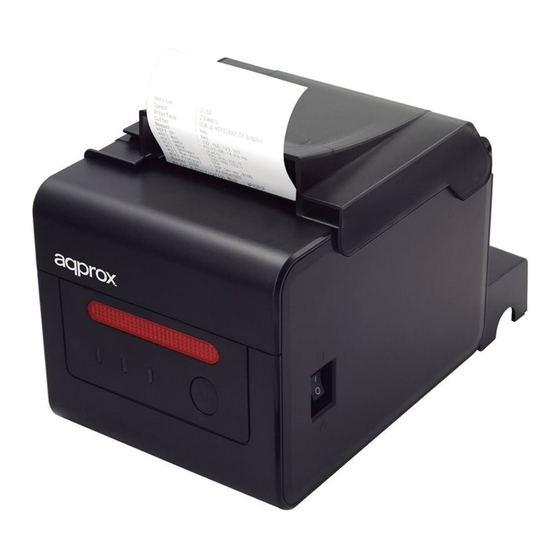
aqprox appPOS80WIFI Guia Del Usuario
Tabla de contenido
Idiomas disponibles
Idiomas disponibles
Enlaces rápidos
Tabla de contenido

Manuales relacionados para aqprox appPOS80WIFI


Resumen de contenidos para aqprox appPOS80WIFI
- Página 1 www.approxtpv.es...
-
Página 2: Características Principales
Notas 1. Coloque la impresora en un lugar estable, evite vibraciones e impactos. 2. No use ni almacene la impresora en lugares de altas temperaturas, humedad o mu- chas polución. 3. El cable de alimentación de la impresora debe ser conectado a una toma de corriente adecuada. -
Página 3: Especificaciones Técnicas
Especificaciones técnicas Método de impresión Térmico directo Velocidad de impresión 230mm/s Black mark detection Sí Monitoreo de red Sí Rollo de papel Ancho: 79,5+0,5mm Max. diam. ext: 83mm Densidad de impresión 576 o 512 puntos/línea Comando de impresión Compatible con ESC/POS Interfaz USB+Wi-Fi Auto cutter... -
Página 4: Valores Por Defecto
c. Sacar un pedazo del papel fuera de la cubierta, cerrar la cubierta. Funciones 1. FEED: Presione este botón para alimentar papel, y mantenga presionada para alimen- tar papel continuadamente. 2. PAPER: Cuando se ilumina junto con el indicador de Error, avisa de que la impresora se encuentra sin papel. -
Página 5: Driver De La Impresora
¡Precaución!: no abra la cubierta haciendo palanca para evitar el daño del cabezal térmico y la cuchilla de auto corte. Driver de la impresora La impresora funciona con dos modos de controladores, uno directamente instalando el driver en Windows, el otro es imprimiendo por comandos. 1. - Página 6 Windows intervenga. Normalmente, usando este modo, los comandos de impresión son requeridos, sin em- bargo, la appPOS80WIFI tiene integrados los comandos ESC/POS. Impresora Wi-Fi Una vez que la impresora inalámbrica está conectada, la señal es transferida por radio frecuencia.
- Página 7 Infraestrutura del modo inalámbrico: Toda la transmisión de datos y el flujo de redes son procesados de forma inalámbrica por un router (Wi-Fi_802, 11b/g/n Protocol) o por un punto de acceso. Este modo tiene las siguientes ventajas: la señal es estable, segura y puede ser expandida de manera flexible.
- Página 8 3. Configure el puerto para la impresora Wi- Fi. Haga clic en “Inicio”, “Configuración”, “Dispo- sitivos”: 4. Vaya a “Impresoras y escá- neres”, seleccione la impresora POS-80C y haga clic en “Admi- nistrar”: 5. Seleccione “Propiedades de la impresora” y haga clic en la pesta- ña de “Puertos”, “Añadir puerto”...
- Página 9 6. Haga clic en “Nuevo puerto”, y luego en “Siguiente”: 7. Introduzca la dirección IP de la impresora, luego clique “Siguiente”:...
- Página 10 8. Comenzará a crearse un puerto, el proceso durará entre 5-10 segundos: 9. Seleccione “Personalizar / Configuración / Protocolo Raw / Número de puerto: 9100”.
- Página 11 10. Haga clic en “Siguiente” cuando la configuración personalizada esté con- firmada. Finalice y cierre la ventana: 11. Después de completar el proceso se habrá generado un nuevo puerto IP, haga clic en “Apli- car”: 12. Prueba de impresión: Haga clic en “Imprimir página de prueba”...
-
Página 12: Limpieza De La Impresora
Limpieza de la impresora El cabezal de impresión debe ser limpiado siempre que suceda lo siguiente: • La impresión no es clara. • Falta parte del texto. • Al colocar papel la impresora hace un sonido muy fuerte. Procedimiento de limpieza del cabezal: • Desenchufe la impresora, abra la cubierta superior y quite el papel en caso de que lo tuviera. - Página 13 - No conecte cables de formas distintas a las mencionadas en este manual. Diferentes conexiones pueden causar daños al equipo y quemaduras. - No toque las áreas dentro del producto que no sean las mencionadas en este manual. Haciéndolo puede causar una descarga eléctrica o quemaduras. - Tenga cuidado de no dejar caer este producto.
-
Página 51: Declaración Ue De Conformidad Simplificada
La déclaration de conformité CE originale se trouve à l’adresse suivante: http://www. approx.es/CE/APPPOS80WIFI_DECLARATION.pdf EU-Konformitätserklärung vereinfacht APPROX IBERIA S.L. erklärt hiermit, dass die Art der Funkgeräte APPPOS80WIFI den Richtlinien entspricht 2014/53/EU, 2014/30/EU, 2014/35/EU, 2011/65/EU. Die ursprüngliche EG-Konformitätserklärung finden Sie unter: http://www.approx.es/CE/APPPOS80WIFI_DECLARATION.pdf... -
Página 52: Importado Por / Imported By
Importado por / Imported by: APPROX IBERIA S. L. CIF: B-91202499 APPROX TPV Tlf.: 954 323 886 Email: soporte@approxtpv.es MADE IN PRC El contenido de esta guía está sujeto a errores tipográficos The content of this guide is subject to typographical errors www.approxtpv.es...