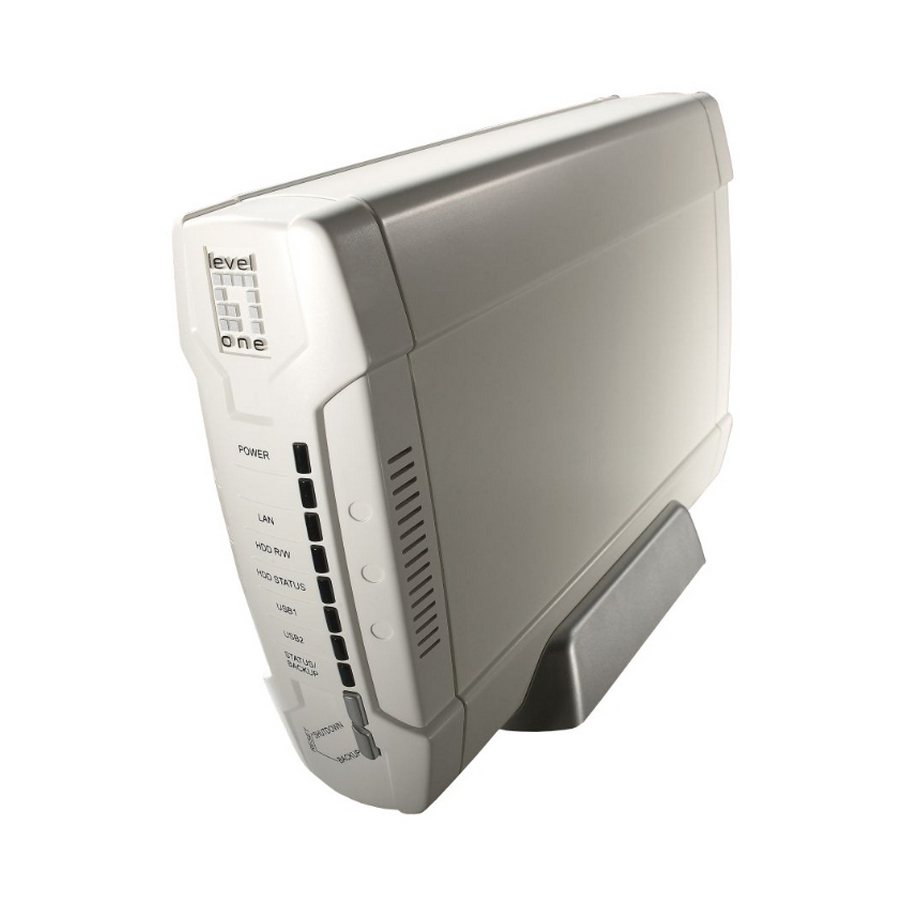
LevelOne FNS-1020 Guía De Instalación Rápida

Manuales relacionados para LevelOne FNS-1020

Resumen de contenidos para LevelOne FNS-1020
-
Página 27: Español
Españ ol Contenido del paquete Dispositivo de almacenamiento en red sencillo de 1 bahí a FNS-1020 Adaptador de alimentación (12 VDC, 4 A) Cable Ethernet LAN RJ-45 Soporte de sobremesa y patas de caucho Tornillos de instalación ... - Página 28 Instalació n 1. Desenrosque 2. Tire del panel delantero y tornillos de la parte posterior de la bandeja interior. y extraiga el panel trasero. 3. Asegúrese 4. Instale su disco duro IDE o puente de su disco duro SATA de 3,5 pulgadas y se encuentra colocado en conecte después los cables de la posición Maestro.
- Página 29 5. Instale el panel delantero. La flecha de la carcasa indica la parte delantera inferior. 6. Vuelva a montar la cubierta trasera y apriete los dos tornillos.
-
Página 30: Conexión De Los Cables
Conexió n de los cables 1. Conecte ahora el adaptador de alimentación y el cable de red. 2. Conecte el dispositivo FNS-1020 a un router con conexión a Internet. FNS-1020 Router FNS-1020 Equipo informático 3. La instalación ha finalizado. Ahora puede encender el... - Página 31 Comprobar la configuració n de la red (Windows XP / Vista) 1. Haga clic en el botón Start (Inicio) y después en Control Panel (Panel de control). Windows XP Windows Vista 2. En Windows XP, haga clic en [Network Connection] (Conexió...
- Página 32 3. Haga clic con el botón secundario en [Local Area Connection] (Conexió n de área local) y seleccione [Properties] (Propiedades). 4. Compruebe que las opciones “Client for Microsoft Networks” (Cliente para redes Microsoft), “File and Printer Sharing” (Compartir archivos e impresoras) e “Internet Protocol (TCP/IP)”...
- Página 33 5. Seleccione “Internet Protocol (TCP/IP)” (Protocolo de Internet (TCP/IP)) y haga clic en [Properties] (Propiedades). 6. Seleccione las dos siguientes opciones y haga clic en [OK] (Aceptar).
- Página 34 Configuració n 1. Inserte el CD suministrado e instale la Utility (Utilidad). 2. Utilice la Utilidad para buscar su FNS-1020. 3. Introduzca su contraseña (admin). 4. Haga clic en Wizard (Asistente) para configurar los parámetros de la red y el disco duro.
- Página 121 5. Выберите «Internet Protocol (TCP/IP)» (Протокол Интернета (TCP/IP)) и нажмите кнопку [Properties] (Свойства). 6. Выберите показанные ниже пункты и нажмите кнопку [OK].