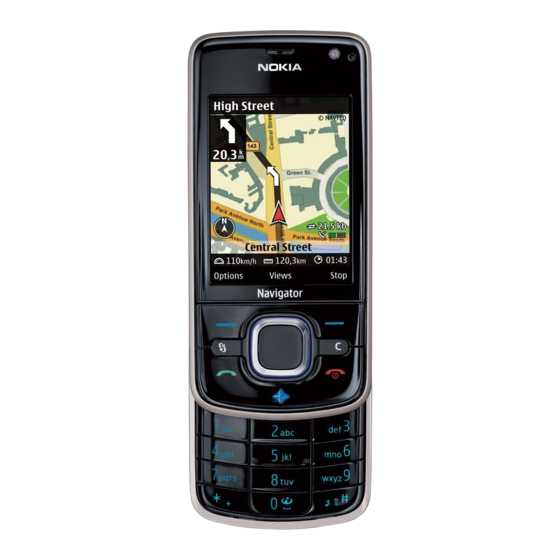
Nokia 6210 Navigator Manual Del Usuario
Ocultar thumbs
Ver también para 6210 Navigator:
- Guia del usuario (88 páginas) ,
- Manual del usuario (28 páginas) ,
- Guia del usuario (119 páginas)
Tabla de contenido
Publicidad
Idiomas disponibles
Idiomas disponibles
Enlaces rápidos
Publicidad
Capítulos
Tabla de contenido

Manuales relacionados para Nokia 6210 Navigator


Resumen de contenidos para Nokia 6210 Navigator
- Página 1 Nokia 6210 Navigator User Guide Manual del Usuario...
- Página 2 Nokia 6210 Navigator User Guide Nota: La traducción en español de este manual inicia en la página 79. 9210189 Issue 2...
- Página 3 Nokia, Nokia Connecting People, Navi, Visual Radio and Nokia Care are trademarks or registered trademarks of Nokia Corporation. Nokia tune is a sound mark of Nokia Corporation. Other product and company names mentioned herein may be trademarks or tradenames of their respective owners.
- Página 4 The third-party applications provided with your device may have been created and may be owned by persons or entities not affiliated with or related to Nokia. Nokia does not own the copyrights or intellectual property rights to the third-party applications. As such, Nokia does not take any responsibility for end-user support, functionality of the applications, or the information in the applications or these materials.
-
Página 5: Tabla De Contenido
Support ..........8 Traditional and predictive text input..26 Help ..............8 Copy and delete text........27 Nokia support and contact information ..8 5. Messaging ........27 1. Get started........9 Write and send messages ......27 Insert a (U)SIM card and battery ....9 Inbox.............. - Página 6 Music player............ 45 Nokia Podcasting........... 47 19.Battery and charger information .. Radio ..............49 RealPlayer ............50 Nokia battery authentication guidelines. 69 Recorder ............50 Care and maintenance....70 11.Internet........51 Browse the web..........51 Additional safety information ..71 Search ...............
-
Página 7: Safety
SAFETY Read these simple guidelines. Not following them may be dangerous or illegal. Read the complete user guide for further information. SWITCH ON SAFELY Do not switch the device on when wireless phone use is prohibited or when it may cause interference or danger. ROAD SAFETY COMES FIRST Obey all local laws. -
Página 8: Network Services
Third-party sites are not affiliated with Nokia, and Nokia does not endorse or assume liability for them. If you choose to access such sites, you should take precautions for security or content. -
Página 9: Support
Nokia product. On the website, you can get information on the use of Nokia products and services. If you need to contact Nokia Care services, check the list of local Nokia Care contact centres at www.nokia.com/customerservice. -
Página 10: Get Started
6. Replace the back cover. ■ Memory card Use only compatible microSD and microSDHC cards approved by Nokia for use with this device. Nokia uses approved industry standards for memory cards, but some brands may not be fully compatible with this device. Incompatible cards may damage the card and the device and corrupt data stored on the card. -
Página 11: Charge The Battery
1. Open the memory card slot door. 2. Place the memory card in the slot with the gold-colored area facing down. Push the card gently to lock it into place. 3. Close the slot door. Remove a memory card Important: Do not remove the memory card in the middle of an operation when the card is being accessed. -
Página 12: Switch The Device On And Off
My Nokia My Nokia is a free service that sends you tips, tricks, and support for your Nokia device regularly as text messages. If My Nokia is available in your country and supported by your service provider, your device invites you to join the My Nokia service after you have set the time and date. -
Página 13: Configuration Settings
For more information on availability, contact your service provider or nearest authorized Nokia dealer. When you receive a configuration message, and the settings are not automatically saved and activated, 1 new message is displayed. -
Página 14: Your Device
2. Your device ■ Keys and parts 1 - Earpiece 2 - Secondary camera lens 3 - Light sensor 4 - Display 5 - Left and right selection keys 6 - Navi scroll key, hereafter referred to as scroll key, and Navi key light around it 7 - Menu key 8 - Clear key... -
Página 15: Shortcuts In The Standby Mode
■ Standby mode When you have switched on the device, and it is registered to a network, the device is in the standby mode and ready for use. To select the view for the standby mode, select > Settings > Phone sett. > General > Personalization >... -
Página 16: Indicators
■ Indicators Icons The device is connected to a WCDMA or GSM network. HSDPA (network service) in the WCDMA network is activated. The device is in the Offline profile and not connected to a cellular network. A memory card is inserted in the device. You have unread messages in the inbox in Messaging. -
Página 17: Screen Saver
Light indication GPS light The GPS light blinks when your device is trying to establish a GPS connection, and remains on when the GPS connection is established. When you close an application using GPS connection, the light blinks quickly a few times. Navi key light You can set the Navi key light to blink slowly to indicate when the device is switched on. -
Página 18: Close An Application
■ Close an application To close an application or a folder, select Back and Exit as many times as needed to return to the standby mode, or select Options > Exit. Leaving applications running in the background increases the demand on battery power and reduces the battery life. -
Página 19: Remote Lock
If you forget the code and your device is locked, your device will require service and additional charges may apply. For more information, contact a Nokia Care point or your device dealer. When the device or keypad is locked, calls may be possible to the official emergency number programmed into your device. -
Página 20: Puk Codes
Do not connect any voltage source to the Nokia AV Connector. When connecting any external device or any headset, other than those approved by Nokia for use with this device, to the Nokia AV Connector, pay special attention to volume levels. -
Página 21: Connect A Usb Data Cable
■ Connect a USB data cable Connect a compatible USB data cable to the USB connector. To select the default USB connection mode or change the active mode, select > Settings > Connectivity > USB > USB connection mode and the desired mode. To set whether the default mode is activated automatically, select Ask on connection >... -
Página 22: Call Mailbox
1-touch dialing The 1-touch dialing feature is a quick way to call frequently used numbers from the standby mode. You need to assign a phone number to the 1-touch dialing keys 2 to 9 (the 1 is reserved for the voice call mailbox), and set 1-touch dialing to On. To assign a phone number to a 1-touch dialing key, select >... -
Página 23: Answer Or Reject A Call
1. Make a call to the first participant. 2. To make a call to another participant, select Options > New call. 3. To create the conference call when the new call is answered, select Options > Conference. To add another person to the conference call, repeat step 2, and select Options > Conference >... -
Página 24: Answer A Video Call
2. To change between showing video or only hearing sound during a video call, select from the toolbar Enable video sending or Disable video sending. If you have denied video sending during a video call, the call is still charged as a video call. Check the pricing with your network operator or service provider. -
Página 25: Call Forwarding
Call forwarding 1. Select > Settings > Phone sett. > Phone > Call forwarding (network service). 2. Select which calls you want to forward, for example, Voice calls. 3. Select the desired option. For example, to forward voice calls when your number is busy or when you reject an incoming call, select If busy. -
Página 26: Video Sharing Settings
To use video sharing, you must do the following: • Ensure that your device is set up for person-to-person connections. • Ensure that both the sender and recipient are registered to the WDCMA network. • Ensure you have an active UMTS connection and you are within WDCMA network coverage. -
Página 27: Log
■ To view missed, received, or dialled calls; text messages; packet data connections; and fax and data calls registered by the device, select > Log. In the standby mode, you can use the call key as a shortcut to Dialed numbers in the Recent calls log (network service). -
Página 28: Copy And Delete Text
If the ? character is shown after the word, the word you intended to write is not in the dictionary. To add a word to the dictionary, select Spell. Enter the word (up to 32 letters), and select OK. The word is added to the dictionary. When the dictionary becomes full, a new word replaces the oldest added word. -
Página 29: Inbox
1. Select > Messaging > New message and the message type. To create a text message or multimedia message, select Message. The message type changes automatically based on the content. 2. In the To field, enter the phone numbers or e-mail addresses of the recipients, or, to select recipients from Contacts, press the scroll key. -
Página 30: E-Mail
■ E-mail Before you can use e-mail, you must have an e-mail account and the correct settings. To check the availability and the settings of your e-mail account, contact your e-mail service provider. You must also set up a mailbox in your device. When you create a new mailbox, the name you give to the mailbox replaces New mailbox. - Página 31 The availability of Mail for Exchange in your device depends on the software version of your device. You need an Exchange e-mail account and your Exchange administrator must have enabled your account for synchronization. Contact your administrator or e-mail account provider for details.
-
Página 32: Outbox
Note: A Mail for Exchange folder is visible in the Messaging folder of your device after you have configured your Mail for Exchange account. For more information on Mail for Exchange, see www.businesssoftware.nokia.com. ■ Outbox The outbox folder is a temporary storage place for messages that are waiting to be sent. -
Página 33: Messaging Settings
■ Messaging settings Text message settings To define text message settings, such as the message centre and character encoding used, select > Messaging > Options > Settings > Text message. Multimedia messaging settings To define multimedia message settings, such as which access point is used and whether multimedia messages are retrieved automatically, select >... -
Página 34: Contact Groups
To set your device to show contacts in the device memory and in the SIM card in the list of contacts, select Options > Settings > Contacts to display, and mark Phone memory and SIM memory. To copy names and numbers from a SIM card to your device or vice versa, scroll to the contact (or mark the desired contacts), and select Options >... -
Página 35: Assisted Gps
General > Positioning > Positioning methods, the positioning method, and Enable or Disable. Your device is preconfigured to use the Nokia A-GPS service, if no service provider-specific A-GPS settings are available. The assistance data is retrieved from the Nokia A-GPS service server only when needed. -
Página 36: Hold Your Device Correctly
The map coverage varies by country or region. For example, maps may not be available due to legal restrictions of countries or regions. To the maximum extent permitted by applicable law, Nokia disclaims any and all warranty with respect to the availability, accuracy, correctness or update of maps. -
Página 37: Browse Maps
Some maps may be pre-loaded on the memory card in your device. You can download more maps through the internet using Nokia Map Loader PC software. See ”Download maps,” p. 38. Maps uses GPS. You can define the positioning methods used with your device. See ”Positioning settings,”... -
Página 38: Find Locations
Compass Your device has a magnetic compass. The compass should always be properly calibrated. Electromagnetic fields, large metal objects, other external circumstances, and opening or closing the slide may reduce the accuracy of the compass. Never rely solely on the device compass. To enable the compass and try to find your current position, press the Navigator key. -
Página 39: Save And Send Locations
Nokia Map Loader PC software. Nokia Map Loader Nokia Map Loader is PC software that you can use to download and install maps and extra services from the internet to a compatible memory card. Use the Maps application and browse maps at least once before using Nokia Map Loader, as Nokia Map Loader uses the Maps history information. -
Página 40: Plan A Route
Traffic and guide information and related services are generated by third parties independent of Nokia. The information may be inaccurate and incomplete to some extent and is subject to availability. Never rely solely on the aforementioned information and related services. -
Página 41: Traffic Information
Downloading extra services may involve the transmission of large amounts of data through your service provider’s network. Contact your service provider for information about data transmission charges. Traffic information The real-time traffic information service is an extra service that provides information about events that may affect your travel. -
Página 42: Route Guidance
Route guidance Start the route guidance outdoors. Select > Applications > GPS data > Navigation. Route guidance shows the straightest route and the shortest distance to the destination, measured in a straight line. Any obstacles on the route, such as buildings and natural obstacles, are ignored. -
Página 43: Download Files
To set an image as the wallpaper or to be shown during a call, select Images, and scroll to the image. Select Options > Use image > Set as wallpaper or Set as call image. To assign the image to a contact, select Assign to contact. To set a video clip as a video ringing tone, select Video clips and the video. -
Página 44: Share Online
■ Share online With the Share online application, you can share the images and video clips you have captured in compatible online albums, weblogs, or other compatible online sharing services on the web. You can upload content, save unfinished posts as drafts and continue later, and view the content of the albums. -
Página 45: Camera
My accounts — to create a new account, select Options > Add new account. To edit an existing account, select an account and Options > Edit. You can enter the name for the account, and the user name and password for the account. Application settings —... -
Página 46: Record Video Clips
Close the camera To close the camera, select Options > Exit. If you open the Gallery from the camera, the camera is closed. ■ Record video clips 1. To activate the main camera, press the camera key. To activate the secondary camera, scroll left or right to open the toolbar, and select . -
Página 47: Music Menu
Listen to music or a podcast episode 1. Select > Applications > Music player. 2. Select a category, such as All songs or Podcasts > All episodes, and a song or a podcast episode. 3. To play the selected file, press the scroll key. To pause, press the scroll key. -
Página 48: Nokia Music Store
To purchase music, you first need to register for the service. For availability of Nokia Music Store in your country, visit www.music.nokia.com. To access the Nokia Music Store, you must have a valid internet access point in your device. To open Nokia Music Store, select >... - Página 49 Connection > Default access point — to select the access point to define your connection to the internet. To define the podcast search service for searches, select Search service URL. Download — to edit the download settings. You can select whether to save your podcasts to the device or the memory card;...
-
Página 50: Play And Manage Podcasts
Fully downloaded podcasts are saved in the Podcasts folder in Music player when the music library is refreshed. Play and manage podcasts To display the episodes from a podcast, open the podcast. Under each episode, you can see the file information. To play a fully downloaded episode, select >... -
Página 51: Radio Functions
To view the list of saved stations, select Options > Stations. To change the settings of a station, select the station and Edit. Radio functions To adjust the volume, press the volume keys. If there are any saved stations, scroll right or left to the next or previous stations. You can make or answer a call while listening to the radio. -
Página 52: Internet
Select > Applications > Recorder. To record a sound clip, select Options > Record sound clip, or select . To listen to the recording, select . Recorded files are saved in the Sound clips folder in Gallery. The recorder cannot be used when a data call or GPRS connection is active. 11. -
Página 53: Page Overview
options > History. Scroll left or right, and select the desired page. The history list is cleared each time a session is closed. To save a bookmark while browsing, select Options > Save as bookmark. To retrieve the latest content from the server, select Options > Navigation options > Reload. To open the browser toolbar, scroll to an empty part of the page, and press and hold the scroll key. -
Página 54: Search
To update a web feed, select it, and Options > Refresh. To define how the web feeds are updated, select Options > Tools > Web feeds. Widgets Your device supports widgets. Widgets are small, downloadable web applications that deliver multimedia, news feeds, and other information, such as weather reports, to your device. Installed widgets appear as separate applications in the My own folder in Applications. -
Página 55: Profiles
Select > Settings > Themes. To view the available themes, select General. The active theme is indicated by a check mark. To preview a theme, scroll to the theme, and select Options > Preview. To activate the previewed theme, select Set. In Themes, you can also set the menu view type, set a theme for the standby mode, set a custom wallpaper, personalize the look of the power saver, and select an image shown during a call. -
Página 56: Calendar
■ Calendar Select > Office > Calendar. Press # in month, week, or day views to automatically highlight the current date. To add a new calendar entry, select Options > New entry and an entry type. Anniversary entries are repeated every year. To-do entries help you to keep a list of tasks that you need to do. -
Página 57: Mobile Dictionary
Before you can convert currency, you need to choose a base currency (usually your domestic currency) and add exchange rates. The rate of the base currency is always 1. Select Currency as the measurement type, and select Options > Currency rates. To change the base currency, scroll to the currency, and select Options >... -
Página 58: Quickoffice
■ Quickoffice To use the Quickoffice applications, select > Office > Quickoffice. Not all variations or features of Word, Excel, and PowerPoint file formats are supported. If you experience problems with the Quickoffice applications, see www.quickoffice.com, or send an e-mail to sales@quickoffice.com. Quickmanager With Quickmanager, you can download software, including updates, upgrades, and other useful applications. - Página 59 When security features that restrict calls are in use (such as call restriction, closed user group, and fixed dialing), calls may be possible to the official emergency number programmed into your device. Factory settings — to reset some of the settings to their original values. You need the lock code. Positioning (network service) —...
-
Página 60: Speech
Bluetooth technology. You can use Nokia Application Installer in Nokia PC Suite to install an application to your device or a memory card. -
Página 61: Install An Application
The files may use large amounts of memory and prevent you from storing other files. To maintain sufficient memory, use Nokia PC Suite to back up installation files to a compatible PC, then use the file manager to remove the installation files from the device memory. -
Página 62: File Manager
Digital rights management (DRM) protected content comes with an associated license that defines your rights to use the content. If your device has OMA DRM-protected content, to back up both the licenses and the content, use the backup feature of Nokia PC Suite. Other transfer methods may not transfer the licenses... -
Página 63: Device Manager
which need to be restored with the content for you to be able to continue the use of OMA DRM protected content after the device memory is formatted. You may also need to restore the licenses in case the files on your device get corrupted. If your device has WMDRM protected content, both the licenses and the content will be lost if the device memory is formatted. -
Página 64: Configure Your Device
1. Select Options > Check for updates. If an update is available, accept to download it. 2. After a successful download, to install the update, select Now. To start the installation later, select Later. To start the installation process later, select Options > Install update. If no server profile has been defined, the device asks you to create one, or if there are several, to select from a list of servers. -
Página 65: Pc Suite
File Transfer, Hands-free, Headset, Object Push, Serial Port, Phone Book Access, SIM Access, Generic Audio/Video Distribution, Generic Access, and Generic Object Exchange. To ensure interoperability between other devices supporting Bluetooth technology, use Nokia approved enhancements for this model. Check with the manufacturers of other devices to determine their compatibility with this device. -
Página 66: Pair And Block Devices
Send data 1. Open the application where the item you want to send is saved. 2. Scroll to the item you want to send, and select Options > Send > Via Bluetooth. 3. The device starts to search for devices within range. Paired devices are shown with Some devices may show only the unique device addresses. -
Página 67: Remote Synchronization
USB connection mode — to select the default USB connection mode or change the active mode. Select PC Suite to use the device with Nokia PC Suite; Mass storage to access files on the inserted memory card as a mass storage device; Image transfer to use the device with a PictBridge-compatible printer, or Media transfer to synchronize media files, such as music, with a compatible version of Windows Media Player. -
Página 68: Connection Manager
Make a one-to-one call Warning: Do not hold the device near your ear when the loudspeaker is in use, because the volume may be extremely loud. 1. Select Options > PTT contacts > Contacts, scroll to the contact you want to talk to, and press the call key. -
Página 69: Enhancements
Use only Nokia approved batteries, and recharge your battery only with Nokia approved chargers designated for this device. Use of an unapproved battery or charger may present a risk of fire, explosion, leakage, or other hazard. -
Página 70: Nokia Battery Authentication Guidelines
Successful completion of the steps is not a total assurance of the authenticity of the battery. If you have any reason to believe that your battery is not an authentic, original Nokia battery, you should refrain from using it, and take it to the nearest authorized Nokia service point or dealer for assistance. -
Página 71: Care And Maintenance
What if your battery is not authentic? If you cannot confirm that your Nokia battery with the hologram on the label is an authentic Nokia battery, please do not use the battery. Take it to the nearest authorized Nokia service point or dealer for assistance. -
Página 72: Additional Safety Information
More detailed information is available from the product retailer, local waste authorities, national producer responsibility organizations, or your local Nokia representative. For the product Eco-Declaration or instructions for returning your obsolete product, go to country-specific information at www.nokia.com. -
Página 73: Medical Devices
Parts of the device are magnetic. Metallic materials may be attracted to the device. Do not place credit cards or other magnetic storage media near the device, because information stored on them may be erased. ■ Medical devices Operation of any radio transmitting equipment, including wireless phones, may interfere with the functionality of inadequately protected medical devices. -
Página 74: Potentially Explosive Environments
installed or portable wireless equipment in the area over the air bag or in the air bag deployment area. If in-vehicle wireless equipment is improperly installed and the air bag inflates, serious injury could result. Using your device while flying in aircraft is prohibited. Switch off your device before boarding an aircraft. -
Página 75: Certification Information (Sar)
Use of device accessories and enhancements may result in different SAR values. SAR values may vary depending on national reporting and testing requirements and the network band. Additional SAR information may be provided under product information at www.nokia.com. Your mobile device is also designed to meet the requirements for exposure to radio waves established by the Federal Communications Commission (USA) and Industry Canada. -
Página 76: Index
Index NUMERICS 11-touch dialing 21 data cable. See USB. device manager 62 Å dictionary. See mobile dictionary downloading maps 38 alarm clock. See clock. assisted GPS (A-GPS) 34 e-mail messages 29 Bluetooth connection settings 64 receiving data 65 file manager 61 sending data 65 finding locations 37 bookmarks 51... - Página 77 video ringing tones 42 routes 39 mail for exchange 29 maps 36 marking items 16 media player. See RealPlayer. saving locations 38 menu 16 screen saver 16 messages service commands 31 listening to 31 settings service messages 28 connection 58 SIM messages 31 data call 58 missed events 16...
- Página 78 feeds 52 world clock. See clock. saving a page 53 writing text. See text input. viewing a saved page 53 viewing bookmarks 51...
- Página 79 Notes...
- Página 80 Manual del Usuario de Nokia 6210 Navigator 9210189 Edición 2...
- Página 81 MPEG LA, LLC, incluida la información acerca de usos promocionales, internos y comerciales. Visite http://www.mpegla.com (en inglés). Nokia cuenta con una política de desarrollo continuo. Nokia se reserva el derecho de introducir cambios y mejoras en cualquiera de los productos descritos en este documento sin previo aviso.
- Página 82 Por lo tanto, Nokia no asume ningún tipo de responsabilidad en relación con la asistencia al usuario final, la funcionalidad de tales aplicaciones y la información incluida en las aplicaciones o los materiales. Nokia no provee ninguna garantía para las aplicaciones de terceros.
-
Página 83: Contenido
Asistencia técnica ......86 Registro............105 Ayuda ..............86 Información de soporte y contacto 4. Escribir texto......105 de Nokia ............86 Ingreso de texto tradicional y predictivo ........... 105 1. Inicio ........... 87 Copiar y eliminar texto......106 Insertar una tarjeta (U)SIM y la batería............ - Página 84 19.Información sobre baterías Temas .............. 136 y cargadores ......... 151 Perfiles ............136 Normas de autenticación de 13.Administración del tiempo ... 136 baterías Nokia ..........153 Reloj..............136 Cuidado y mantenimiento... 154 Agenda............137 Información adicional 14.Aplicaciones de oficina ..137 de seguridad.........
-
Página 85: Seguridad
SEGURIDAD Lea estas sencillas indicaciones. Su incumplimiento puede ser peligroso o ilegal. Lea todo el manual del usuario para obtener más información. ENCIENDA EL TELÉFONO EN FORMA SEGURA No encienda el dispositivo donde el uso de teléfonos móviles esté prohibido o pueda causar interferencia o peligro. -
Página 86: Servicios De Red
Usted también podrá acceder a otros sitios de terceros mediante su dispositivo. Los sitios de terceros no están afiliados a Nokia, y Nokia no los patrocina ni asume responsabilidad alguna por ellos. Si opta por acceder a dichos sitios, deberá tomar precauciones de seguridad o contenido. -
Página 87: Asistencia Técnica
Nokia. En el sitio Web, puede obtener más información sobre el uso de los productos y servicios Nokia. Si necesita comunicarse con Nokia Care services, consulte la lista de centros de contactos locales de Nokia Care en www.nokia.com/customerservice (en inglés). -
Página 88: Inicio
6. Vuelva a colocar la cubierta posterior. ■ Tarjeta de memoria Utilice sólo tarjetas microSD y microSDHC compatibles aprobadas por Nokia con este dispositivo. Nokia utiliza estándares industriales aprobados para las tarjetas de memoria, pero algunas marcas podrían no ser totalmente compatibles con este dispositivo. -
Página 89: Insertar Una Tarjeta De Memoria
Insertar una tarjeta de memoria Tenga en cuenta que es posible que la tarjeta de memoria se entregue con el dispositivo y ya esté insertada. 1. Abra la puerta de la ranura de la tarjeta de memoria. 2. Coloque la tarjeta de memoria en la ranura con el área dorada hacia abajo. -
Página 90: Encender Y Apagar El Dispositivo
My Nokia es un servicio gratuito que le envía regularmente mensajes de texto con consejos, trucos y soporte para su dispositivo Nokia. Si My Nokia está disponible en su país y lo admite su proveedor de servicios, el dispositivo le invita a unirse al servicio My Nokia después de configurar la fecha y hora. -
Página 91: Ajustes De Configuración
Para obtener más información de la disponibilidad, comuníquese con su proveedor de servicios o su distribuidor Nokia autorizado más cercano. Cuando reciba un mensaje de configuración, y las configuraciones no estén automáticamente guardadas ni activadas, aparece 1 mensaje nuevo. -
Página 92: Su Dispositivo
2. Su dispositivo ■ Teclas y partes 1 - Audífono 2 - Lente de la cámara secundaria 3 - Sensor de luz 4 - Pantalla 5 - Teclas de selección izquierda y derecha 6 - Tecla de desplazamiento Navi , de aquí en adelante denominada tecla de desplazamiento, y luz de la tecla Navi a su alrededor 7 - Tecla Menú... -
Página 93: Accesos Directos En El Modo En Espera
■ Modo en espera Después de encender el dispositivo y registrarlo en una red, el dispositivo queda en modo en espera y listo para su uso. Para seleccionar la vista en el modo en espera, seleccione > Config. > Config. teléf. > General >... -
Página 94: Indicadores
■ Indicadores Iconos El dispositivo está conectado a una red WCDMA o GSM. HSDPA (servicio de red) está activado en la red WCDMA. El dispositivo está en el perfil Desconectado, sin conexión a una red celular. Hay una tarjeta de memoria en el dispositivo. Tiene mensajes no leídos en el buzón entrada de Mensajes. -
Página 95: Indicador Luminoso
Indicador luminoso Luz GPS La luz GPS parpadea cuando el dispositivo intenta establecer una conexión GPS, y permanece encendida cuando la conexión GPS se establece. Cuando se cierra una aplicación que usa la conexión GPS, la luz parpadea rápidamente durante un momento. Luz de la tecla Navi Puede ajustar que la luz de la tecla Navi parpadee lentamente para indicar cuando se enciende el dispositivo. -
Página 96: Alternar Entre Aplicaciones
■ Alternar entre aplicaciones Para alternar entre aplicaciones abiertas, realice uno de los siguientes procedimientos: • Seleccione Opciones > Mostrar aplic. abiertas y la aplicación. • Mantenga pulsada . Desplácese hasta una aplicación y selecciónela. ■ Cerrar una aplicación Para cerrar una aplicación o una carpeta, seleccione Atrás y Salir tantas veces como sea necesario para volver al modo en espera, o seleccione Opciones >... -
Página 97: Bloqueo Remoto
Si olvida el código y el dispositivo se bloquea, el dispositivo necesitará servicio técnico y es posible que se apliquen cargos adicionales. Para obtener más información, comuníquese con el punto de servicio Nokia Care o con el distribuidor del dispositivo. Cuando el dispositivo o el teclado están bloqueados, es posible realizar llamadas al número de emergencia oficial programado en su dispositivo. -
Página 98: Códigos Puk
El PIN de módulo es necesario para acceder a la información en el módulo de seguridad. El PIN de firma es necesario para la firma digital. El PIN de módulo y el PIN de firma se proporcionan con la tarjeta SIM cuando el módulo de seguridad está incluido en la tarjeta SIM. Códigos PUK El código de clave de desbloqueo personal (PUK) o el código de clave de desbloqueo universal personal (UPUK) (de ocho dígitos) son necesarios para cambiar un código PIN... -
Página 99: Conectar Un Auricular Compatible
No conecte ninguna fuente de tensión al Conector Nokia AV. Cuando conecte al Conector Nokia AV algún dispositivo externo o auricular que no sean los aprobados por Nokia para este dispositivo, preste especial atención a los niveles de volumen. ■... -
Página 100: Marcación Rápida
Para seleccionar si las llamadas activas finalizan cuando se cierra la tapa, seleccione > Config. > Config. teléf. > General > Manejo con tapa > Cierre de tapa > Opciones > Cambiar > Finalizar llam. activa o Contin. llam. activa Para realizar una llamada desde Contactos, seleccione >... -
Página 101: Realizar Una Llamada De Multiconferencia
Nota: El uso de etiquetas de voz puede resultar difícil en un entorno ruidoso o durante una situación de emergencia, por lo que no se debe depender sólo de la marcación por voz en todas las circunstancias. 1. En el modo en espera, mantenga pulsada la tecla de selección derecha. Si está... -
Página 102: Llamada En Espera
Llamada en espera Durante una llamada, para responder la llamada en espera, pulse la tecla Llamar. La primera llamada queda retenida. Para alternar entre las dos llamadas, seleccione Cambiar. Para finalizar la llamada activa, pulse la tecla Finalizar. Para activar la función de llamada en espera (servicio de red), seleccione >... -
Página 103: Configuraciones De Llamadas
■ Configuraciones de llamadas Llamada Seleccione > Config. > Config. teléf. > Teléfono > Llamada y alguna de las siguientes opciones: Envío de su número (servicio de red): para mostrar u ocultar el número de teléfono a la persona que está llamando. Llamada en espera (servicio de red): consulte ”Llamada en espera”, pág. -
Página 104: Restricción De Llamadas
Restricción de llamadas 1. Seleccione > Config. > Config. teléf. > Teléfono > Restricción llam. (servicio de red) para restringir las llamadas que desea realizar y recibir con el dispositivo. 2. Desplácese hasta la opción de restricción que desea y seleccione Opciones > Activar. Para cambiar las configuraciones, necesita la contraseña de restricción de su proveedor de servicios. -
Página 105: Configuración De Video Compartido
• Asegurarse de que tiene una conexión UMTS activa y que está dentro de un área de cobertura de red WCDMA. Si se aleja de una red WCDMA durante la sesión para compartir, dicha sesión se termina, pero la llamada de voz continúa. Configuración de video compartido Una conexión entre dos usuarios también se conoce como conexión SIP (Protocolo de inicio de sesión). -
Página 106: Aceptar Una Invitación
Aceptar una invitación El dispositivo suena cuando recibe una invitación. La invitación muestra el nombre o la dirección SIP del remitente. Seleccione Sí para comenzar la sesión para compartir. Para rechazar la invitación y volver a la llamada de voz, seleccione No. ■... -
Página 107: Copiar Y Eliminar Texto
Escribir con el ingreso de texto predictivo 1. Pulse una tecla numérica, del 2 al 9, sólo una vez por cada letra. La palabra cambia después de cada pulsación de tecla. Para los signos de puntuación más comunes, pulse la tecla1. -
Página 108: Mensajes
5. Mensajes Antes de recibir o enviar mensajes o e-mail, debe tener las configuraciones necesarias y acceder a los puntos de acceso definidos. Comuníquese con su proveedor de servicios para obtener las configuraciones. ■ Escribir y enviar mensajes Su dispositivo puede enviar mensajes de texto que exceden el límite de caracteres para un solo mensaje. -
Página 109: Buzón De Entrada
■ Buzón de entrada Buzón entrada contiene mensajes recibidos, excepto e-mail y mensajes de difusión celular. Para leer los mensajes recibidos, seleccione > Mensajes > Buzón entrada y el mensaje. Para ver la lista de objetos multimedia incluidos en el mensaje multimedia, abra el mensaje y seleccione Opciones >... -
Página 110: Eliminar Mensajes De E-Mail
Para ver archivos adjuntos de e-mail, indicados con , seleccione Opciones > Archivos adjuntos. Puede abrir, guardar o enviar archivos adjuntos en los formatos admitidos. Eliminar mensajes de e-mail Para eliminar un mensaje de e-mail del dispositivo y dejarlo en el buzón de correo remoto, seleccione Opciones >... -
Página 111: Activar Mail For Exchange
Nota:una carpeta de Mail for Exchange está visible en la carpeta de Mensajería del dispositivo después de configurar la cuenta de Mail for Exchange. Para obtener más información acerca de Mail for Exchange, consulte www.businesssoftware.nokia.com. ■ Buzón de salida La carpeta de buzón de salida es un lugar de almacenamiento temporal para mensajes que esperan ser enviados. -
Página 112: Lector De Mensaje
■ Lector de mensaje Para escuchar un mensaje en el Buzón entrada o en un buzón de correo, desplácese hasta el mensaje o marque los mensajes, y seleccione Opciones > Escuchar. Sugerencia: Cuando reciba un nuevo mensaje, para escuchar los mensajes recibidos, en el modo en espera, mantenga pulsada la tecla de selección izquierda hasta que se inicie el Lector mens. -
Página 113: Contactos
Configuraciones de mensajes multimedia Para definir configuraciones de mensajes multimedia, como el punto de acceso que se utilizará y si los mensajes multimedia se recuperarán automáticamente, seleccione > Mensajes > Opciones > Configuraciones > Mensaje multimedia. Configuraciones de e-mail Seleccione >... -
Página 114: Grupos De Contacto
Para ver información sobre el consumo de memoria de los contactos, seleccione Opciones > Información Contactos. Para ver la lista de números de marcación fija, seleccione Opciones > Números SIM > Contac. marcación fija. Esta configuración sólo aparece si la tarjeta SIM la admite. Cuando la marcación fija está... -
Página 115: A-Gps
Config. > Config. teléf. > General > Posicionam. > Métodos posicionam., el método de posicionamiento y Activar o Desactivar. Su dispositivo está preconfigurado para usar el servicio Nokia A-GPS si no hay configuraciones disponibles de A-GPS específicas del proveedor de servicios. Sólo se recuperan datos de asistencia del servidor del servicio Nokia A-GPS cuando es necesario. -
Página 116: Estado De La Señal Del Satélite
La cobertura de mapas varía según el país o la región. Por ejemplo, puede que algunos mapas no estén disponibles debido a restricciones legales de países o regiones. Según el máximo alcance permitido por la legislación vigente, Nokia no ofrece ninguna garantía respecto de la disponibilidad, precisión, corrección o actualización de mapas. -
Página 117: Acerca De Maps
Algunos mapas pueden venir precargados en la tarjeta de memoria del dispositivo. Puede descargar más mapas desde Internet mediante el software para PC Nokia Maps Loader. Consulte ”Descarga de mapas”, pág. 118. Maps usa el GPS. Puede definir los métodos de posicionamiento que usa el dispositivo. -
Página 118: Buscar Ubicaciones
Para acercarse o alejarse, pulse la tecla * o #. Use la tecla de desplazamiento para moverse en el mapa. Automáticamente, se descargará un nuevo mapa cuando se desplace a un área que no esté cubierta por mapas previamente descargados. Consulte ”Descarga de mapas”, pág. -
Página 119: Guardar Y Enviar Ubicaciones
Para buscar una dirección específica, seleccione Opciones > Buscar > Direcciones. País/ Región * y Ciudad o cód. postal son obligatorios. Para explorar o buscar lugares y las atracciones en el área, seleccione Opciones > Buscar > Lugares y una categoría. Por ejemplo, para buscar un hotel, seleccione Opciones > Buscar > Lugares >... -
Página 120: Activar La Licencia De Navegación
Nokia Map Loader para PC. Nokia Map Loader Nokia Map Loader es un software para PC que puede usar para descargar e instalar mapas y servicios adicionales de Internet a una tarjeta de memoria compatible. Use la aplicación Maps y busque mapas al menos una vez antes de usar Nokia Map Loader, dado que Nokia Map Loader usa la información del historial de Maps. -
Página 121: Servicios Adicionales Para Maps
La información de tráfico y guía y los servicios relacionados son generados por terceros independientes de Nokia. Es posible que hasta cierto punto la información sea imprecisa e incompleta y que esté sujeta a disponibilidad. Nunca confíe exclusivamente en la información antes mencionada y los servicios relacionados. -
Página 122: Marcas
■ Marcas Seleccione > Marcas. Con Marcas, puede guardar la información de posición de ubicaciones específicas en su dispositivo. Puede usar las marcas guardadas en aplicaciones compatibles, tales como Datos GPS y Mapas. En Maps, las marcas guardadas están disponibles en Mis lugares. Para crear una nueva marca, seleccione Opciones >... -
Página 123: Galería
8. Galería ■ Vista principal Para guardar y organizar sus imágenes, videoclips, pistas de música, clips de sonido, listas de reproducción, enlaces de streaming, archivos .ram y presentaciones, seleccione > Galería. Para copiar y mover archivos a la memoria del dispositivo o a la tarjeta de memoria, seleccione la carpeta (como Imágenes), desplácese al archivo (o pulse la tecla # para marcar más archivos) y seleccione Opciones >... -
Página 124: Compartir En Línea
Para mover una imagen con zoom, desplácese hacia arriba, hacia abajo, a la izquierda o a la derecha. Para cortar o girar la imagen, ajustar el brillo, el color, el contraste y la resolución y agregar efectos, texto, una imagen prediseñada o un marco a la imagen, seleccione Opciones > Aplicar efecto. -
Página 125: Abrir Servicio En Línea
Para cancelar el proceso de carga Web y guardar la publicación creada como borrador, seleccione Cancelar > Guardar como borrador. Para conectarse al servicio y cargar los archivos a la Web, seleccione Opciones > Registrar en Web. Abrir servicio en línea Para ver imágenes y videoclips cargados en el servicio en línea y borradores y entradas enviadas en el dispositivo, seleccione >... -
Página 126: Capturar Imágenes
Su dispositivo admite una resolución de captura de imagen de 2048 x 1536 píxeles. La resolución de la imagen en este manual puede verse distinta. Mantenga una distancia segura cuando use el flash. No use el flash para tomar fotos de personas o animales a corta distancia. -
Página 127: Capturar Imágenes Panorámicas
3. Para detener la grabación con la cámara principal, pulse la tecla de cámara. Para detener la grabación con la cámara secundaria, seleccione Parar. El videoclip se guarda automáticamente en la carpeta Videoclips en Galería. Consulte ”Galería”, pág. 122. La duración máxima del videoclip depende de la memoria disponible. Para detener la grabación en cualquier momento, seleccione Pausa. -
Página 128: Menú De Música
4. Para detener la reproducción, desplácese hacia abajo. Para adelantar o rebobinar, mantenga pulsada la tecla de desplazamiento a la izquierda o derecha. Para ir a la siguiente pista, desplácese hacia la derecha. Para volver al inicio de la canción o podcast, desplácese hacia la izquierda. -
Página 129: Tienda De Música Nokia
Tienda de Música Nokia en su país, visite www.music.nokia.com (en inglés). Para acceder a la Tienda de Música Nokia, debe tener un punto de acceso a Internet válido en el dispositivo. Para abrir la Tienda de Música Nokia, seleccione >... -
Página 130: Directorios
de servicios. Comuníquese con su proveedor para obtener información acerca de los costos de transmisión de datos. Seleccione > Aplicaciones > Podcasting > Opciones > Configuraciones y una de las siguientes opciones: Conexión > Punto acceso predeter.: para seleccionar el punto de acceso para definir su conexión a Internet. -
Página 131: Reproducir Y Administrar Podcasts
Descargas Para ver los podcasts a los que se suscribió, seleccione > Aplicaciones > Podcasting > Podcasts. Para ver títulos de episodio individuales, seleccione el título de podcast. Seleccione el título del episodio para iniciar la descarga. Para descargar o continuar descargando los episodios elegidos o marcados, seleccione Opciones >... -
Página 132: Sintonizar Y Guardar Una Estación
Advertencia: Escuche música a un volumen moderado. La exposición prolongada a un nivel de volumen alto puede perjudicar su capacidad auditiva. Cuando use el altavoz, no sostenga el dispositivo cerca del oído, ya que el volumen puede resultar demasiado alto. La radio admite la funcionalidad de Sistema de datos de radio (RDS). -
Página 133: Directorio De Estaciones
Directorio de estaciones Para acceder al directorio de estaciones (servicio de red), seleccione Opciones > Directorio estaciones y su ubicación. Las estaciones de radio que ofrecen contenido visual se indican . Para escuchar una estación guardada, desplácese a ésta y seleccione Opciones > Escuchar o Guardar. -
Página 134: Favoritos
Comuníquese con el proveedor de servicios para conocer la disponibilidad de servicios, los precios y las tarifas. Importante: Use solamente servicios confiables y que ofrecen niveles adecuados de seguridad y protección contra software perjudicial. Para acceder a las páginas Web, siga una de estas indicaciones: •... -
Página 135: Descripción De Página
Para finalizar la conexión y ver la página del explorador cuando está desconectado, seleccione Opciones > Configuraciones > Desconectar. Para detener la exploración, seleccione Opciones > Salir. Accesos directos del teclado durante la exploración 1: abrir los favoritos. 2: buscar palabras clave en la página actual. 3: regresar a la página anterior. -
Página 136: Páginas Guardadas
Para definir cómo se actualizan los vínculos Web, seleccione Opciones > Herramientas > Vínculos Web. Widgets Su dispositivo admite widgets. Los widgets son pequeñas aplicaciones descargables de la Web que entregan a su dispositivo contenido multimedia, vínculos de noticias y otras informaciones, como informes meteorológicos. -
Página 137: Personalización
12. Personalización ■ Temas Para cambiar la apariencia de la pantalla del dispositivo, active un tema. Seleccione > Config. > Temas. Para ver los temas disponibles, seleccione General. El tema activo se indica con una marca de verificación. Para acceder a una vista previa del tema, desplácese al tema y seleccione Opciones > Vista previa. -
Página 138: Agenda
hora en su dispositivo cambia de acuerdo con la ubicación seleccionada. Asegúrese de que la hora sea la correcta y que corresponda a su zona horaria. Alarma Para fijar una nueva alarma, desplácese a la derecha hasta Alarmas y seleccione Opciones > Nueva alarma. -
Página 139: Calculadora
■ Calculadora Seleccione > Oficina > Calculad. Cuando ingrese números, para agregar un punto decimal, pulse la tecla #. Nota: La calculadora tiene una precisión limitada y está diseñada para cálculos sencillos. ■ Convertidor Seleccione > Oficina > Convertidor. Puede convertir medidas, como longitud, de una unidad a otra, por ejemplo, de yardas a metros. -
Página 140: Quickoffice
Abrir un archivo .pdf Para abrir un documento visualizado recientemente, selecciónelo. Para abrir un documento que no está incluido en la vista principal, seleccione Opciones > Buscar archivo, la memoria y la carpeta donde éste se almacena y el archivo. Ver un documento Para moverse por una página, desplácese. -
Página 141: Configuraciones Del Teléfono
■ Configuraciones del teléfono General Seleccione > Config. > Config. teléf. > General y una de las siguientes opciones: Personalización: para ajustar las configuraciones de pantalla, modo en espera, tonos (como el tono de timbre), idioma, temas y comando de voz. Fecha y hora: para configurar la hora y fecha y el formato de la pantalla. -
Página 142: Aplicaciones
• Para que el dispositivo se registre en la red de paquete de datos cuando esté en una red que admita paquetes de datos, seleccione Conex. paq. de datos > Si está disponible. Si selecciona Si es necesario, el dispositivo sólo usará una conexión de paquete de datos si inicia una aplicación o función que la necesita. -
Página 143: Administración De Datos
Bluetooth. Puede usar Nokia Application Installer en Nokia Nseries PC Suite para instalar una aplicación en el dispositivo o en una tarjeta de memoria. -
Página 144: Eliminar Una Aplicación
Para mantener una cantidad de memoria suficiente, use Nokia PC Suite para hacer copias de seguridad en una PC compatible, y después use el administrador de archivos para eliminar los archivos de instalación de la memoria del dispositivo. -
Página 145: Formatear Una Tarjeta De Memoria
Si su dispositivo tiene contenido protegido por OMA DRM, para hacer una copia de seguridad de las licencias y del contenido, use la función de copia de seguridad de Nokia PC Suite. Otros métodos de transferencia podrían no transferir las licencias, que se deben restaurar... -
Página 146: Administrador De Dispositivos
después de formatear la memoria del dispositivo. También podría ser necesario restaurar las licencias si se dañan los archivos de su dispositivo. Si su dispositivo tiene contenido protegido con WMDRM, al formatear la memoria del dispositivo se perderán tanto las licencias como el contenido. También se podrían perder las licencias y el contenido si se dañan los archivos de su dispositivo. -
Página 147: Conectividad
La descarga de actualizaciones de software puede ocasionar la transmisión de grandes volúmenes de datos a través de la red de su proveedor de servicios. Comuníquese con su proveedor para obtener información acerca de los costos de transmisión de datos. Asegúrese de que la batería del dispositivo tenga energía suficiente o conecte el cargador antes de comenzar la actualización. -
Página 148: Pc Suite
Para asegurar el funcionamiento con otros dispositivos que admiten tecnología Bluetooth, utilice los accesorios aprobados por Nokia para este modelo. Consulte a los fabricantes de otros dispositivos para determinar la compatibilidad entre esos dispositivos y el suyo. -
Página 149: Enviar Datos
detectar durante un período de tiempo definido, seleccione Definir período. Por razones de seguridad, se recomienda utilizar la configuración Oculto cuando sea posible. Mi nombre teléfono: para definir un nombre para su dispositivo. Modo remoto de SIM: para permitir que otro dispositivo, por ejemplo, un equipo para auto, use la tarjeta SIM de su dispositivo mediante tecnología Bluetooth (perfil de acceso SIM). -
Página 150: Recibir Datos
Modo de conexión USB: para seleccionar el modo de conexión USB predeterminado o cambiar el modo activo. Seleccione PC Suite para usar el dispositivo con Nokia PC Suite; Almacenam. masivo para acceder a los archivos en la tarjeta de memoria insertada como un dispositivo de almacenamiento masivo;... -
Página 151: Comunicación Instantánea
■ Comunicación instantánea Push to talk (PTT) (servicio de red) es un servicio en tiempo real de voz sobre IP. PTT ofrece comunicación de voz directa asociada a la pulsación de una sola tecla. En la comunicación PTT, una persona habla mientras las demás escuchan. El tiempo que le corresponde a cada participante es limitado. -
Página 152: Administrador De Conexiones
Para finalizar las conexiones, seleccione Opciones > Desconectar todas. 18. Accesorios Advertencia: Utilice sólo baterías, cargadores y accesorios aprobados por Nokia para este modelo en particular. El uso de otros accesorios puede anular toda aprobación o garantía aplicables y puede resultar peligroso. - Página 153 únicamente baterías aprobadas por Nokia, y recárguelas sólo con los cargadores aprobados por Nokia y diseñados para este dispositivo. El uso de una batería o de un cargador no aprobados podría generar riesgo de incendio, explosión, pérdida u otro peligro.
-
Página 154: Normas De Autenticación De Baterías Nokia
Completar con éxito los pasos no asegura totalmente la autenticidad de la batería. Si tiene alguna razón para creer que su batería no es una batería auténtica y original de Nokia, evite usarla y llévela al centro de servicio autorizado Nokia más cercano o a un distribuidor Nokia para solicitar asistencia. -
Página 155: Cuidado Y Mantenimiento
Cuidado y mantenimiento Su dispositivo es un producto de diseño y fabricación superiores, y se lo debe tratar con cuidado. Las siguientes sugerencias lo ayudarán a mantener la cobertura de su garantía. • Mantenga el dispositivo seco. Las precipitaciones, la humedad y todos los tipos de líquidos o humedad contienen minerales que corroen los circuitos electrónicos. -
Página 156: Información Adicional De Seguridad
Nokia local cuentan con información más detallada. Para ver la Declaración ecológica del producto o las instrucciones para devolver un producto obsoleto, consulte la información específica de su país en www.nokia.com (en inglés). Información adicional de seguridad ■... -
Página 157: Auxiliares Auditivos
Consulte a un médico o al fabricante del dispositivo médico si tiene alguna pregunta o para determinar si está correctamente protegido contra las señales externas de RF. Apague su teléfono en los lugares de los centros de salud donde se indique hacerlo. Es probable que en los hospitales y los centros de salud se utilicen equipos sensibles a las señales externas de radiofrecuencia. -
Página 158: Zonas Potencialmente Explosivas
celulares, encima del área de la bolsa de aire o en la zona donde ésta pueda desplegarse. Si el equipo de telefonía móvil para vehículos no está bien instalado y las bolsas de aire se despliegan, se pueden producir lesiones graves. Se prohíbe el uso de dispositivos celulares a bordo de las aeronaves. -
Página 159: Información De Certificación (Sar)
SAR varíen, dependiendo de los requisitos nacionales de emisión de informes y de pruebas, además de la banda de la red. Se puede proporcionar información adicional sobre SAR junto con la información del producto en www.nokia.com (en inglés). Su dispositivo móvil también está diseñado para cumplir con los requisitos relacionados con la exposición a ondas de radio que establecen la FCC (los EE.UU.) e Industry Canada. -
Página 160: Índice
Índice contactos 112 agregar tono de timbre 113 actualizaciones de software 145 consumo de memoria 113 actualizar software 145 grupos 113 administrador de archivos 143 guardar y administrar 112 administrador de conexiones 151 contador de viaje 121 administrador de dispositivos 145 contraseña de restricción 97 agenda 137 convertidor 138... - Página 161 licencia de navegación 119 radio 130 llamada de multiconferencia 100 RealPlayer llamada de video 101 registro de llamadas 105 llamadas reloj 136, 137 contestar 100 reloj mundial. Usar el reloj. reproductor de medios. Consulte RealPlayer. desvío 102 reproductor de música en espera 101 descargar música 128 finalizar 98...
- Página 162 Í n d i c e Notas...