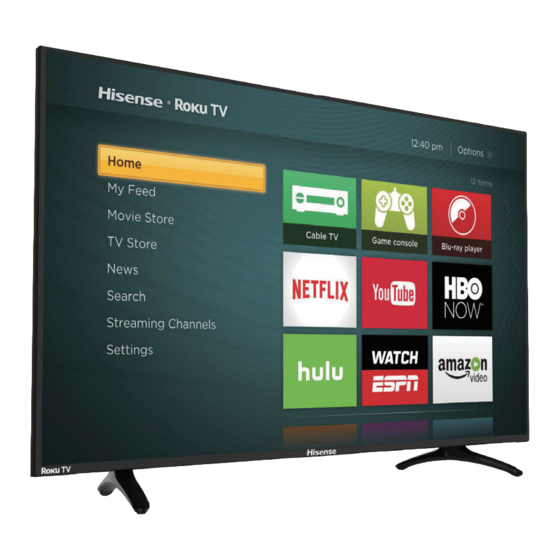
Hisense 40H4C1 Manual Del Usuario
Tabla de contenido
Idiomas disponibles
Idiomas disponibles
Enlaces rápidos
Capítulos
Tabla de contenido

Manuales relacionados para Hisense 40H4C1


Resumen de contenidos para Hisense 40H4C1
- Página 1 English Français ES-G160319 Español...
- Página 2 English...
- Página 96 MANUAL DE USUARIO Antes de usar el TV, por favor lea este manual y guárdelo para futuras referencias. Español...
- Página 97 Las porciones © 2016 Hisense Company Ltd. Todos los derechos reservados. El material en este manual es propiedad de Hisense Company Ltd. y sus subsidiarias, y está protegido por EE.UU. y los derechos de autor internacionales y / u otras leyes de propiedad intelectual. La reproducción o transmisión de los materiales, en su totalidad o en parte, en cualquier forma, ya sea electrónico, imprimir, o cualquier otro, sin el...
-
Página 98: Limitaciones De Responsabilidad
áreas de uso por razones fuera del control de Hisense, incluyendo pero no limitado a, acceso a Internet, limitaciones de servicios locales, etc. . cualquier compra o uso del dispositivo, incluyendo cualquier aplicación de Servicios, es puramente a riesgo del usuario.Los servicios de aplicaciones se proporcionan... - Página 99 Tabla de contenido Conexión de dispositivos a su TV Conexión de una antena, cable o caja de satélite Conexión de un dispositivo Audio Visual (AV) con un cable de compuesto Conexión de un dispositivo AV con un cable HDMI Conexión para auriculares Conexión de un dispositivo USB al puerto USB Conexión de los altavoces u otros receptores de audio Conexión a Internet a través de un dispositivo inalámbrico (Wi-Fi)
-
Página 100: Más Configuraciones
Tabla de contenido La búsqueda de películas y programas ¿Cómo buscar? Encontré con un espectáculo, ¿ahora qué? Usar la Tienda de Canal Roku Personalización de su televisor Reorganizar las baldosas Editar el listado de canales de transmisión de TV Cambiar el nombre de las entradas Quitar los azulejos no deseados Cambiar los temas Cambiar el volumen del sonido de efectos... -
Página 101: Conexión De Dispositivos A Su Televisor
Conexión de dispositivos a su televisor Tiene varias opciones para conectar el televisor a diferentes dispositivos. El método que se conecta se basará en el tipo de cables que tiene y las salidas disponibles en su dispositivo. Conexión de una antena, cable o caja de satélite Para conectar una antena, caja de cable set-top o receptor de satélite: 1. -
Página 102: Conexión De Un Dispositivo Av Con Un Cable Hdmi
Conexión de dispositivos a su televisor Conexión de un dispositivo AV con un cable HDMI Este tipo de conexión es compatible con conexiones digitales entre dispositivos AV habilitados para HDMI, como un grabador de vídeo personal (PVR), DVD, Blu-Ray, un receptor AV y dispositivos digitales. Además, algunos dispositivos (como un reproductor de DVD o PVR ) requieren una señal HDMI a supresión de salida en la configuración del dispositivo. -
Página 103: Conexión De Los Altavoces U Otros Receptores De Audio
Si se selecciona puro de gran procesamiento (Greenfield) el modo 802.11N y el tipo de cifrado se establece en WEP, TKIP o TKIP-AES (WPS 2 Mixta) para su Punto de Acceso (AP), entonces el televisor Hisense no apoyará una conexión de acuerdo con estas especificaciones de la certificación Wi-Fi. -
Página 104: Configuración Guiada
Configuración guiada Con los preliminares fuera del camino, es el momento de encender el televisor. A medida que el televisor se inicia por primera vez, se le conduce a través de la Guía de Configuración que configura el televisor antes de empezar a utilizarlo. Durante la configuración guiada, podrás: Responder a unas preguntas Proporcionar la información de conexión a la red... - Página 105 Configuración guiada 2. Pulse [OK] para seleccionar la configuración para uso doméstico. Modo de casa es la mejor opción para disfrutar de su televisor. NOTA El modo "Store" configura el TV para venta al consumidor y no se recomienda para cualquier otro uso. En el modo de tienda, algunas características del televisor no están presentes o limitadas.
- Página 106 Configuración guiada 4. Si la red está protegida con contraseña, aparece un teclado en pantalla. Utilice el teclado para introducir la contraseña de red. 5. Después de entrar la contraseña de red, el televisor muestra los mensajes de progreso ya que se conecta a la red inalámbrica, la red local e Internet.
- Página 107 Configuración guiada 8. El uso de un ordenador, tableta o teléfono inteligente con conexión a Internet, vaya a la dirección web que aparece en la pantalla e introduzca el código que aparece en su pantalla. ¿Por qué necesito una cuenta de Roku? Se necesita una cuenta de Roku para completar este paso.
- Página 108 Configuración guiada 10. Conecte todos los dispositivos que desee usar para el televisor, encienda todos, y luego seleccione Todo está enchufado y encendido. Ahora, el televisor le lleva paso a paso a través de cada una de sus entradas y le pregunta qué tipo de dispositivo que ha conectado.
-
Página 109: Conectado Pantalla De Inicio Del Tv
Configuración guiada Conectado Pantalla de Inicio del TV Aquí está una pantalla de Inicio típica de un televisor que esté conectado a Internet y emparejado con una cuenta de Roku. Presione [ ] para las opciones Entradas de TV cuando esté disponible Indirecta - Pulse [RIGHT] para Elemento resaltado - pulse ver otra pantalla... -
Página 110: Beneficios De La Conexión
Beneficios de la conexión Pantalla de Inicio del televisor no conectado Aquí está una pantalla de Inicio típica de un televisor que no está conectado a Internet. Presione [ ] para las opciones cuando esté disponible Entradas del TV Elemento resaltado - pulse Indirecta - Pulse [RIGHT] [OK] para seleccionar para ver otra pantalla... - Página 111 Beneficios de la conexión Conexión lleva a cabo todo el potencial de su televisor! Hacer cualquier noche una noche de cine El televisor ofrece más de 300.000 películas y episodios de televisión a elegir, a través de los principales canales de películas en streaming como Netflix, Amazon Instant Video, Hulu Plus, instantáneo Redbox, VUDU, y más.
- Página 112 Beneficios de la conexión Para reproducir contenido de streaming que está disponible en Internet, se agrega los canales de streaming para la pantalla de Inicio. Para añadir un canal de streaming a la pantalla de inicio, utilice la opción de Canales de streaming en el menú de la pantalla de Inicio para ir a la Tienda Canal Roku, y luego seleccionar el canal de streaming que desea reproducir.
-
Página 113: Configuración De La Antena De Tv
Configuración de la antena de TV A pesar de todas las posibilidades de entretenimiento de su televisor, es posible que también desee ver televisión de transmisión. Usted ve la televisión abierta de la misma forma de ver otras opciones de entretenimiento. Se selecciona un azulejo—Antena de TV de la pantalla de Inicio. - Página 114 Configuración de la antena de TV 4. Si se le solicita, seleccione su zona horaria. Sólo tiene que hacer esto si el televisor no puede averiguar su zona horaria de su conexión a Internet. ¿Por qué necesita el televisor mi zona horaria? El televisor necesita saber su zona horaria para que se...
- Página 115 Configuración de la antena de TV ... Y luego los canales de televisión por cable. Consejo: canales de televisión por cable son canales de un proveedor de televisión por cable que puede recibir mediante la conexión de su cable directamente a su televisor (no codificados NTSC, ATSC, y QAM canales, si está interesado en los detalles).
-
Página 116: La Luz De Estado Del Televisor
Utilizar el TV Esta sección proporciona la información sobre cómo utilizar las funciones del día a día de su televisor. La luz de estado del televisor El televisor tiene una sola luz de estado en el panel frontal. Se enciende y se apaga y parpadea de diferentes maneras, dependiendo del estado del televisor, como se muestra en la siguiente tabla: Condición del televisor Indicador de estado... -
Página 117: Control Remoto
Utilizar el TV Control remoto INICIO PODER OPCIONES ATRÁS ARRIBA DERECHO IZQUIERDA ESCANEADO HACIA ADELANTE ABAJO SUBIR EL VOLUMEN ESCANEADO REVERSE BAJAR EL VOLUMEN JUGAR/ PAUSA BOTONES DE SALTAR ATRÁS ACCESO DIRECTO DE CANAL DE MUDO STREAMING Control remoto IR de TV Cómo desplazarse Ya ha hecho un poco de navegar con el control remoto cuando se completó... - Página 118 Utilizar el TV ARRIBA Mueve el cursor arriba de un artículo. ABAJO Mueve el cursor un elemento hacia abajo. IZQUIERDA Mueve el resaltado a la izquierda, si es posible (si aparece un <). Mientras ve la televisión, muestra la lista de canales. Al reproducir la mayoría de los videos, salta hacia atrás en el vídeo.
-
Página 119: Visualización De Canales De Transmisión De Tv
Utilizar el TV MUDO Para silenciar el sonido del televisor. Un indicador de volumen muestra el nivel de volumen actual y un icono de silencio cuando se pulsa este botón y durante unos segundos después. Si el subtitulado está en En mudo, aparecen los subtítulos mientras el televisor está silenciado. -
Página 120: Ajuste De La Configuración
Utilizar el TV Título del programa Hora de inicio, hora de finalización, y el gráfico de la duración del programa que muestra la posición actual Calificación de contenido Resolución de vídeo (480i, 480p, 720p, 1080i, 1080p) La calidad de audio (Dolby Digital Mono, Estéreo Dolby Digital, Dolby Digital 5.1, Dolby Digital +) Funciones de audio (SAP / MTS) Los subtítulos (CC) Tiempo actual... -
Página 121: La Reproducción De Contenido Desde Los Dispositivos De Almacenamiento Usb
Utilizar el TV La reproducción de contenido desde los dispositivos de almacenamiento USB El televisor tiene un puerto USB que se puede utilizar para reproducir música personal, vídeo y archivos de fotos desde una unidad flash USB o disco duro. Si el televisor está conectado a Internet, la pantalla de Inicio tiene el azulejo Roku Media Player. -
Página 122: Ajuste De La Configuración Del Televisor
Ajuste de la configuración del televisor Se puede ajustar la mayoría de las configuraciones de imagen y sonido mientras ve un programa pulsando la tecla [ ]. Si no encuentra lo que necesita, hay ajustes de imagen y sonido adicionales en el menú Configuración. En la mayoría de los casos, los cambios de configuración que realice se aplicarán únicamente a la entrada que está... -
Página 123: Ajustes Del Menú De Opciones
Ajuste de la configuración del televisor Ajustes del menú de Opciones Brillo de TV - Afecta el brillo general de la imagen. Este ajuste se aplica en todo el televisor; es decir, a todas las entradas del televisor y es idéntica a la configuración del brillo del televisor en el menú de la configuración de la imagen de televisor. -
Página 124: Ajustes De Imagen Avanzados
Ajuste de la configuración del televisor Ajustes de imagen avanzados El menú de ajustes de imagen avanzados para cada entrada del televisor proporciona los ajustes para afinar la apariencia de la imagen. Todas las opciones de este menú sólo se aplican a la entrada seleccionada en ese momento. Para utilizar el menú... -
Página 125: La Búsqueda De Películas Y Programas
La búsqueda de películas y programas La búsqueda de películas y programas a través de múltiples canales de transmisión es una de las características únicas de su televisor. Dentro de una sola operación de búsqueda, puede buscar por: Nombre de la película Nombre del programa de TV Nombre del actor o director Nombre del canal de streaming... -
Página 126: Uso Del Tienda Roku De Canal
Uso del Tienda Roku de Canal La opción de menú de Canales de Streaming le lleva a la Tienda Roku de Canal, donde se pueden añadir nuevos canales de streaming y aplicaciones a su televisor. Consejo: La opción de menú de Canales de Streaming sólo está disponible si el televisor está conectado a Internet. Consejo: También puede buscar canales de streaming usando la opción de búsqueda, como se explica en La búsqueda de películas y programas en la página 27. -
Página 127: Personalización De Su Televisor
Personalización de su televisor Hay varias cosas que puede hacer para personalizar su televisor. Reorganizar los azulejos Cada vez que añade una ficha de entrada del televisor, se añade en la parte superior de la pantalla de Inicio. Cada vez que añade un nuevo canal de streaming en la Tienda Roku de Canal, se añade en la parte inferior de la pantalla de Inicio. -
Página 128: Cambiar El Nombre De Las Entradas
Personalización de su televisor Resalte cada canal que desea ocultar y, a continuación, pulse [OK] para ocultar el canal. Consejo: Si necesita ver o escuchar el canal resaltado, espera un par de segundos para que el televisor inicie la reproducción de la imagen y el sonido del canal. -
Página 129: Cambiar El Volumen De Los Efectos De Sonido
Personalización de su televisor Cambiar el volumen de los efectos de sonido Los efectos de sonido son los ruidos del televisor para hacerle saber que recibió su comando. Puede cambiar el volumen de los efectos de sonido o apagarlos. Para ajustar el volumen de los efectos de sonido, en el menú de pantalla de Inicio, vaya a Configuración > Audio > Menú de Volumen. -
Página 130: Configurar Los Controles Parentales
Personalización de su televisor Configurar los controles parentales Los controles parentales le permiten controlar si los miembros de su hogar pueden ver ciertos tipos de programas de televisión de difusión. Cuando un programa o función está bloqueada, puede desbloquearla mediante la introducción de un PIN de control parental que sólo usted conozca. -
Página 131: El Bloqueo Basado En Los Programas De Televisión De Estados Unidos
Personalización de su televisor El bloqueo basado en los programas de televisión de Estados Unidos La mayoría de los programas de televisión de difusión de EE.UU. , aparte de películas, contienen datos de calificación que permite el control parental para bloquear programas que los padres no quieren que otros vean. Las calificaciones se dividen en dos grupos que funcionan independientemente: El grupo de jóvenes - TV-Y, TV-Y7 Grupo principal - TV-G, TV-PG, TV-14, TV-MA... -
Página 132: El Bloqueo Basado En Otras Clasificaciones
Personalización de su televisor El bloqueo basado en otras clasificaciones El TV puede bloquear los programas que tienen calificaciones que no habían sido definidos cuando se fabricó el televisor. Esto se hace mediante la detección de una nueva Tabla de Clasificación Regional en un programa y luego descargar la nueva tabla y mostrar su calificación en los controles parentales. -
Página 133: Cambio Del Pin De Control Parental
Personalización de su televisor 1. Pulse [OK] para seleccionar Desbloquear y mostrar un teclado de PIN. 2. Utilice los botones de flecha para introducir su código PIN y, a continuación, pulse [OK] para seleccionar Desbloquear todo. Después de desbloquear los programas que han sido bloqueados, todo el bloqueo está desactivado durante dos horas o hasta que se apague el televisor. -
Página 134: Más Ajustes
Más ajustes En esta sección se describen las características y ajustes del televisor que no fueron cubiertos en las otras partes de este manual. Cambio de la configuración de red Si es necesario, puede cambiar la configuración de red en cualquier momento. Por ejemplo, si cambia el nombre de la red inalámbrica (SSID) o su contraseña, tendrá... -
Página 135: Configuración Del Cambio De La Hora
Más ajustes Tamaño del texto - Elija entre una lista de tamaños. A medida que mueve el cursor a cada tamaño, se puede ver una muestra del resultado de un panel adyacente. Color de texto - Elija entre una lista de colores para el texto. Al mover el cursor a cada color, se puede ver una muestra del resultado de un panel adyacente. -
Página 136: El Uso Del Televisor De Un Cine En Casa
Más ajustes El uso del televisor de un cine en casa El televisor tiene varias características que lo convierten en un televisor ideal para un cine en casa. Pero es posible que no se dé cuenta de ellos, ya que permanecen en el fondo hasta que decida usarlos. Apagar los altavoces del televisor Cuando se utiliza el televisor con una barra de sonido o un amplificador y altavoces externos, es probable que desee apagar los altavoces internos del televisor. - Página 137 Más ajustes El descubrimiento de dispositivos CEC conectados Para descubrir dispositivos CEC: 1. Asegúrese de que sus componentes compatibles con CEC están conectados al televisor con un cable HDMI apropiado de alta velocidad que soporta HDMI ARC y el control de CEC. 2.
-
Página 138: Reinicio Del Televisor
Más ajustes Reinicio del televisor Puede reiniciar el televisor cuando sea necesario. El reinicio del televisor tiene el mismo efecto que desconectar la fuente del televisor y luego conectarlo de nuevo. Para reiniciar el televisor, vaya a Configuración > Sistema > Energía y luego mueva a la derecha de Reinicio del sistema y luego en Reiniciar. -
Página 139: Cómo Obtener Actualizaciones En Un Televisor No Conectado
Más ajustes Cómo obtener actualizaciones en un televisor no conectado Si el televisor no está conectado a Internet, usted todavía puede obtener actualizaciones del sistema mediante el uso de una unidad flash USB y un ordenador con la conexión a Internet. Para obtener una actualización del sistema, vaya a Configuración >... -
Página 140: Obtención Y Utilización De La Aplicación Móvil De Roku
Otros dispositivos Obtención y utilización de la aplicación móvil de Roku Roku hace que la aplicación móvil de Roku sea libre para los dispositivos iOS, Android y Microsoft Windows 8/8.1. Con una aplicación móvil Roku, se puede controlar el dispositivo Roku, buscar y agregar nuevos canales de Roku, buscar y encontrar algo que ver, y mucho más. -
Página 141: Consejos Rápidos Para Resolver Problemas
Cuando experimenta un problema con su televisor, apagarlo y encenderlo de nuevo. Si esto no resuelve el problema, consulte los siguientes consejos. Si el problema sigue sin resolverse, póngase en contacto con nuestro Centro de Atención al Consumidor Hisense Electronics al 1-888-935-8880 de lunes a viernes desde las 08 a.m. - Página 142 Consejos rápidos para resolver problemas PROBLEMAS DE CONTROL REMOTO SOLUCIONES POSIBLES El control remoto no funciona Pruebe a acercarse al televisor. Asegúrese de que las baterías están funcionando y correctamente instaladas. Asegúrese de que nada esté bloqueando la parte frontal del televisor. Si la luz de estado en el frente de su televisor parpadea una vez cada vez que se pulsa un botón, entonces el problema no es del control remoto.