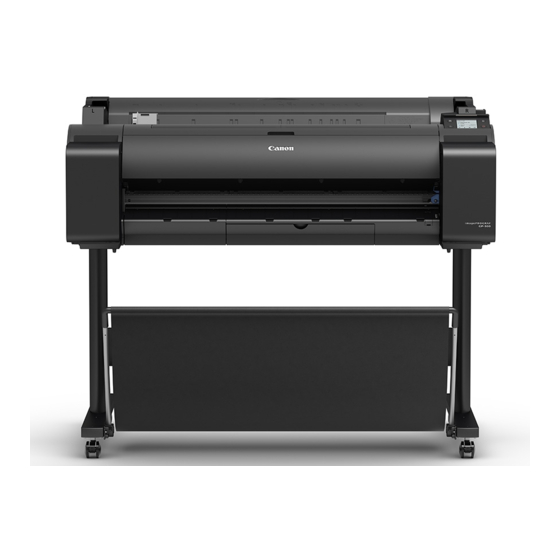
Canon imagePROGRAF GP-300 Guía De Configuración
Tabla de contenido
Idiomas disponibles
Idiomas disponibles
Enlaces rápidos
Setup Guide
Read this manual before attempting to operate the printer. Keep this manual for future reference.
Furthermore, in order to ensure that this product is used safely, you should always also read the "Quick Guide" (separate
manual).
Guide d'installation
Lisez ce manuel avant d'essayer d'utiliser l'imprimante. Conservez ce manuel pour toute consultation ultérieure.
De plus, afin de vous assurer que ce produit est utilisé en toute sécurité, lisez également le "Guide rapide" (manuel
distinct).
Guia de configuração
Leia este manual antes de tentar operar a impressora. Guarde este manual para referência futura.
Além disso, para garantir que este produto seja usado com segurança, leia também o "Guia rápida" (manual separado).
Guía de configuración
Lea este manual antes de intentar operar la impresora. Conserve este manual a mano para futuras referencias.
Además, para garantizar que este producto se utilice de manera segura, siempre debe leer también la "Guía rápida"
(manual aparte).
RMC (Regulatory Model Code): K10548
RMC (Regulatory Model Code): K10547
QT6-4175-V01
XXXXXXXX
© CANON INC. 2021
PRINTED IN XXXXXXXX
IMPRIMÉ XX XXXXXXXX
ENGLISH
FRANÇAIS
PORTUGUÊS
ESPAÑOL
Capítulos
Tabla de contenido

Manuales relacionados para Canon imagePROGRAF GP-300


Resumen de contenidos para Canon imagePROGRAF GP-300
- Página 1 Además, para garantizar que este producto se utilice de manera segura, siempre debe leer también la “Guía rápida” (manual aparte). RMC (Regulatory Model Code): K10548 RMC (Regulatory Model Code): K10547 QT6-4175-V01 XXXXXXXX © CANON INC. 2021 PRINTED IN XXXXXXXX IMPRIMÉ XX XXXXXXXX...
- Página 31 Note...
- Página 47 Notas...
-
Página 48: Información General Sobre La Configuración
Impresión desde un teléfono inteligente o una tableta Página 200 mm 200 mm (7,9 pulgadas) Visualización del Manual en línea (7,9 pulgadas) Página Envío de información a Canon Página Marcas comerciales 600 mm Página (23,6 pulgadas)* Respuesta a los mensajes Página... -
Página 49: Contenido De La Caja
Contenido de la caja Compruebe que la caja incluya los siguientes accesorios. Tenga en cuenta que no se suministra junto con la impresora un cable para conectar la impresora a un ordenador. Nota ● Algunos de los accesorios incluidos no se describen en este manual. Guárdelos junto con los demás accesorios, ya que son necesarios para otras funciones. ● Para obtener instrucciones sobre el uso de elementos no descritos en este manual, consulte el Manual en línea siguiendo las instrucciones de "Visualización del Manual en línea"... -
Página 50: Precauciones De Manipulación
Precauciones de manipulación Desplazamiento de la impresora ● Utilice el siguiente número de personas para agarrar cada uno de los ● Agarre firmemente las asas de transporte (A) de cada lado de la base y de lados y la parte posterior de la impresora. El peso podría causar dolor de la parte posterior de la impresora. -
Página 51: Retirada Del Material De Embalaje
Retirada del material de embalaje Retire el embalaje. Retire toda la cinta y cualquier otro embalaje. Retire la cinta adherida al soporte del rollo. Montaje del Soporte de la impresora Monte el soporte de la impresora tomando como referencia la Guía de configuración del Soporte de la impresora (manual aparte). -
Página 52: Encendido De La Impresora
Efectúe las operaciones restantes siguiendo las instrucciones de la pantalla. En medio de estas operaciones, existe una opción acerca del envío de información. Lea "Envío de información a Canon" (p. 14). Al aparecer un mensaje solicitándole que inicie la configuración en la pantalla táctil, pulse OK. -
Página 53: Instalación De Los Depósitos De Tinta
Instalación de los depósitos de tinta Las instrucciones sobre la instalación de los depósitos de tinta se muestran en la pantalla táctil. Instale los depósitos de tinta de acuerdo con las instrucciones. Si el depósito de tinta está frío, deje que se ajuste a la temperatura ambiente antes de colocarlo en la impresora. Abra las cubiertas de los depósitos de tinta según se le Mientras empuja la punta de la palanca de bloqueo del indique sujetando las asas. - Página 54 Cierre la palanca de bloqueo del depósito de tinta hasta Repita los pasos 2 a 6 para instalar cada uno de los que haga clic. depósitos de tinta. Importante ● Tenga un cuidado especial con los depósitos de tinta BK y MBK, ya que es fácil confundirlos.
-
Página 55: Instalación Del Cabezal De Impresión
Instalación del cabezal de impresión Ahora se muestran en la pantalla táctil instrucciones relativas a la instalación del cabezal de impresión. Instale el cabezal de impresión siguiendo las instrucciones. Abra la cubierta superior. Incline la palanca de bloqueo del cabezal de impresión hacia usted. - Página 56 Baje la cubierta de bloqueo del cabezal de impresión Empuje la palanca de bloqueo del cabezal de impresión hacia usted para asegurar el cabezal de impresión en su hasta llegar al final. lugar. Compruebe que la marca del triángulo de la palanca Cierre la cubierta superior.
-
Página 57: Ejecución Del Ajuste Del Cabezal De Impresión
Ejecución del ajuste del cabezal de impresión Ahora se mostrarán instrucciones en la pantalla táctil para cargar el papel para ajuste. Cargue el papel siguiendo las instrucciones. Pulse OK. Deslice la guía de anchura (A) Prepare 1 hoja de papel para ajuste. para alinearla con un marcador Identifique la cara de impresión que indique el tamaño del papel... -
Página 58: Selección Del Método De Conexión A Su Ordenador
Selección del método de conexión a su ordenador Cuando en la pantalla táctil vea algo parecido a lo anterior, debe seleccionar el método de conexión. Conecte la impresora a la red con un cable LAN. Conecte la impresora a la red de forma inalámbrica. Conecte la impresora al ordenador con un cable USB. -
Página 59: Configuración De Los Parámetros De Wi-Fi En La Pantalla Táctil De La Impresora
Configuración de los parámetros de Wi-Fi en la pantalla táctil de la impresora Para conexión Wi-Fi Compruebe que aparezca la Seleccione el método de conexión. Efectúe la configuración siguiendo siguiente pantalla y seleccione OK. las instrucciones en la pantalla. ● Cuando aparezca la pantalla de inicio y (red), la configuración de Wi-Fi está... -
Página 60: Instalación Del Software En Su Ordenador
■ Si está usando Windows 10 o ■ Si está usando Windows 7 Windows 8.1 Vaya al sitio web de Canon en su Inserte el CD-ROM de instalación en ordenador. Inserte el CD-ROM de instalación en el ordenador. el ordenador. -
Página 61: Carga Del Papel
Canon, a Efectúe las operaciones siguiendo las instrucciones de la pantalla. Canon (si estuviera utilizando su producto Canon en China, a la empresa de investigación aprobada legalmente) a través de Internet. Información relacionada con impresora/escáner/dispositivos informáticos ● Información básica, como puede ser el número de ID de la impresora, la... -
Página 62: Respuesta A Los Mensajes
Puede haber encontrado un error que no puede Escriba el código de error y el mensaje, apague la impresora, y un número) resolverse. póngase en contacto con su distribuidor de Canon para obtener Error de impresora. asistencia. Consulte el manual y contacte con el... - Página 63 Notas...