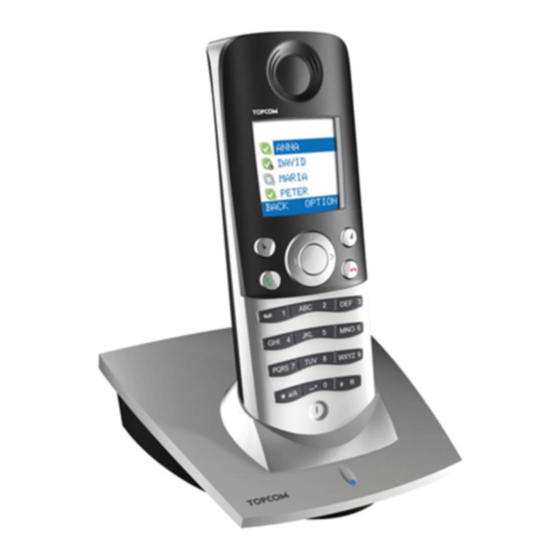
Topcom Webt@lker 6000 Guia De Instalacion
Tabla de contenido
Idiomas disponibles
Idiomas disponibles
Enlaces rápidos
Capítulos
Tabla de contenido
Solución de problemas

Resumen de contenidos para Topcom Webt@lker 6000
- Página 1 Cover_webtalker6000.indd 1 27/04/2007 15:31:01...
- Página 2 100-240V 10 min. Cover_webtalker6000.indd 2 27/04/2007 15:31:02...
-
Página 39: Deutsch
D E U T S C H I N S T A L L A T I O N S L E I T F A D E N... -
Página 77: Français
F R A N Ç A I S M A N U E L D ’ I N S T A L L A T I O N... -
Página 113: Español
E S PA Ñ O L G U Í A D E I N S T A L A C I Ó N... - Página 114 Directiva R&TTE 1999/5/CE. La declaración de conformidad está disponible en el manual de usuario en la dirección www.topcom.net/cedeclarations.php. El Webtalker 6000 está cubierto por la Directiva Europea 2002/96/CE que indica que este producto no debe eliminarse con los residuos domésticos normales.
- Página 115 INFORMACIÓN SOBRE SEGURIDAD OVERSKRIFT Utilización prevista Este teléfono ha sido diseñado para ser utilizado en una red de telefonía convencional y en Internet. Cualquier otra utilización se considerará uso indebido. Se prohíbe toda modificación o reconstrucción que no esté autorizada y descrita en este Manual.
- Página 116 • No instale la base en aseos o baños. El microteléfono y la base no son resistentes al agua. • No utilice el teléfono en entornos que presenten riesgos de explosión (por ejemplo en talleres de pintura de automóviles). Limpieza •...
- Página 117 En esta guía EN LA CAJA ........118 VISIÓN GENERAL (Consulte la tapa izquierda) .
-
Página 118: En La Caja
En la caja • 1 microteléfono Webtalker inalámbrico • 1 base de carga para el microteléfono con fuente de alimentación • 1 base Webtalker • 1 fuente de alimentación para la base • 1 cable Ethernet • 1 cable de teléfono •... -
Página 119: Visión General (Consulte La Tapa Izquierda)
Visión general Consulte en la tapa izquierda de esta Guía de instalación la ilustración para una visión general. ELEMENTO FUNCIÓN Auricular Pantalla en Muestra el estado del microteléfono. color Altavoz/señal Para altavoz manos libres y llamada de llamada (en la parte trasera del Webtalker). Toma de Para toma de 2,5 mm (en el lateral auricular... - Página 120 En reposo, proporciona acceso al menú de estado de Skype pulsando la tecla brevemente. Teclas de navegación/Tecla Intro. Las teclas exteriores permiten navegar arriba, abajo, a derecha e izquierda. La tecla Intro del centro selecciona/confirma un ajuste. En el editor de texto, cambia a minúsculas, mayúsculas o dígitos numéricos.
-
Página 121: Instalación De La Base (Consulte La Tapa Derecha)
Instalación de la base Consulte en la tapa derecha de esta Guía de instalación las ilustraciones para la instalación de la base. a) Conecte de la base a un puerto LAN (Red de área Local) de su conexión de banda ancha (módem, router, hub, switch etc.) con el cable Ethernet incluido. -
Página 122: Instalación Del Microteléfono (Consulte La Tapa Derecha)
Instalación del microteléfono Consulte en la tapa derecha de esta Guía de instalación las ilustraciones para la instalación del microteléfono. 1) Presione hacia dentro y hacia abajo la parte superior de la tapa del compartimento de las pilas situada en la parte trasera del microteléfono. -
Página 123: Uso Por Primera Vez
Uso por primera vez Deberá realizar los pasos siguientes cuando utilice el Webtalker por primera vez. Comience por encender el microteléfono mante- niendo pulsando hasta que se encienda. 1) Ponga a cero la base pulsando el botón de la parte trasera de la unidad e intro- duzca el Webtalker en la base de carga para su registro con la base. - Página 124 5) Se le dirige entonces a Country setting (Selección de país) para la confi guración de la línea telefónica terrestre. Utilice para encontrar el país en el que se encuentra, y pulse para seleccionar su país. 6) Confi rme el código de país pulsando .
-
Página 125: Cómo Empezar Con Skype
Cómo empezar con Skype Puede confi gurar su Webtalker con una cuenta de Skype existente durante la instalación por primera vez, o puede crear una nueva cuenta Skype. Sólo necesita un nombre de usuario de Skype y una contraseña defi nida por usted para crear una cuenta nueva. - Página 126 3) Utilice el teclado para introducir una contraseña y pulse . Se le pedirá que confi rme la contraseña introduciéndola de nuevo. 4) Se le dirige entonces a Agreement (Contrato de Skype). Utilice para leer el texto completo y pulse para aceptar el contrato.
-
Página 127: Inicio De Sesión En Skype
■ Inicio de sesión en Skype Cuando disponga de una cuenta de Skype, puede iniciar una sesión en Skype. Tenga a mano su nombre y contraseña de Skype antes de iniciar la sesión y tenga en cuenta las mayúsculas/ minúsculas y caracteres especiales. 1) Utilice para seleccionar Sign in to Skype (Inicio de sesión en... -
Página 128: Funciones De Skype Soportadas Por Webtalker
Todas estas funciones pueden utilizarse con su nuevo Webtalker y están disponibles en www.skype.com. Visite www.topcom.net para explorar las futuras funciones de Skype soportadas por su Webtalker. C Ó M O E M P E Z A R C O N S K Y P E... -
Página 129: Pantalla Principal
■ Pantalla principal La pantalla principal de su Webtalker proporciona varios indicadores de estado y acceso a la interfaz de Skype a través del menú. La ilustración siguiente muestra la pantalla principal y sus elementos. Estado de pilas Estado de señal de radio Notifi... - Página 130 Notifi caciones Muestra los iconos de notifi cación. Auricular conectad. Estado online Indica el estado online actual de de Skype Skype. Online. Ausente. No disponible. Skype Me. Disponible para llamadas de cualquier persona. No molestar. Indica que está ocupado. Offl ine (no iniciada una sesión). Invisible.
-
Página 131: Menú Principal
■ Menú principal El menú principal facilita un acceso sencillo a todos los ajustes de Skype y el Webtalker. 1) Desde la pantalla de reposo, pulse para acceder al menú principal. 2) Utilice para navegar y seleccionar un ítem. Seleccione pulsando para volver. - Página 132 Search Busca contactos de Skype online. (Buscar) Services Muestra el saldo de Skype, y el estado de (Servicios) SkypeIn y el correo de voz de Skype. Settings Ajustes para el desvío de llamadas, (Ajustes) privacidad, sonidos, hora y fecha, gestión de usuarios bloqueados, ajustes inalámbricos, información y ajustes avanzados.
-
Página 133: Contactos
Contactos Su lista de contactos muestra todos los nombres a los que puede realizar llamadas. Si dispone de una cuenta de Skype, su lista de contactos se descargará automáticamente cuando inicie una sesión. Si es un nuevo usuario de Skype y acaba de crear una cuenta, la lista de contactos estará... - Página 134 3) Utilice el teclado para introducir el nombre de Skype o el nombre completo y pulse 4) Confi rme pulsando o envía una solicitud de intercambio de información de contacto pulsando Notas: • Tras pulsar en el paso 4, se envía al contacto una solicitud de intercambio de información de contacto.
-
Página 135: Añadir Un Contacto De Skypeout O De La Red
■ Añadir un contacto de SkypeOut o de la red telefónica ordinaria Para añadir un contacto de SkypeOut o de red telefónica ordinaria, pulse para seleccionar Menu (Menú), a continuación 1) Utilice para ir a Add contact (Añadir Contacto), y seleccione pulsando 2) Utilice para introducir un... - Página 136 Notas: • Utilice para cambiar a minúsculas, mayúsculas o dígitos numéricos. • Utilice para introducir símbolos de la tabla de símbolos. • Le permite realizar llamadas a teléfonos fijos ordinarios y móviles. Vaya a www.skype.com para obtener más información acerca de SkypeOut. C O N T A C T S ( C O N T A C T O S )
-
Página 137: Búsqueda De Usuarios De Skype
■ Búsqueda de usuarios de Skype Para la búsqueda de usuarios de Skype, pulse para seleccionar Menu (Menú), entonces: 1) Utilice para ir a Add contact (Añadir Contacto), y seleccione pulsando 2) Utilice el teclado para introducir el nombre de Skype o el nombre completo y pulse . - Página 138 Notas: • Utilice para cambiar a minúsculas, mayúsculas o dígitos numéricos. • Utilice para introducir símbolos de la tabla de símbolos. • Otras opciones disponibles durante una búsqueda incluyen: Search again (Buscar de nuevo) – Repite la búsqueda. Call (Llamar) – Llama al nombre seleccionado. View profile (Visualizar perfil) –...
-
Página 139: Realizar Y Recibir Llamadas
Realizar y recibir llamadas Los procedimientos para realizar y recibir llamadas se aplican a cualquier tipo de llamada, es decir, llamadas de Skype a Skype, llamadas SkypeOut y llamadas SkypeIn. Además, puede utilizar su teléfono para redes telefónicas ordinarias. ■ Llamar a un contacto de Skype Para realizar una llamada de Skype:... -
Página 140: Marcar Un Número De La Red Telefónica Ordinaria
■ Marcar un número de la red telefónica ordinaria Marcar un número de la red telefónica ordinaria 1) Utilice el teclado para introducir el número. Pulse para realizar la llamada al número. 2) Utilice para seleccionar la red telefónica ordinaria o SkypeOut y pulse 3) Espere a la conexión, el tono de la llama y la respuesta. -
Página 141: Recibir Una Llamada
■ Recibir una llamada Cuando alguien llama, suena el tono y se muestra el mensaje de llaman entrante. Para recibir una llamada de Skype, SkypeIn o de una red telefónica convencional: 1) Pulse para recibir la llamada. 2) Pulse para recibir la llamada. R E A L I Z A R Y R E C I B I R L L A M A D A S... -
Página 142: Solución De Problemas
Solución de problemas Visite www.topcom.net para más información. PROBLEMA CAUSA POSIBLE Mi Webtalker • Es necesario actualizar el software no funciona a la versión más reciente. No puedo iniciar una • Skype no acepta su nombre sesión de Skype y/o contraseña de Skype. - Página 143 Esta es una guía para los problemas más comunes que pueden producirse durante la instalación o uso de su teléfono Webtalker. Puede solucionar fácilmente algunos problemas usted mismo, pero quizás necesite la asistencia de su proveedor de banda ancha o de la red telefónica convencional para solucionar otros.
- Página 144 PROBLEMA CAUSA POSIBLE El microteléfono no • La base no está todavía preparada se está registrando para el registro. • La base de carga no está conectada. • No se ha colocado pilas en el microteléfono. • La base no está conectada. No hay conexión •...
- Página 145 • Aumente el volumen del tono. • Acérquese a la base. • Para descripciones de funciones más avanzadas, consulte el Manual de Usuario en www.topcom.net/userguides.php. S O L U C I Ó N D E P R O B L E M A S...
-
Página 147: Italiano
I T A L I A N O G U I D A A L L ’ I N S T A L L A Z I O N E... -
Página 183: Português
P O R T U G U Ê S G U I A D E I N S T A L A Ç Ã O... -
Página 221: Nederlands
N E D E R L A N D S I N S TA L L AT I E G I D S... -
Página 257: Dansk
D A N S K I N S T A L L A T I O N S V E J L E D N I N G... -
Página 291: Svenska
S V E N S K A I N S T A L L A T I O N S A N V I S N I N G... -
Página 325: Suomi
S U O M I A S E N N U S O P A S... -
Página 359: Polski
P O L S K I I N S T R U K C J A I N S TA L A C J I... -
Página 393: Pycck Ий
Р У С С К И Й Р У КО В ОД С Т В О П О УС ТА Н О В К Е...