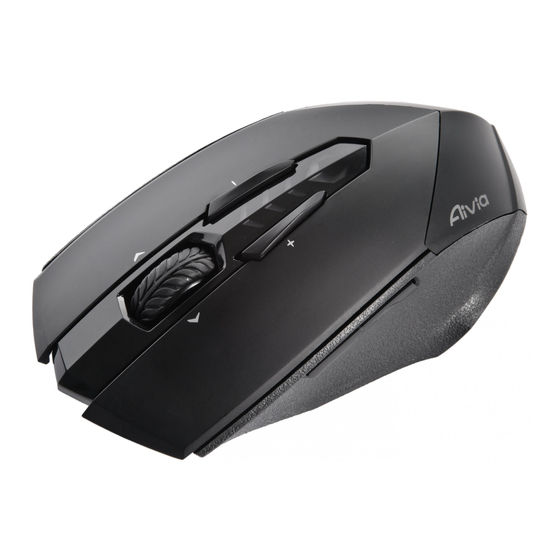
Gigabyte Aivia M8600 Manual Del Usuario
Tabla de contenido
Idiomas disponibles
Idiomas disponibles
Enlaces rápidos
Tabla de contenido

Manuales relacionados para Gigabyte Aivia M8600


Resumen de contenidos para Gigabyte Aivia M8600
- Página 28 LED 灯光系统 M8600 上方的 LED 灯同时是模式/电量/灵敏度的指示灯号,灯号可以显示目前所选取的模式、剩余电量 和目前的 DPI 段数 模式指示灯 鼠标上的灯光颜色会随着模式切换键改变, 5 种预设的灯光颜色会对应 5 个您预先设定好的模式,而 LED 灯光颜色也可以根据您的喜好在 GHOST 引擎软件自由选择置换。...
-
Página 66: Introducción
Introducción Asignación de Botones por defecto Clic Izquierdo Sensor Pro-laser para Gaming Clic Derecho Conector de carga de batería Clic Intermedio y 4 dimensiones de Scroll Botón para conectar Aumentar DPI Interruptor Encendido/Apagado Disminuir DPI Interruptor para Trabar/Destrabar la batería Adelante Patas de Teflón Ultra-Durable Atrás... -
Página 67: Instalación
Instalación Modo Inalámbrico 1. Quite autoadhesivo entre la batería y el Mouse antes de usar. 2. Encienda el M8600. 3. Conecte la bahía de carga al ordenador con el cable mini-USB. 4. Presione simultáneamente los botones para conectar en ambos M8600 y la bahía de carga. -
Página 68: Métodos De Carga
Métodos de Carga • Existen tres métodos para cargar la batería. Coloque el M8600 en la bahía de carga conectada al PC. Se encenderá una luz verde en el frente del Mouse indicando que se está cargando. Inserte la batería en el compartimiento de la bahía de carga. Conecte la bahía de carga a su PC. -
Página 69: Sistema De Luces Led
Sistema de Luces LED El M8600 tiene un indicador LED de perfil/Batería/Sensibilidad por el frente, que muestra el estado del perfil/Batería/Sensibilidad Indicador de Perfil El color del LED indicador cambia junto con el cambio de perfil. Existen 5 distintos colores de LED correspondientes a 5 perfiles para cambiar. -
Página 70: Indicador De Nivel De Sensibilidad
Indicador de Batería El LED verde muestra lo que queda de batería: • 61 - 100% Batería: 3 flechas verdes LEDs • 31 - 60% Batería: 2 flechas verdes LEDs • 11 - 30% Batería: 1 flecha verde LED • Menos de 10% de Batería: 3 flechas verdes LEDs parpadeando Indicador de Nivel de Sensibilidad Los LEDS se pondrán rojos mientas se ajusta la sensibilidad. - Página 71 Engine. (En modo inalámbrico solo se puede ajustar sensibilidad, modo diestro/zurdo y cambiar entre modo gaming/ahorro de energía) Modo Zurdo/Diestro El Aivia M8600 fue diseñado para usuarios diestros y zurdos. Para cambiar entre estos modos simplemente hágalo desde las opciones del GHOST Engine. Las descripciones de los botones se intercambiarán simétricamente.
-
Página 72: Asignación De Botones
ASIGNACIÓN DE BOTONES El usuario puede asignar varias funciones a los botones tanto desde “FUNCIÓN BÁSICA” como desde “MACRO ESCRITURA”. Todo lo que tiene que hacer el arrastrar el icono de función y simplemente soltarlo en el botón en el que quiere asignarlo. Recuerde que puede editar cada macro escritura en la pestaña “MACRO EDICIÓN”. -
Página 73: Macro Edición
MACRO EDICIÓN La pestaña de macro edición le permite grabar fácilmente todos los comandos, incluyendo las teclas y la presión del botón del ratón. Cada macro individual también se puede importar y exportar en su disco duro para más usos. Empezar con: Paso 1 Haga clic en “Grabar la duración de los intervalos”... - Página 74 Para saber más: Grabar la duración o intervalos (Intervalo de tiempo) Si esta función está marcada, le permitirá grabar los intervalos entre dos comandos. Círculo a través de la selección de modo de acción • Ejecútelo una vez: Para ejecutar una macro una vez. •...
- Página 75 Exportar Para exportar su macro al PC. Importar Para importar una macro al editor de macros en el programa de aplicación GHOST engine. Re-editar la macro Arrastre la macro script de vuelta a edición de macros le permitirá reeditar esa macro. Sensibilidad Como configuración por defecto, existen cuatro niveles de sensibilidad: 800, 1600, 3200 y 5600DPI (puntos por pulgada).