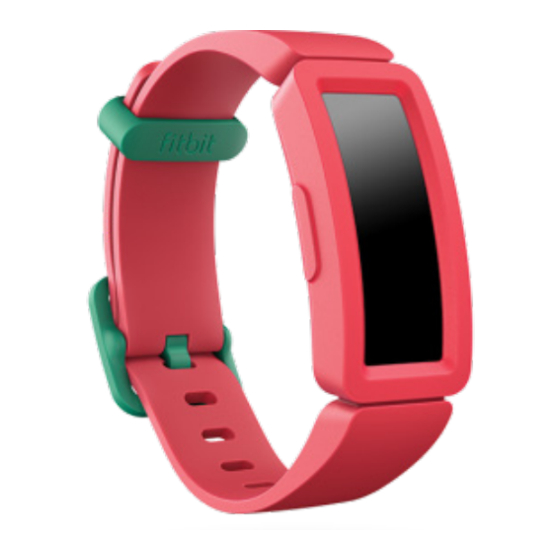
Fitbit ace 2 Manual Del Usuario
Tabla de contenido
Idiomas disponibles
Idiomas disponibles
Enlaces rápidos
Tabla de contenido

Manuales relacionados para Fitbit ace 2


Resumen de contenidos para Fitbit ace 2
- Página 1 Manual del usuario Versión 1.0...
-
Página 2: Tabla De Contenido
Contenido de la caja ..........................5 Configuración de Ace 2 ......................6 Carga del monitor ..........................6 Consulta de datos en la aplicación de Fitbit ................7 Cómo llevar Ace 2 ........................8 Colocación ............................... 8 Mano dominante ............................ 8 Cambio de correa ........................ - Página 3 Establecimiento de un recordatorio para irse a dormir ........... 19 Información sobre los hábitos de sueño ................20 Actualización, reinicio y borrado ..................21 Actualización de Ace 2 ........................21 Reinicio de Ace 2 ..........................21 Borrado de Ace 2 ..........................21 Solución de problemas ......................
- Página 4 Omán ................................ 31 Pakistán ..............................31 Filipinas ..............................32 Serbia ..............................32 Corea del Sur ............................32 Taiwán ..............................33 Emiratos Árabes Unidos ........................34 Zambia ..............................35 Declaración de seguridad ....................... 35...
-
Página 5: Primeros Pasos
Ace 2 no está diseñado para ofrecer datos médicos o científicos. Contenido de la caja La caja de Ace 2 incluye: Monitor Cable de carga La correa desmontable de Ace 2 viene en una gran variedad de colores y materiales que se venden por separado. -
Página 6: Configuración De Ace 2
Instala la aplicación de Fitbit para Apple, Android o Windows 10 en el teléfono o tableta principal, o en el ordenador en el que el niño usará Ace 2. Inicia sesión o crea tu propia cuenta de Fitbit. A continuación, crea una cuenta familiar y una cuenta infantil. -
Página 7: Consulta De Datos En La Aplicación De Fitbit
Ace 2 se pueda sincronizar periódicamente con la aplicación. Si desactivas la sincronización continua te recomendamos sincronizar el monitor al menos una vez al día. Cada vez que abras la aplicación de Fitbit en la vista para niños, Ace 2 se sincronizará automáticamente cuando se encuentre cerca. También puedes utilizar la opción Sincronizar ahora de la aplicación en cualquier momento. -
Página 8: Cómo Llevar Ace 2
La mano dominante es la que utilizas para escribir y para comer. De forma predeterminada, el ajuste de la muñeca está configurado en la mano no dominante. Si llevas puesto Ace 2 en la mano dominante, cambia el ajuste en la aplicación de Fitbit. -
Página 9: Cambio De Correa
Cambio de correa Ace 2 incluye una correa colocada. La correa se puede cambiar por aquellas que se venden por separado. Para conocer los tamaños de correa disponibles, consulta la sección "Tamaño de correa" en la página 24. Ten en cuenta que los tamaños más grandes o estilos diferentes, Ace 2 es compatible con las correas clásicas de la serie... -
Página 10: Cómo Colocar Una Correa Nueva
3. Coloca la parte superior del monitor en la abertura flexible de la correa y empuja suavemente la parte inferior del monitor a su sitio. Ace 2 está fijo cuando todos los bordes de la correa estén en posición horizontal respecto... -
Página 11: Aspectos Básicos
Ace 2 cuenta con una pantalla táctil OLED y un botón. Navega por Ace 2 tocando la pantalla, deslizando el dedo de lado a lado y de arriba abajo, o pulsando los botones. Para no gastar la batería, la pantalla del monitor se apaga cuando no se está... -
Página 13: Configuración Rápida
Configuración rápida Mantén pulsado el botón de Ace 2 para poder acceder más rápido a determinados ajustes. Toca un ajuste para activarlo o desactivarlo. Cuando desactivas la configuración, el icono aparece atenuado con una línea que lo atraviesa. En la pantalla de configuración rápida: o Comprueba el nivel de la batería. -
Página 14: Cambio De Formato Del Reloj
Elige entre varias opciones aptas para niños. Ten en cuenta que los formatos de reloj animados requieren más frecuencia de carga. Para cambiar el formato del reloj: 1. Con el monitor situado cerca, en el panel de la aplicación de Fitbit, toca el icono de la cuenta > baldosa de Ace 2. -
Página 15: Notificaciones
Comprueba que tu teléfono tiene el Bluetooth encendido y puede recibir notificaciones (normalmente en Configuración > Notificaciones). Después, configura las notificaciones: 1. Con el monitor situado cerca, en el panel de la aplicación de Fitbit, toca el icono de la cuenta > baldosa de Ace 2. -
Página 16: Precisión
También puedes medir la duración de actividades con el cronómetro o activando el temporizador. Establecimiento de una alarma Establece y elimina alarmas en la aplicación de Fitbit. Activa o desactiva alarmas directamente en Ace 2 en la aplicación Alarmas Para obtener más información, visita help.fitbit.com. -
Página 17: Cómo Descartar O Posponer Una Alarma
Para descartar la alarma, pulsa el botón. Para posponer la alarma durante 9 minutos, desliza el dedo hacia abajo. Pospón la alarma las veces que desees. Ace 2 pospondrá automáticamente la alarma si la ignoras durante más de un minuto. -
Página 18: Actividad Y Sueño
Busca el historial completo y otra información que el monitor haya detectado en tu aplicación de Fitbit. Monitorización de un objetivo diario de actividad Ace 2 monitoriza tu progreso de cara a un objetivo de actividad diario de tu elección. Cuando alcances tu objetivo, el monitor vibrará y mostrará un mensaje de celebración. -
Página 19: Monitorización De Una Actividad Por Horas
Monitorización de una actividad por horas Ace 2 te ayuda a mantenerte activo a lo largo del día monitorizando el tiempo que te encuentras inactivo y recordándote que debes moverte. Estos avisos te animan a caminar al menos 250 pasos cada hora. Sentirás una vibración y verás un aviso en la pantalla 10 minutos antes de cada hora si no has... -
Página 20: Información Sobre Los Hábitos De Sueño
Ace 2 monitoriza una serie de estadísticas del sueño cuando te vas a dormir, entre ellas, cuánto tiempo duermes y el tiempo que pasas despierto o inquieto. Monitoriza tu sueño con Ace 2 y comprueba la aplicación de Fitbit para ver tus patrones de sueño. -
Página 21: Actualización, Reinicio Y Borrado
Fitbit. Una vez se haya iniciado el proceso de actualización, aparecerá una barra de progreso en Ace 2 y en la aplicación de Fitbit hasta que la actualización termine. Mantén el monitor y el teléfono cerca el uno del otro durante la actualización. -
Página 22: Solución De Problemas
Solución de problemas Si Ace 2 no funciona correctamente, consulta nuestra sección de solución de problemas a continuación. Visita help.fitbit.com para obtener más información. El dispositivo no responde En caso de tener alguno de los siguientes problemas, reinicia tu dispositivo: •... -
Página 23: Información General Y Especificaciones
Materiales La carcasa del dispositivo Ace 2 es de plástico. La correa clásica de Ace 2 está hecha de un material de silicona flexible similar al que se usa en muchos relojes deportivos, e incluye una hebilla de plástico. -
Página 24: Tamaño De Correa
Resistente al agua hasta 50 metros Altitud máxima de funcionamiento 8534 m Más información Para obtener más información sobre tu monitor y panel, visita help.fitbit.com. Garantía y política de devoluciones Puedes encontrar información sobre la garantía y la política de devoluciones de fitbit.com en fitbit.com/legal/returns-and-warranty. -
Página 35: Zambia
Zambia Model FB412 ZMB / ZICTA / TA / 2019 / 1 / 3 Declaración de seguridad Se ha comprobado que este equipo cumple con la certificación de seguridad de acuerdo con las especificaciones de la norma estándar: EN60950-1:2006 + A11:2009 + A1:2010 + A12:2011 + A2:2013.