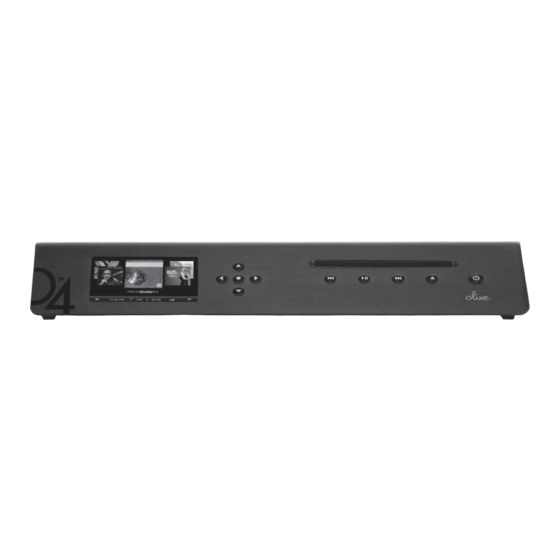
Olive 4HD Guia De Inicio Rapido
Tabla de contenido
Idiomas disponibles
Idiomas disponibles
Enlaces rápidos
Capítulos
Tabla de contenido

Resumen de contenidos para Olive 4HD
- Página 1 Q U I C K S T A R T G U I D E O L I V E 4 H D...
- Página 3 English ................................Deutsch ................................. Français ................................. Italiano ................................Español ................................中國 .................................. 中国 .................................. Suomi ................................Português ..............................Notices ................................O L I V E 4 H D Q U I C K S T A R T G U I D E...
- Página 60 Radio en Internet ........................Control remoto ..........................Emisión de música mediante su red ................Reproductor de música en red ..................Emisión desde PC/Mac/Nas a Olive 4HD ..............Su música en Itunes o Windows Media Player ............Soporte ............................Actualizaciones de software ....................
- Página 61 PRECAUCION Para evitar daños y desperfectos en el producto, por favor lea todas las instrucciones de uso de esta guía y la información de seguridad especificada en el manual de instrucciones en la sección de soporte de www.olivehifi.com antes de utilizar Olive 4HD. ¿Más preguntas? Puede enviarnos un correo electrónico a info@olivehifi.com. Esperamos sus noticias.
-
Página 62: Conectar Su Olive Hd
1 Contenidos del paquete Su Olive 4HD viene acompañado de: 1. Guía rápida de inicio 2. Cable de alimentación 3. Antena Wifi 4. Mando a distancia y pilas 2 Preparación y primeros pasos 2.1 Conexión de su Olive 4HD 3. WiFi (802.11n) 4. -
Página 63: Conexión Inalambrica
Encienda el interruptor de alimentación (2) favor consulte la página 66. y su Olive 4HD se pondrá en marcha. El arranque de la pantalla de inicio suele tardar en aparecer entre 30-45 2. CONECTARSE A SU AMPLIFICADOR / RECEPTOR: segundos. -
Página 64: Inicios Básicos De Navegación
¿PANTALLA TÁCTIL O BOTONES? 7 Barra de navegación Puede navegar por su Olive 4HD a través de la pantalla CONCEPTO DE NAVEGACIÓN táctil (1) o mediante los botones. Los botones de La interfaz de usuario en la pantalla táctil está dividida navegación (2) le permiten moverse de arriba /abajo y... -
Página 65: El Menú Principal
El logo blanco de la red indica que tiene conexión a la red y acceso a internet. El logo naranja indica que está conectado a *PC, Mac o NAS deben estar en la misma red que Olive 4HD la red pero no tiene conexión a internet. Para más información y la música debe compartirse con un paquete completo de... -
Página 66: Conectar A Su Red
Por favor seleccione su red y presione ¿Qué pasa si Olive 4HD se conecta a la red pero no SAVE (Guardar). obtiene acceso a internet? 3. -
Página 67: Importar Música
1. SELECCIONAR FORMATO DE AUDIO Vaya a SETTINGS (AJUSTES) > CD SETTINGS (Ajustes i Olive 4HD solo es compatible con CDs de audio regular. de CD) > CD IMPORT QUALITY (Calidad de importación SA-Cd y DVD audio no son compatibles. -
Página 68: Importar Música Desde Una Pc O Mac
2. Escriba la dirección de IP de su Olive 4HD, precedida por “smb://” en la ventana emergente y luego presione 2) Tome nota de la dirección de IP de su Olive 4HD (SETTINGS (ajustes)> NETWORK CONNECTION (Conexión de red) >NETWORK INFO (Información de smb://x x.x.x.xx... -
Página 69: Biblioteca De Música
PLAYLISTS (Listas de reproducción) > ADD PLAYLIST (ej. CAL para “Hotel California”). Olive 4HD reproducirá (Agregar lista de reproducción) y escriba el nombre de ahora sólo música que contenga el término buscado. -
Página 70: Borrar Música
Visite la sección de soporte en www.olivehifi.com para más detalles sobre la aplicación iMaestro. i Su PC/Mac debe estar en la misma red que su Olive. i Actualmente sólo el buscador Firefox es compatible con Maestro. Descargue el buscador gratuitamente en www.firefox.com. -
Página 71: Radio En Internet
5 Radio en internet La radio en internet aparecerá como una categoría aparte en el menú principal si Olive 4HD está conectada a internet. Las estaciones están divididas en género, región y públicas e información. Para agregar una estación a FAVORITES (Favoritos) tiene que reproducir la estación, luego presionar el botón SELECT (Seleccionar) -
Página 72: Emisión De Música Mediante Su Red
7.3 Su música en iTunes/Windows Media Player favor contáctenos a support@olivehifi.com para obtener información sobre como realizar una recuperación. Se puede acceder a la música guardada en su Olive 4HD en la mayoría de UPnP DLNA softwares compatibles 8.3 Copia de seguridad como iTunes y Windows media player. -
Página 73: Restaurar
El proceso de restauración borrará toda su música de de ningún tipo por las NUNCA INTRODUZCA OBJETOS su Olive 4HD y la re-escribirá con la música de su copia aberturas del producto. Nunca derrame líquidos de de seguridad. Vaya a SETTINGS (ajustes)>... -
Página 76: 包裝內容
1 包裝內容 的OLIVE 4HD 附有下列項目: 你 1. 快速入門指南 2. 電源線 3. WiFi天線 4. 遙控器和電池 2 安裝與第一步 連接你的OLIVE 4HD 3. WiFi (802.11n 准) 标 字音 入 数 频输 出 数字音频输 模拟音频输出 電源輸入 紅外線輸入 電源開關 以太网连接端子(千兆) 9. HDMI 影像輸出 10. USB 端子... -
Página 90: 包装内容
1 包装内容 你的OLIVE 4HD 附有下列项目: 1. 快速入门指南 2. 电源线 3. WiFi 天线 4. 遥控器和电池 2 安装与第一步 2.1 连接你的OLIVE 4HD 3. WiFi ( 802.11n标准) 4. 数字音频输入 5. 数字音频输出 6. 模拟音频输出 1. 电源输入 7. 红外线输入 2. 电源开关 8. 以太网连接端子(千兆) 9. HDMI 影像输出...