MyKronoz ZeFit3 Manual Del Usuario
Tabla de contenido
Idiomas disponibles
Idiomas disponibles
Enlaces rápidos
Capítulos
Tabla de contenido

Manuales relacionados para MyKronoz ZeFit3

Resumen de contenidos para MyKronoz ZeFit3
- Página 31 ESPAÑOL Carga ....33 Objetivos ..... 40 Emparejamiento ..34 Avisos ....40 Cómo llevarlo ..36 Notificaciones ..41 Pantallas ....37 Aplicaciones ..42 Actividad .....38 Settings ....43 Sueño ....39 Espec. Técnicas ... 44...
-
Página 32: Generalidades
GENERALIDADES PANTALLA TÁCTIL TERMINALES DE CARGA ACTIVAR EL DISPOSITIVO ACTIVAR EL DISPOSITIVO CAMBIAR DE PANTALLA Mover el dedo a la derecha o izquierda Pulsar dos veces la pantalla táctil. Pulsar dos veces la pantalla (modo horizontal) o hacia arriba o abajo táctil. -
Página 33: Carga
CARGA Cargue ZeFit durante dos horas antes de usarlo por primera vez. Coloque ZeFit sobre la base de carga magnética Asegúrese de que los contactos de la base de carga encajen correctamente en los terminales de carga de la parte posterior de ZeFit Conecte el extremo pequeño del cable USB suministrado en el puerto USB de la base de carga. -
Página 34: Emparejamiento
4s, 5, 5c, 6, 6 Plus. 7 o superior; iPad (3 Android 4.3 + compatibles Phone 8.1+ compatible con generación), iPad Mini o iPod touch (5 generación) con Bluetooth 4.0 BLE Bluetooth 4.0 BLE Visite www.mykronoz.com para obtener la última lista de compatibilidad. - Página 35 Active el Bluetooth en su dispositivo móvil. Abra la aplicación ZeFit en su dispositivo móvil. Regístrese si es un nuevo miembro o inicie sesión con su cuenta actual. Después de introducir sus datos personales, puntee Configurar Asegúrese de que ZeFit esté...
-
Página 36: Colocación
COLOCACIÓN ZeFit cuenta con una correa extraíble y puede ajustarse a distintos tamaños de muñecas. Coloque la unidad de monitorización de ZeFit en la correa. Colóquese el ZeFit alrededor de la muñeca e introduzca la púa de la hebilla en el orificio. Apriete varias veces para asegurarse de que la púa se haya introducido completamente y de que el ZeFit... -
Página 37: Pantallas
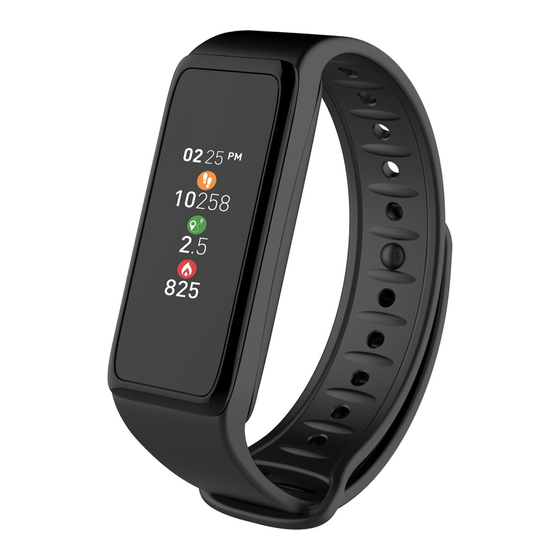
PANTALLA Página de inicio 24 h Página de inicio 12 h Solicitud de emparejamiento Sincronización Actualización Emparejamiento con éxito Modo sueño Modo de actividad Memoria llena Alerta antipérdida Llamada entrante Batería baja ZeFit sincronizará automáticamente la hora y la fecha de su dispositivo móvil emparejado. Puede establecer manualmente su formato de hora y fecha preferido en la ficha “Configuración”... -
Página 38: Actividad
ACTIVIDAD ZeFit monitoriza el número de pasos dados, la distancia recorrida, las calorías consumidas a lo largo del día. Puede ver su actividad diaria en tiempo real en la pantalla del ZeFit deslizando el dedo hacia la derecha o la izquierda (modo horizontal) o hacia arriba o abajo (modo vertical) en la pantalla táctil. -
Página 39: Sueño
ZeFit3 vibre suavemente y aparezca un icono de sueño. Para salir del modo de sueño y pasar al modo de actividad, repita este proceso. -
Página 40: Objetivos
OBJETIVOS Puntee en la ficha Objetivos de la aplicación ZeFit para establecer sus objetivos diarios de pasos dados, distancia recorrida, calorías consumidas y horas de sueño. En la pantalla Pasos del ZeFit , una barra de progreso mostrará lo cerca que está de conseguir su objetivo diario. Cuando logre uno de sus objetivos de actividad diarios, el reloj ZeFit vibrará... -
Página 41: Notificaciones
Active “Mostrar en el centro de notificaciones” para recibir las notificaciones en el ZeFit La identidad del autor de la llamada solo se puede mostrar en caracteres latinos. Para conseguir la compatibilidad con otros idiomas por favor, visite www.mykronoz.com/support/. * Es posible que los dispositivos Windows Phone no sean compatibles con estas funciones. -
Página 42: Aplicaciones
APPS En este menú se incluyen varias aplicaciones: Cámara remota: para disfrutar de esta función, ZeFit debe estar conectado a su smartphone a través de Bluetooth. Una vez conectado, abra la aplicación móvil de ZeFi , haga clic en la pestaña Settings y toque Camera para que se encienda la cámara del smartphone. -
Página 43: Settings
SETTINGS En este menú se incluyen varias opciones de configuración: (1) Orientación de la pantalla: seleccione la orientación vertical u horizontal. (2) Vibración (3) Brillo (4) Información del reloj (5) Bluetooth (6) Nivel de la batería... -
Página 44: Espec. Técnicas
ESPEC. TÉCNICAS Tamaño y circunferencia 47,5 x 20 x 9 mm Mín.: 159 mm Máx.: 194 mm Peso 18 g Bluetooth 4.0 BLE Rango de funcionamiento del Bluetooth Hasta 5 metros Tipo de batería Iones de litio, 80 mAh Vida útil de batería Hasta 5 días Tiempo de carga De 1 a 2 horas... - Página 184 12..기술.사양 사이즈. 47.5.x.20.x.9.mm. 최소:.159mm. 최대:.194mm 무게. 18.g Bluetooth. 4.0.BLE Bluetooth.작동.범위. 최대.5m 배터리.용량. Li-ion.80mAh 배터리.사용.시간. 최대.21.5일 충전.시간. 1-2시간 메모리. 5일간의.활동량.저장 디스플레이. TFT.컬러.터치스크린(1.06인치/160*64픽셀) 센서. 3축.가속도계 작동.온도. 영하.20°C.~.영상.40°C 방수. IP67 국제.보증. 1년...
- Página 191 S C A N F O R MORE LANGUAGES https://www.mykronoz.com/support/...