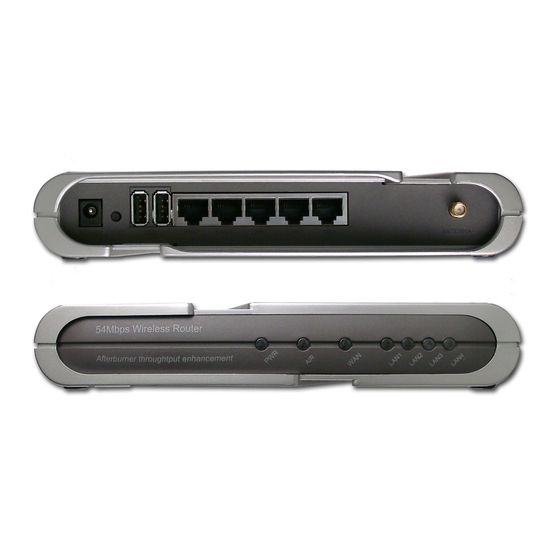
Asus WL500g Guía Rápida De Inicio

Manuales relacionados para Asus WL500g


Resumen de contenidos para Asus WL500g
-
Página 57: Enrutador Inalámbrico Wl500B
Enrutador inalámbrico WL500g / WL500g Deluxe (Para clientes inalámbricos 802.11g/b) Enrutador inalámbrico WL500b (Para clientes inalámbricos 802.11b) Guía rápida de inicio... -
Página 58: Configuración De Hardware Y Software
ADSL y el puerto WAN den Enrutador inalámbrico. Enrutador inalámbrico Módem ADSL Alimentación Teléfono LAN Alimentación Clavija para teléfono (Paso 2) Conecte el Enrutador inalámbrico a su equipo a través del puerto LAN. Enrutador inalámbrico Cliente inalámbrico Inicio rápido del Enrutador inalámbrico ASUS... - Página 59 Configuración de hardware y software (Cont.) (Paso 3) Introduzca una de las direcciones siguientes en su navegador web: WL500g [http://my.router] o [http://my.WL500g] o [http://192.168.1.1] WL500g Deluxe [http://my.router] o [http://my.WL500g.Deluxe] o [http://192.168.1.1] (Paso 4) Se muestra el login con las configuraciones por defecto de la fábrica:...
- Página 60 Haga clic en Finish (Terminar) para continuar. (Paso 12) Haga clic en Save&Restart (Guardar y Reiniciar) para guardar la configuración del Enrutador inalámbrico y activar la nueva configuración. Haga clic en Finish (Terminar) para continuar. Inicio rápido del Enrutador inalámbrico ASUS...
-
Página 61: Impresión Inalámbrica (Modelos Seleccionados)
Impresoras y Faxes | Agregar impresora. (Paso 2) Seleccione “Local printer attached to this computer (Impresora local conectada a este equipo)”. (Paso 3) Seleccione el puerto paralelo o el puerto USB al que está conectado su impresora. Inicio rápido del Enrutador inalámbrico ASUS... - Página 62 Sin embargo, es necesario desactivar la utilidad del fabricante de la impresora (si estuviera instalada) si desea utilizar la función Servidor de impresora LAN inalámbrica. Inicio rápido del Enrutador inalámbrico ASUS...
-
Página 63: Asistente Para La Configuración De Impresoras
Nota: Si hay un error de comunicación con la impresora, aparecerá este mensaje. Asegúrese de que la impresora está encendida, lista y conectada. Haga clic en Atrás y Siguiente. Inicio rápido del Enrutador inalámbrico ASUS... - Página 64 LPR bajo Windows XP” para obtener más información.) (Windows 98/ME:Este asistente de configuración cambiará la impresora predeterminada para utilizar el “Puerto remoto” que obtiene servciio del Enrutador inalámbrico). (Paso 4) Haga clic en Hecho cuando se haya completado la instalación. Inicio rápido del Enrutador inalámbrico ASUS...
-
Página 65: Configuración Para Clientes Lpr (Windows Xp)
TCP/IP)” en el menú desplegable. A continuación, pulse Next (Siguiente). (Paso 4) Haga clic en Next (Siguiente) en el “Add Standard TCP/IP Printer Port Wizard (Asistente para agregar puerto de impresora estándar TCP/IP)”. Inicio rápido del Enrutador inalámbrico ASUS... - Página 66 Configuración del cliente LPR (Cont.) (Paso 5) Introduzca la dirección IP del WL500g en el campo “Printer Name or IP Address (Nombre de impresora y dirección IP)” y, a continuación, pulse Next (Siguiente). (Paso 6) Seleccione “Custom (Personalizado)” y, a continuación, haga clic en Settings (Configuración)...
- Página 67 Seleccione Yes (Sí) y Next (Siguiente) para imprimir una página de prueba, de lo contrario seleccione No. (Paso 13) Cuando se complete el “Add Printer Wizard (Asistente para agregar impresora)”, haga clic en Finish (Terminar) para cerrar el asistente. Inicio rápido del Enrutador inalámbrico ASUS...
-
Página 68: Configuración De La Cámara Web
Custom Level (Nivel personalizado). (Paso 3) Active los tres controles ActiveX y los complementos. De forma predeterminada, estos elementos están desactivados y evitarán que funcione la función de cámara web del Enrutador inalámbrico ASUS. (Predeterminado) Inicio rápido del Enrutador inalámbrico ASUS... - Página 69 Configuración de la cámara Web (Cont.) (Paso 4) De forma predeterminada, estos tres elementos debería estar activados. Actívelos si se han modificado. (Paso 5) Haga clic en Yes (Sí) para cambiar la configuración de seguridad. Inicio rápido del Enrutador inalámbrico ASUS...
-
Página 70: Configuración Del Software De La Cámara Web
(Paso 1) Abra su navegador en una de las direcciones siguientes: http://my.WL500b o bien http://my.WL500g (dependiendo del modelo) http://my.router o bien http://192.168.1.1 (Paso 2) Seleccione Web Camera (Cámara web) en la aplicación USB del menú.