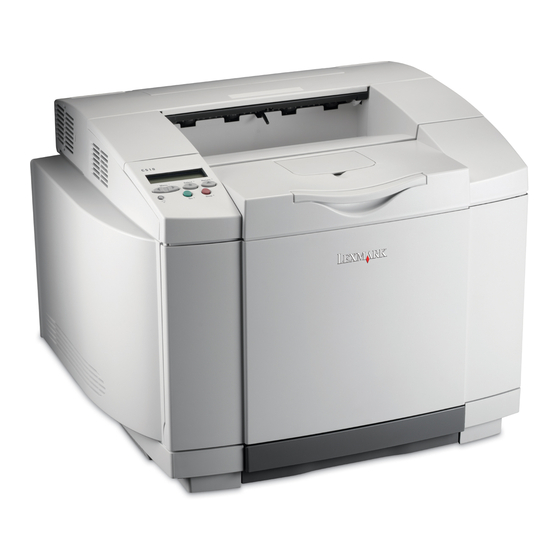
Lexmark C510 Manual De Instrucciones
Tabla de contenido
Idiomas disponibles
Idiomas disponibles
Enlaces rápidos
Capítulos
Tabla de contenido

Manuales relacionados para Lexmark C510


Resumen de contenidos para Lexmark C510
- Página 1 Setup Guide...
- Página 65 Guía de instalación...
- Página 66 El producto utiliza un láser. PRECAUCIÓN: el uso de los controles o ajustes o el llevar a Lexmark y el diseño de Lexmark con diamante y MarkNet son marcas cabo procedimientos distintos a los especificados aquí puede comerciales de Lexmark International, Inc., registradas en Estados causar niveles de radiación peligrosos.
- Página 67 Contenido Introducción ........1 Acerca de la impresora .
- Página 68 Paso 6: Instalación de tarjetas de memoria, firmware o de opción ....... . 23 Extracción de la placa del sistema .
- Página 69 Paso 12: Instalación de controladores para la impresión en red ........51 Windows .
-
Página 71: Introducción
Introducción Acerca de la impresora Esta impresora está disponible en tres modelos: • Lexmark C510, con 64 MB de memoria estándar, una bandeja Modelo base y opciones de 250 hojas y conectores USB y paralelo. • Lexmark C510n, que tiene 128 Impresora MB de memoria estándar, así... -
Página 72: Otras Fuentes De Información
También proporciona información general para los administradores. La información que incluye el CD de publicaciones también está disponible en el sitio Web de Lexmark en www.lexmark.com/publications. Páginas de información Las páginas de información están almacenadas dentro de la impresora. -
Página 73: Sitio Web De Lexmark
También puede contener las utilidades de impresora, fuentes de pantalla y documentación adicional. Sitio Web de Lexmark También puede acceder a nuestro sitio Web en www.lexmark.com para obtener controladores de impresora actualizados, utilidades y más documentación referente a la impresora. -
Página 74: Paso 1: Desembalaje De La Impresora
Paso 1: Desembalaje de la impresora Preparación de la instalación Seleccione una ubicación bien ventilada para la impresora con espacio suficiente 58,5 cm para las bandejas, cubierta y puertas. (23 pulg.) 20 cm Elija una superficie firma y nivelada (8 pulg.) alejada de las corrientes de aire directas y temperaturas extremas. - Página 75 (sólo para idiomas distintos del inglés) CD de Si falta algún elemento o está dañado, controladores consulte en el sitio Web de Lexmark en Cable de alimentación www.lexmark.com el número de teléfono del servicio técnico designado por Lexmark correspondiente a su país.
-
Página 76: Paso 2: Instalación De Los Suministros De La Impresora
Paso 2: Instalación de los suministros de la impresora Instalación de los cartuchos Siga las instrucciones de esta sección de tóner para preparar los cartuchos de tóner. Tire del pestillo de liberación de la puerta frontal y baje suavemente la puerta frontal. Embalaje Extraiga el embalaje. - Página 77 Sujete uno de los cartuchos de tóner por el asa y extráigalo. Mantenga el cartucho nivelado y sacúdalo suavemente para distribuir el tóner. Extraiga la cinta adhesiva y la cubierta del cartucho. Instalación de los suministros de la impresora...
- Página 78 Advertencia: no toque la superficie del rodillo situada debajo de la cubierta del cartucho. Si se toca la superficie se puede dañar el rodillo. Sujete el cartucho por el asa. Alinee el cartucho con la ranura correspondiente y deslícelo. Los cartuchos de tóner deben permanecer en su orden original;...
-
Página 79: Instalación Del Cartucho Revelador Fotográfico
Instalación del cartucho revelador Siga las instrucciones de esta sección fotográfico para instalar el cartucho revelador fotográfico. Abra la puerta superior de la impresora. Advertencia: el revelador fotográfico es muy delicado. Para evitar que se dañe, no lo extraiga de su embalaje hasta que vaya a instalarlo. - Página 80 Advertencia: no toque la película del fotoconductor brillante del cartucho revelador fotográfico. Sujete el cartucho por el asa y alinéelo con su abertura. Bájelo suavemente hasta que encaje. Empuje los pestillos para bloquear el cartucho en su sitio. Cierre la puerta superior. Instalación de los suministros de la impresora...
-
Página 81: Paso 3: Colocación Del Alimentador Opcional
Paso 3: Colocación del alimentador opcional PRECAUCIÓN: Si va a agregar un alimentador La impresora admite un alimentador de opcional después de instalar la impresora, asegúrese de 530 hojas opcional. El alimentador apagarla, desenchufar el cable de alimentación y opcional consta de una unidad de desconectar todos los cables de la parte posterior de la soporte y una bandeja. - Página 82 Golpee la bandeja ligeramente e introdúzcala por completo en la unidad de soporte. Nota: cuando agregue o extraiga el alimentador opcional, recuerde actualizar la configuración de la impresora mediante el controlador de impresora. Colocación del alimentador opcional...
-
Página 83: Paso 4: Preparación De La Impresora
Paso 4: Preparación de la impresora Colocación de la impresora Después de seleccionar una ubicación y colocar un alimentador opcional (si dispone de uno), puede proceder a colocar la impresora en su sitio. Nota: si dispone de memoria opcional para instalar, deje Levante la impresora por las agarraderas espacio detrás de la impresora. -
Página 84: Fijación Del Alimentador A La Impresora
Fijación del alimentador a la Si dispone de un alimentador opcional, impresora fíjelo a la impresora. Alinee una abrazadera con el orificio de la parte derecha de la impresora como se muestra en la ilustración. Presione la abrazadera contra la impresora y, a continuación, apriete el tornillo de palometa. - Página 85 Alinee la otra abrazadera con el orificio de la parte izquierda de la impresora como se muestra en la Tornillo de ilustración. Presione la palometa de apriete abrazadera contra la impresora y, a continuación, apriete el tornillo de palometa. Abrazadera Empezando por la parte frontal de la impresora, empuje la cubierta lateral izquierda en la impresora,...
-
Página 86: Colocación De Una Plantilla Del Panel Del Operador
Colocación de una plantilla Si su idioma no es el inglés y la del panel del operador impresora incluye una plantilla del panel del operador, pegue la plantilla que tiene traducidos los nombres de los botones: Despegue el soporte protector de la plantilla. -
Página 87: Ajuste De Los Márgenes De La Bandeja 2
Ajuste de los márgenes de El ajuste de los márgenes de la bandeja 2 garantiza que los márgenes son la bandeja 2 coherentes cuando se activa el enlace de bandejas. Cargue papel normal en ambas bandejas. En el panel del operador de la impresora, pulse Menú... -
Página 88: Paso 5: Instalación De La Unidad Dúplex Opcional
Paso 5: Instalación de la unidad dúplex opcional Colocación de la unidad dúplex La impresora admite una unidad dúplex opcional opcional que permite imprimir en ambas caras de una hoja. PRECAUCIÓN: Si va a instalar una unidad dúplex Desembale la unidad dúplex y opcional después de instalar la impresora, apáguela y descarte el material de embalaje. - Página 89 Inserte la parte inferior de la unidad dúplex en la abertura inferior como se muestra en la ilustración. Tire de la parte superior de la unidad mientras la mueve hacia la parte superior de la impresora y, a continuación, presiónela para que encaje por completo en la abertura superior.
- Página 90 Tire de los dos tornillos de palometa verdes para extenderlos. Empuje suavemente cada tornillo de palometa hacia la impresora a medida que los gira a la derecha para apretarlos por completo. Si es necesario, utilice un destornillador de punta plana para apretar los tornillos.
- Página 91 Enganche la abrazadera en la ranura y, a continuación, gire el tornillo de montaje a la derecha para apretarlo. Enchufe el conector del dúplex como se muestra en la ilustración. El pestillo de liberación del conector del dúplex debe estar alejado de la unidad dúplex.
-
Página 92: Ajuste De Los Márgenes Del Dúplex
Ajuste de los márgenes del dúplex El ajuste de los márgenes del dúplex garantiza que los márgenes son coherentes cuando se selecciona la impresión a doble cara. Cargue papel normal en la bandeja estándar. En el panel del operador de la impresora, pulse Menú... -
Página 93: Paso 6: Instalación De Tarjetas De Memoria, Firmware O
Paso 6: Instalación de tarjetas de memoria, firmware o de opción PRECAUCIÓN: Si va a instalar tarjetas de memoria o Puede personalizar la capacidad y de opción después de instalar la impresora, apáguela y conectividad de la memoria de la desenchufe el cable de alimentación antes de continuar. -
Página 94: Extracción De La Placa Del Sistema
Extracción de la placa del sistema Siga las instrucciones de esta sección para extraer la placa del sistema de la impresora. Advertencia: los componentes electrónicos se pueden dañar por un manejo descuidado o por la electricidad estática. Toque algo metálico de la impresora antes de tocar una tarjeta. -
Página 95: Instalación De Memoria De Impresora
Abra ambos pestillos del conector por completo. Nota: algunas tarjetas de memoria y firmware que se ofrecen para otras impresoras Lexmark no se pueden utilizar con esta impresora. Consulte en el CD de publicaciones las especificaciones. Alinee las muescas de la tarjeta de memoria con las hendiduras del conector. -
Página 96: Instalación De Una Tarjeta De Memoria Flash O Firmware Opcional
Nota: las tarjetas de firmware que se ofrecen para otras impresoras Lexmark no se pueden utilizar con esta impresora. Advertencia: las tarjetas de firmware se dañan fácilmente con la electricidad estática. Toque algo metálico de la impresora antes de tocar una tarjeta. - Página 97 Sujete la tarjeta de memoria flash o firmware por los lados y alinee las patillas de plástico de la tarjeta con los orificios de la placa del sistema. Empuje la tarjeta de memoria flash o firmware hasta que encaje en su sitio. Tarjetas Nota: La fila de patillas de metal de la tarjeta de firmware...
-
Página 98: Colocación De La Placa Del Sistema
Colocación de la placa del sistema Realice las instrucciones siguientes para volver a colocar la placa del sistema. Oriente la placa del sistema como se muestra en la ilustración y alinéela con las pistas de la ranura de la impresora. Empuje la placa del sistema firme y uniformemente en la impresora. -
Página 99: Paso 7: Carga Del Papel
Paso 7: Carga del papel Nota: si carga material que no sea papel normal de La impresora dispone de una bandeja tamaño Carta o A4, asegúrese de cambiar los valores de estándar con una capacidad de 250 tipo y tamaño de papel de la bandeja. Consulte el CD de hojas. -
Página 100: Carga De Las Bandejas
Carga de las bandejas Siga estas instrucciones para cargar papel en las bandejas estándar y opcionales. Extraiga la bandeja por completo. Nota: las guías de longitud y anchura de una bandeja de Si va a cargar una bandeja de 530 hojas opcional tienen una forma distinta que las guías tamaño Legal opcional, abra la de la bandeja estándar, pero la función es la misma. - Página 101 Presione simultáneamente las lengüetas de los lados de la guía de longitud como se muestra en la ilustración. Deslice la guía hacia la posición correcta que corresponda al tamaño del papel que va a cargar, según los indicadores de la parte inferior frontal de la bandeja.
- Página 102 Cargue la pila con la cara de impresión recomendada boca arriba. Cargue la pila hacia la parte posterior de la bandeja, tal como se muestra. Si carga papel con cabecera, coloque la cabecera boca arriba en la parte posterior de la bandeja, tal como se muestra.
-
Página 103: Paso 8: Conexión De Cables
Para saber si el sistema operativo que está utilizando admite USB, consulte la documentación del sistema operativo del ordenador. El puerto USB necesita un cable USB, como el de Lexmark con número de referencia 12A2405 (2 m [6,5 pies]). Asegúrese de hacer coincidir el símbolo USB del cable con el mismo símbolo de la impresora. - Página 104 Paralelo Todos los modelos de impresora base incluyen un puerto paralelo. El puerto paralelo necesita un cable paralelo compatible con IEEE-1284, como el de Lexmark con número de referencia 1329605 (3 m [10 pies]). Serie Se puede conectar un puerto serie mediante el puerto INA en la placa del sistema de la impresora.
-
Página 105: Conexión De Un Cable De Red
Conexión de Puede conectar la impresora a una red utilizando cables de red un cable de red estándar. Ethernet El puerto Fast Ethernet 10BaseT/100BaseTX es estándar en el modelo de red. Para conectar la impresora a una red: Asegúrese de que está apagada y desconectada. Enchufe un extremo del cable de red estándar en una interconexión o concentrador de LAN y el otro en el puerto Ethernet de la parte posterior de la impresora. -
Página 106: Encendido De La Impresora
Encendido de Siga estas instrucciones para encender la impresora. la impresora Enchufe un extremo del cable de alimentación de la impresora en el zócalo que hay en la parte posterior de la impresora y el otro extremo en un enchufe con toma de tierra. Encienda la impresora. -
Página 107: Paso 9: Instalación De Controladores Para La Impresión
Paso 9: Instalación de controladores para la impresión local Una impresora local es una impresora conectada al ordenador mediante un cable USB o un cable paralelo. Si la impresora está conectada a una red en lugar de al ordenador, omita este paso y vaya a Paso 10: “Verificación de la instalación de la impresora”... -
Página 108: Windows
CD de controladores incluido con la impresora. Se creará un objeto de Los controladores también están disponibles en paquetes de software impresora independiente y descargables en el sitio Web de Lexmark en www.lexmark.com. aparecerá en la carpeta Impresoras. Uso de Windows XP o... -
Página 109: Uso De Windows 2000 Con Un Cable Usb O Paralelo
Uso de Windows 2000 Cuando aparezca la pantalla Asistente para hardware nuevo con un cable USB o encontrado: paralelo Inserte el CD de controladores. Si el CD se inicia automáticamente, salga de él. Haga clic en Siguiente. Nota: necesita acceso Seleccione Buscar un controlador apropiado y, a administrativo para instalar continuación, haga clic en Siguiente. -
Página 110: Uso De Windows 98 Con Un Cable Usb O Paralelo
Seleccione Búsqueda automática del mejor controlador (recomendado) y, a continuación, haga clic en Siguiente. El asistente busca ahora un controlador de impresora. Seleccione la impresora y el controlador en la lista y, a continuación, haga clic en Aceptar. Asegúrese de seleccionar el controlador en el idioma correcto que desea utilizar. -
Página 111: Uso De Windows Nt Con Un Cable Paralelo
Seleccione Buscar el mejor controlador para el dispositivo (recomendado) y, a continuación, haga clic en Siguiente. Seleccione Especificar una ubicación. Busque la ubicación del controlador de impresora en el CD de controladores: D:\Drivers\WIN_9X\english Haga clic en Aceptar. Después de encontrar el controlador de impresora, haga clic en Siguiente. -
Página 112: Uso De Windows 95 Con Un Cable Paralelo
Uso de Windows 95 Cuando aparezca la pantalla Asistente para actualizar el controlador de dispositivos: con un cable paralelo Inserte el CD de controladores. Si el CD se inicia automáticamente, salga de él. Si se encuentra un controlador de sistema compatible en el sistema operativo, el asistente lo instala. - Página 113 Macintosh 9.1-9.x: Abra Aplicaciones y, a continuación, haga descargable en el sitio Web clic en Utilidades. de Lexmark en Haga doble clic en Utilidad de impresora de escritorio. www.lexmark.com. Seleccione Impresora (USB) y, a continuación, haga clic en En la sección Selección de impresora USB, haga clic en...
-
Página 114: Creación De Una Cola En Centro De Impresión (Macintosh Os X)
Centro de Impresión. Se ha creado paquete de software una cola para la impresora. descargable en el sitio Web de Lexmark en Si la impresora no aparece en la lista de impresoras, asegúrese www.lexmark.com. de que el cable USB está conectado correctamente y que la impresora está... -
Página 115: Unix/Linux
Sun Solaris y Red Hat. Los paquetes de Sun Solaris y Linux están disponibles en el CD de controladores y en el sitio Web de Lexmark en www.lexmark.com. La Guía del usuario incluida con cada paquete proporciona instrucciones detalladas sobre la instalación y uso de las impresoras Lexmark en entornos UNIX y Linux. -
Página 116: Paso 10: Verificación De La Instalación De La
Paso 10: Verificación de la instalación de la impresora La página de valores de menús enumera todas las opciones que ha instalado. Si no aparece alguna característica u opción, compruebe la instalación. La página de configuración de la red proporciona información que resulta necesaria si va a conectar la impresora a una red. -
Página 117: Impresión De Una Página De Configuración De La Red
Compruebe que las opciones instaladas aparecen correctamente en “Caract. instaladas”. MENÚ UTILIDADES Menú Seleccionar Volver Parar Continuar Nota: cuando agregue o Si no aparece una opción que haya instalado, apague la extraiga estas opciones: impresora, desenchufe el cable de alimentación y vuelva a bandeja de 530 hojas, instalar la opción. -
Página 118: Impresión De Información De Referencia Rápida
Si el estado es “Sin conexión”, puede que el concentrador de LAN no esté activo o que el cable de red no funcione correctamente. Consulte al administrador de red para obtener una solución. Después, imprima otra página de configuración de la red para verificar la conexión a la red. Impresión de En el CD de publicaciones suministrado con la documentación de la información de... -
Página 119: Paso 11: Configuración Para Tcp/Ip
Paso 11: Configuración para TCP/IP Si la red dispone de protocolo TCP/IP, se recomienda asignar una dirección IP a la impresora. Asignación de una Si la red utiliza DHCP, se asigna una dirección IP automáticamente dirección IP de después de conectar el cable de red a la impresora. impresora Busque la dirección en la cabecera “TCP/IP”... -
Página 120: Verificación De Los Valores Ip
Cambie la dirección pulsando Menú para aumentar o reducir los números. Pulse Seleccionar para desplazarse al siguiente segmento. Pulse Seleccionar cuando termine. El mensaje Guardado aparece brevemente. Pulse Menú hasta que aparezca Definir máscara de red IP y, a continuación, pulse Seleccionar. Repita el paso 6 para definir la máscara de red IP. -
Página 121: Paso 12: Instalación De Controladores Para La Impresión
Los sistemas operativos Windows incluyen los controladores del sistema. Los controladores personalizados están disponibles en el CD de controladores. El sistema actualizado y los controladores personalizados están disponibles en el sitio Web de Lexmark en la dirección www.lexmark.com. Puertos admitidos para la impresora de red •... - Página 122 Para la funcionalidad básica de la impresora puede instalar un controlador de impresora del sistema y utilizar un puerto de impresora de red del sistema, como un puerto LPR o TCP/IP estándar. El controlador de impresora y el puerto del sistema permiten mantener una interfaz de usuario coherente para su uso en todas las impresoras de la red.
- Página 123 Siguiente. Haga clic en Crear nuevo puerto. Haga clic en Agregar puerto. Cliente Seleccione Puerto de red TCP/IP Lexmark y, a continuación, haga clic en Agregar. Introduzca la información para crear el puerto. Asigne un nombre de puerto lógico. Puede ser cualquier nombre asociado a la impresora, como Color1-lab4.
-
Página 124: Paso 1: Instalación De Un Controlador De Impresora Personalizado
Impresión compartida Después de conectar la impresora a un ordenador con Windows NT desde un servidor 4.0, Windows 2000, Windows XP o Windows Server 2003 (que actuará como servidor), siga estos pasos para configurar la impresora mediante Windows NT de red para impresión compartida: 4.0, Windows 2000, Windows XP y Windows Server 2003... -
Página 125: Paso 3: Instalación Del Controlador De Impresora (O Subconjunto) En Clientes De La Red
Nota: si faltan archivos, Compruebe lo siguiente para asegurarse de que la impresora quizás se le solicite que se ha compartido correctamente. proporcione el CD del • El objeto de impresora en la carpeta Impresoras ahora tiene sistema operativo del un indicador de compartido. - Página 126 Uso del método de igual a igual Con este método, el controlador de la impresora se instala completamente en cada equipo cliente. Los clientes de red siguen controlando las modificaciones de los controladores. El equipo cliente gestiona el proceso de los trabajos de impresión. Haga clic en Inicio Configuración Impresoras.
-
Página 127: Macintosh
Haga doble clic en el icono del programa de instalación de impresora. Si la impresora Lexmark. se ha instalado Seleccione el idioma del sistema operativo y, a continuación, anteriormente, continúe con haga clic en OK. -
Página 128: Paso 2: Creación De Una Cola De Impresión En El Centro De Impresión
Asegúrese de que hay un icono junto al nombre de la impresora en el Selector. Cierre la ventana del Selector. Verifique la instalación de la impresora. Haga clic en el icono de impresora de escritorio que acaba de crear. Seleccione Impresión Cambiar configuración. -
Página 129: Unix/Linux
PPD personalizado” en la página 58. UNIX/Linux La impresora admite numerosas plataformas UNIX y Linux, por ejemplo, Sun Solaris y RedHat. Visite el sitio Web de Lexmark en www.lexmark.com para obtener una lista completa de las plataformas UNIX y Linux admitidas. -
Página 130: Paso 13: Uso Del Cd De Publicaciones
Paso 13: Uso del CD de publicaciones Consulta del Inicie el CD de publicaciones y examine el contenido para ver una lista contenido del CD completa de la información disponible. La información de utilidad proporcionada en el CD de publicaciones incluye: Nota: •... -
Página 131: Distribución De La Información
Imprima la información del CD de publicaciones y guárdela cerca de la impresora para facilitar el acceso a la misma. • Envíe la URL de la documentación de la impresora Lexmark a usuarios de la impresora (www.lexmark.com/publications). Los usuarios con acceso a Internet podrán consultar el sitio. - Página 133 Guia d’instal·lació...
-
Página 199: Manual De Instalação
Manual de instalação... - Página 265 دﻟﻴﻞ اﻹﻋﺪاد...
- Página 267 ﺟﺪول اﻟﻤﺤﺘﻮﻳﺎت ................١ ﻡﻘﺪﻡﺔ . ١ ..............ﺡﻮل هﺬﻩ اﻟﻄﺎﺑﻌﺔ ............٢ ﻣﺼﺎدر أﺧﺮى ﻟﻠﻤﻌﻠﻮﻣﺎت ..........١ : ٤ ﻓﻚ ﺕﻐﻠﻴﻒ اﻟﻄﺎﺑﻌﺔ اﻟﺨﻄﻮة ..............٤ اﻟﺘﺠﻬﻴﺰ ﻟﻺﻋﺪاد ......... ٢ : ٦ ﺕﺮآﻴﺐ ﻡﺴﺘﻠﺰﻡﺎت اﻟﻄﺎﺑﻌﺔ اﻟﺨﻄﻮة...
- Página 268 ٦ : ﻡﺞ اﻟﻨﻈﺎم ﻟﻠﺬاآﺮة أو ﺕﺮآﻴﺐ ﺑﻄﺎﻗﺔ ذاآﺮة أو ﺑﻄﺎﻗﺔ ﺑﺮﻧﺎ اﻟﺨﻄﻮة ..............٢٢ ﺑﻄﺎﻗﺔ ﺥﻴﺎرات ..............٢٣ ﻓﻚ ﻟﻮﺡﺔ اﻟﻨﻈﺎم ............٢٤ ﺗﺮآﻴﺐ ذاآﺮة اﻟﻄﺎﺑﻌﺔ ..٢٥ ﺗﺮآﻴﺐ ﺑﻄﺎﻗﺔ ذاآﺮة ﻓﻼش اﺧﺘﻴﺎریﺔ أو ﺑﻄﺎﻗﺔ ﺑﺮﻧﺎﻣﺞ اﻟﻨﻈﺎم ﻟﻠﺬاآﺮة ......
- Página 269 ....٤٩ ﺕﺜﺒﻴﺖ ﺑﺮاﻡﺞ اﻟﺘﺸﻐﻴﻞ ﻟﻠﻄﺒﺎﻋﺔ ﻡﻦ اﻟﺸﺒﻜﺔ ١٢ اﻟﺨﻄﻮة ..............٤٩ Windows ..............٥٣ Macintosh ..............٥٥ UNIX/Linux ..............٥٦ NetWare ......٥٧ ﺸﺮات اﺳﺘﺨﺪام اﻟﻘﺮص اﻟﻤﻀﻐﻮط ﻧ ١٣ اﻟﺨﻄﻮة ........ ٥٧ ﻋﺮض...
- Página 271 ﻡﻘﺪﻡﺔ ﺣﻮل هﺬﻩ اﻟﻄﺎﺑﻌﺔ ﺎﺑﻌﺘﻚ ﻣﺘﻮﻓﺮة ﺑﺜﻼث ﻃﺮازات ﻃ • ﺑﻬﺎ ذاآﺮة ، Lexmark C510 ﺎﺑﻌﺔ ﻃ ، ﻋﻠﺒﺔ ورﻗﺔ ﺱﻌﺔ ﻣﻴﺠﺎ ﺑﺎیﺖ ٦٤ أﺱﺎﺱﻴﺔ وﻣﺘﻮازیﺔ ورﻗﺔ، ﻣﻮﺻﻼت ٢٥٠ اﻟﺨﻴﺎرات و ﻷﺳﺎﺳﻲ ا ﻟﻄﺮاز ا • ة ﺑﻬﺎ ذاآﺮ ﺎﺑﻌﺔ...
- Página 272 وﻃﻠﺐ واﺱﺘﺒﺪال اﻟﻤﺴﺘﻠﺰﻣﺎت وﺡﻞ اﻟﻤﺸﻜﻼت ﻤﺎ أﻧﻪ یﻮﻓﺮ أیﻀ ﺎ ً ﻣﻌﻠﻮﻣﺎت ﻋﺎﻣﺔ ﻟﻠﻤﺪراء آ اﻟﻤﻀﻐﻮط ﻟﻤﻌﻠﻮﻣﺎت اﻟﻮاردة ﻓﻲ اﻟﻘﺮص ا ﻋﻠﻰ ﻧﺸﺮات ﻣﺘﻮﻓﺮة أیﻀ ﺎ ً ﻋﻠﻰ ﻣﻮﻗﻊ Lexmark اﻹﻧﺘﺮﻧﺖ وهﻮ www.lexmark.com/publications ﻔﺤﺎت اﻟﻤﻌﻠﻮﻡﺎت ﺻ ﺡﻴﺚ ﻔﺤﺎت اﻟﻤﻌﻠﻮﻣﺎت ﻣﺤﻔﻮﻇﺔ داﺧﻞ اﻟﻄﺎﺑﻌﺔ ﺻ...
- Página 273 ﻗﺪ یﺤﺘﻮي أیﻀ ﺎ ً ﻋﻠﻰ ﺑﺮاﻣﺞ ﻣﺴﺎﻋﺪة اﻟﻄﺎﺑﻌﺔ ﻟﻠﻄﺎﺑﻌﺔ وﺧﻄﻮط اﻟﺸﺎﺵﺔ ووﺙﺎﺉﻖ إﺿﺎﻓﻴﺔ ﻋﻠﻰ اﻹﻧﺘﺮﻧﺖ ﻡﻮﻗﻊ ﺵﺮآﺔ ﻋﻠﻰ ﻔﻀﻞ ﺑﺰیﺎرة ﻣﻮﻗﻌﻨﺎ ﻋﻠﻰ ﺵﺒﻜﺔ اﻹﻧﺘﺮﻧﺖ ﺗ Lexmark www.lexmark.com اﻟﻌﻨﻮان اﻟﺘﺎﻟﻲ ﻟﻠﺤﺼﻮل ﻋﻠﻰ أﺡﺪث ﺑﺮاﻣﺞ ﺗﺸﻐﻴﻞ اﻟﻄﺎﺑﻌﺔ واﻟﺒﺮاﻣﺞ اﻟﻤﺴﺎﻋﺪة ووﺙﺎﺉﻖ أﺧﺮى ﻟﻠﻄﺎﺑﻌﺔ ﻣﻘﺪﻣﺔ ٣...
- Página 274 ١ : ﻓﻚ ﺕﻐﻠﻴﻒ اﻟﻄﺎﺑﻌﺔ اﻟﺨﻄﻮة ﻺﻋﺪاد ﻟ ﻟﺘﺠﻬﻴﺰ ا ﺧﺘﺮ ﻣﻮﻗﻌ ﺎ ً ﺟﻴﺪ اﻟﺘﻬﻮیﺔ ﻟﻄﺎﺑﻌﺘﻚ ﺑﻪ ﺡﻴﺰ ﻟﻌﻠﺐ ا . ا ً ﺧﺘﺮ ﺱﻄﺤ ﺎ ً ﺙﺎﺑﺘ ﺎ اﻟﻮرق واﻟﻐﻄﺎء واﻷﺑﻮاب ﺱﻢ ٥٨٫٥ ﺱﻢ ٢٠ ﺘﻮی ﺎ ً ﺑﻌﻴﺪ ا ً ﻋﻦ ﺗﻴﺎر اﻟﻬﻮاء اﻟﻤﺒﺎﺵﺮ ودرﺟﺎت وﻣﺴ...
- Página 275 ﻋﻠﺒﺔ ورق ﺳﻌﺔ ذا آﺎﻥﺖ هﻨﺎك أي وﺣﺪات ﻏﻴﺮ ﻣﻮﺟﻮدة أو ﺗﺎﻟﻔﺔ إ ورﻗﺔ ٢٥٠ ﻋﻠﻰ اﻹﻥﺘﺮﻥﺖ ﻟﻤﻌﺮﻓﺔ ﻣﻮﻗﻊ راﺟﻊ Lexmark ﻗﺮص ﺑﺮاﻣﺞ اﻟﺨﺎص رﻗﻢ هﺎﺗﻒ www.Lexmark.com اﻟﺘﺸﻐﻴﻞ ﺑﺎﻟﺪﻋﻢ ﻓﻲ ﺑﻠﺪك ﺳﻠﻚ اﻟﺘﻴﺎر اﻟﻜﻬﺮﺑﺎﺋﻲ ﻥﺰع أي ﻣﻮاد وأﺷﺮﻃﺔ ﺗﻐﻠﻴﻒ ﻣﻦ اﻟﻄﺎﺑﻌﺔ...
- Página 276 ٢ : ﺕﺮآﻴﺐ ﻡﺴﺘﻠﺰﻡﺎت اﻟﻄﺎﺑﻌﺔ اﻟﺨﻄﻮة ﺮآﻴﺐ ﺥﺮاﻃﻴﺶ ﻡﺴﺤﻮق اﻟﺤﺒﺮ ﺕ ﻬﻴﺰ ﺗﺒﻊ اﻹرﺵﺎدات اﻟﻮاردة ﻓﻲ هﺬا اﻟﺠﺰء ﻟﺘﺠ ا ﺧﺮاﻃﻴﺶ ﻣﺴﺤﻮق اﻟﺤﺒﺮ ١ ﺱﺤﺐ ﻣﺰﻻج ﺗﺤﺮیﺮ اﻟﺒﺎب اﻷﻣﺎﻣﻲ ا ﻟﻸﻣﺎم وﻗﻢ ﺑﺨﻔﺔ ﺑﺨﻔﺾ اﻟﺒﺎب ﻟﺘﻐﻠﻴﻒ ا اﻷﻣﺎﻣﻲ ٢ ﻧﺰع اﻟﺘﻐﻠﻴﻒ ا...
- Página 277 ٤ ﻣﺴﻚ اﻟﺨﺮﻃﻮﺵﺔ ﻓﻲ وﺿﻊ ﻣﺴﺘ ﻮ ٍ، ﺙﻢ ا رﺟﻬﺎ ﺑﺨﻔﺔ ﻟﺘﻮزیﻊ ﻣﺴﺤﻮق اﻟﺤﺒﺮ ٥ ﻧﺰع اﻟﺸﺮیﻂ واﻟﻐﻄﺎء ﻣﻦ اﻟﺨﺮﻃﻮﺵﺔ ا ﻠﺰﻣﺎت اﻟﻄﺎﺑﻌﺔ ﺗﺮآﻴﺐ ﻣﺴﺘ ٧...
- Página 278 ﺗﻠﻤﺲ ﺱﻄﺢ اﻷﺱﻄﻮاﻧﺔ اﻟﻤﻮﺟﻮد ﺗﺤﺖ ﻏﻄﺎء اﻟﺨﺮﻃﻮﺵﺔ ﻻ ﺕﺤﺬﻳﺮ ﺪ یﺆدي ﻟﻤﺲ اﻟﺴﻄﺢ إﻟﻰ إﺗﻼف اﻷﺱﻄﻮاﻧﺔ ﻗ ٦ ﻣﺴﻚ اﻟﺨﺮﻃﻮﺵﺔ ﺑﺎﻟﻴﺪ ا ٧ ﻢ ﺑﻤﺤﺎذاة اﻟﺨﺮﻃﻮﺵﺔ ﻣﻊ اﻟﻔﺘﺤﺔ ﻗ اﻟﻤﻨﺎﺱﺒﺔ ﻣﻊ إﻣﺎﻟﺔ اﻟﺨﺮﻃﻮﺵﺔ ﻟﻠﺪاﺧﻞ ﺠﺐ أن ﺗﻈﻞ ﺧﺮاﻃﻴﺶ ﻣﺴﺤﻮق اﻟﺤﺒﺮ ی...
- Página 279 ﺮآﻴﺐ ﺥﺮﻃﻮﺵﺔ وﺣﺪة اﻟﺘﺤﻤﻴﺾ اﻟﻀﻮﺋﻲ ﺕ ﺗﺒﻊ اﻹرﺵﺎدات اﻟﻮاردة ﻓﻲ هﺬا اﻟﺠﺰء ﻟﺘﺮآﻴﺐ ا ﺧﺮﻃﻮﺵﺔ وﺡﺪة اﻟﺘﺤﻤﻴﺾ اﻟﻀﻮﺉﻲ ١ ﻓﺘﺢ اﻟﺒﺎب اﻟﻌﻠﻮي ﻟﻠﻄﺎﺑﻌﺔ ا ٢ ﻢ ﺑﻌﻨﺎیﺔ ﺑﻨﺰع اﻟﺘﻐﻠﻴﻒ واﻟﺪﺑﺎﺑﻴﺲ ﻗ ﺔ وﺡﺪة واﻟﺸﺮیﻂ ﻣﻦ ﺧﺮﻃﻮﺵ اﻟﺘﺤﻤﻴﺾ اﻟﻀﻮﺉﻲ ﻠﺰﻣﺎت اﻟﻄﺎﺑﻌﺔ ﺗﺮآﻴﺐ...
- Página 280 اﻟﻀﻮﺉﻲ اﻟﻼﻣﻊ اﻟﻤﻮﺟﻮد ﻋﻠﻰ ﺗﻠﻤﺲ ﻓﻴﻠﻢ وﺡﺪة اﻟﺘﺤﻤﻴﺾ ﻻ ﺕﺤﺬﻳﺮ ﺧﺮﻃﻮﺵﺔ وﺡﺪة اﻟﺘﺤﻤﻴﺾ ٣ ﻣﺴﻚ اﻟﺨﺮﻃﻮﺵﺔ ﺑﺎﻟﻴﺪ وﻗﻢ ﺑﻤﺤﺎذاﺗﻬﺎ ا ﻢ ﺑﺨﻔﺔ ﺑﺨﻔﻀﻬﺎ ﻓﻲ ﻗ ﻣﻊ ﻓﺘﺤﺘﻬﺎ ﻣﻜﺎﻧﻬﺎ ٤ دﻓﻊ اﻟﻤﺰاﻟﻴﺞ ﺑﻌﻴﺪ ا ً ﻋﻦ ﺑﻌﻀﻬﺎ اﻟﺒﻌﺾ ا ﻟﻘﻔﻞ اﻟﺨﺮﻃﻮﺵﺔ ﻓﻲ ﻣﻜﺎﻧﻬﺎ ٥...
- Página 281 ٣ : ﺕﺮآﻴﺐ اﻟﺪرج اﻻﺥﺘﻴﺎري اﻟﺨﻄﻮة . ﺔ : إ رﻗ و ٥٣٠ ﻌﺔ ﺱ ً ﺧﺘﻴﺎری ﺎ ا ً رﺟ ﺎ د ﺪﻋﻢ ﺗ ﺎﺑﻌﺘﻚ ﻃ ﺄآﺪ ﺗ ﻟﻄﺎﺑﻌﺔ ا اد ﺪ ﻋ إ ﻌﺪ ﺑ ﺧﺘﻴﺎري ا رج د...
- Página 282 ٤ : ﺗﺠﻬﻴﺰ اﻟﻄﺎﺑﻌﺔ اﻟﺨﻄﻮة ﻧﻬﺎ ﺿﻊ اﻟﻄﺎﺑﻌﺔ ﻓﻲ ﻣﻜﺎ و إذا آﺎن ﻨﺪ اﺧﺘﻴﺎر ﻣﻮﻗﻊ ووﺿﻊ درج اﺧﺘﻴﺎري ﻋ ﻓﺄﻥﺖ ﺣﻴﻨﺌﺬ ﻣﺴﺘﻌﺪ ﻟﻮﺿﻊ اﻟﻄﺎﺑﻌﺔ ﻟﺪیﻚ درج ﻓﻲ ﻣﻜﺎﻥﻬﺎ ذا آﺎن ﻟﺪیﻚ ذاآﺮة اﺧﺘﻴﺎریﺔ ﺗﺮیﺪ ﺗﺮآﻴﺒﻬﺎ اﺗﺮك ﻓﺮاﻏ ﺎ ً ﺧﻠﻒ إ...
- Página 283 ﺜﺒﻴﺖ اﻟﺪرج ﺑﺎﻟﻄﺎﺑﻌﺔ ﺕ ذا آﺎن ﻟﺪیﻚ درج اﺧﺘﻴﺎري ﻗﻢ ﺑﺘﺜﺒﻴﺘﻪ ﺑﺎﻟﻄﺎﺑﻌﺔ إ ١ ﻢ ﺑﻤﺤﺎذاة ﻣﺴﻨﺪ واﺡﺪ ﺑﺎﻟﻔﺘﺤﺔ اﻟﺘﻲ ﻗ ﺠﺎﻧﺐ اﻷیﻤﻦ ﻟﻠﻄﺎﺑﻌﺔ آﻤﺎ هﻮ ﻋﻠﻰ اﻟ . ا ﺿﻐﻂ اﻟﻤﺴﻨﺪ ﻟﻜﻲ یﻜﻮن ﻣﻮﺿﺢ ﻣﺴﺘﻮی ﺎ ً ﻣﻊ اﻟﻄﺎﺑﻌﺔ، ﺙﻢ ارﺑﻂ اﻟﻤﺴﺎﻣﻴﺮ اﻹﺑﻬﺎﻣﻴﺔ...
- Página 284 ٣ ﻢ ﺑﻤﺤﺎذاة اﻟﻤﺴﻨﺪ اﻵﺧﺮ ﺑﺎﻟﻔﺘﺤﺔ اﻟﺘﻲ ﻗ ﻋﻠﻰ اﻟﺠﺎﻧﺐ اﻷیﺴﺮ ﻟﻠﻄﺎﺑﻌﺔ آﻤﺎ هﻮ ﻣ ﺴﻤﺎر إﺑﻬﺎﻣﻲ . ا ﺿﻐﻂ اﻟﻤﺴﻨﺪ ﻟﻜﻲ یﻜﻮن ﻣﻮﺿﺢ ﻟ ﻠﺮﺑﻂ ﻣﺴﺘﻮی ﺎ ً ﻣﻊ اﻟﻄﺎﺑﻌﺔ، ﺙﻢ ارﺑﻂ اﻟﻤﺴﺎﻣﻴﺮ اﻹﺑﻬﺎﻣﻴﺔ اﻟﻠﻮﻟﺒﻴﺔ ﻣﺴﻨﺪ ٤ ﺑﺪأ ﻣﻦ أﻣﺎم اﻟﻄﺎﺑﻌﺔ ﺙﻢ ادﻓﻊ ﻏﻄﺎء ا...
- Página 285 ﺼﻖ ﻏﻄﺎء ﻟﻮﺣﺔ اﻟﻤﺸﻐﻞ ﻟ ذا ﻟﻢ ﺗﻜﻦ اﻟﻠﻐﺔ اﻹﻧﺠﻠﻴﺰیﺔ هﻲ ﻟﻐﺘﻚ اﻟﻤﻔﻀﻠﺔ إ وﺗﻢ ﺗﻘﺪیﻢ ﻏﻄﺎء ﻟﻠﻮﺡﺔ اﻟﻤﺸﻐﻞ ﻣﻊ ﻃﺎﺑﻌﺘﻚ ﻗﻢ ﺑﻠﺼﻖ اﻟﻐﻄﺎء اﻟﺬي ﻋﻠﻴﻪ أﺱﻤﺎء اﻷزرار اﻟﻤﻄﻠﻮﺑﺔ اﻟﻤﺘﺮﺟﻤﺔ إﻟﻰ اﻟﻠﻐﺔ ١ ﻧﺰع اﻟﺨﻠﻔﻴﺔ اﻟﻮاﻗﻴﺔ ﻣﻦ ﻋﻠﻰ اﻟﻐﻄﺎء ا ٢...
- Página 287 ٥ : إﻋﺪاد وﺣﺪة اﻟﻄﺒﺎﻋﺔ ﻋﻠﻰ اﻟﺨﻄﻮة اﻟﻮﺟﻬﻴﻦ اﻻﺥﺘﻴﺎرﻳﺔ ﻻﺥﺘﻴﺎرﻳﺔ ا ﻟﻮﺟﻬﻴﻦ ا ﻠﻰ ﻋ ﺔ ﻟﻄﺒﺎﻋ ا ﺣﺪة و ﺜﺒﻴﺖ ﺕ ﻠﻰ ﻋ ﻠﻄﺒﺎﻋﺔ ﻟ ﺧﺘﻴﺎریﺔ ا ﺡﺪة و ﺪﻋﻢ ﺗ ﺎﺑﻌﺘﻚ ﻃ ﺟﻬﻲ و ﻠﻰ ﻋ ﻟﻄﺒﺎﻋﺔ ا ﻠﻰ...
- Página 288 ٣ ﻟﻄﺒﺎﻋﺔ ا ﺡﺪة و ﻦ ﻣ ﻟﺴﻔﻠﻲ ا ﻟﺠﺰء ا دﺧﻞ أ ﻤﺎ آ ﻔﻠﻴﺔ ﺴ ﻟ ا ﻟﻔﺘﺤﺔ ا ﻲ ﻓ ﻟﻮﺟﻬﻴﻦ ا ﻠﻰ ﻋ ﺒﻴﻦ ﻣ ﻮ ه ٤ ﺡﺪة و ﻦ ﻣ ﻟﻌﻠﻮي ا ﻟﺠﺰء ا ﺱﺤﺐ...
- Página 289 ٦ ﻟﻠﻮﻟﺒﻴﻴﻦ ا ﻟﻤﺴﻤﺎریﻦ ا ﺱﺤﺐ ا ﻃﺎﻟﺘﻬﻤﺎ ﻹ ﻠﺨﺎرج ﻟ ﻷﺧﻀﺮیﻦ ا ٧ ﺠﺎﻩ ﺗ ﺨﻔﺔ ﺑ ﻮﻟﺒﻲ ﻟ ﺴﻤﺎر ﻣ ﻞ آ دﻓﻊ ا ﻘﺎرب ﻋ ﺗﺠﺎﻩ ا ﻲ ﻓ ﺪیﺮﻩ ﺖ ﺗ أﻧ و ﻟﻄﺎﺑﻌﺔ ا ﻋﻨﺪ ﺎﻟﻜﺎﻣﻞ...
- Página 290 ٩ ﻢ ﺙ ﻟﻔﺘﺤﺔ ا ﻲ ﻓ ﻟﺘﺜﺒﻴﺖ ا داة أ ﻗﻢ ﺑﺘﻮﺻﻴﻞ ﺗﺠﺎﻩ ا ﻲ ﻓ ﻟﻠﻮﻟﺒﻲ ا ﻟﺘﺜﺒﻴﺖ ا ﺴﻤﺎر ﻣ ﻒ ﻟ ﺮﺑﻄﻪ ﻟ ﻟﺴﺎﻋﺔ ا ﻘﺎرب ﻋ ١٠ ﻟﻄﺒﺎﻋﺔ ا ﺡﺪة و ﻮﺻﻞ ﻣ ﺘﻮﺻﻴﻞ ﺑ ﻢ...
- Página 292 ٦ : ﺕﺮآﻴﺐ ﺑﻄﺎﻗﺔ ذاآﺮة أو ﺑﻄﺎﻗﺔ ﺑﺮﻧﺎﻡﺞ اﻟﺨﻄﻮة اﻟﻨﻈﺎم ﻟﻠﺬاآﺮة أو ﺑﻄﺎﻗﺔ ﺥﻴﺎرات : إ اﻟﺘﻮﺻﻴﻞ و ﻟﻄﺎﺑﻌﺔ ا اآﺮة ذ ﻌﺔ ﺱ ﺨﺼﻴﺺ ﺗ ﻤﻜﻨﻚ ی ﻌﺪ ﺑ ﻴﺎرات ﺧ ﻄﺎﻗﺎت ﺑ و أ اآﺮة ذ ت ﺎ ﻄﺎﻗ...
- Página 293 ﻟﻨﻈﺎم ا ﻮﺣﺔ ﻓﻚ ﻟ ﺨﻠﻊ ﻟ ﻟﺠﺰء ا ﺬا ه ﻲ ﻓ ﻟﻮاردة ا ﻹرﺵﺎدات ا ﺗﺒﻊ ا ﺎﻟﻄﺎﺑﻌﺔ ﺑ ﻟﻨﻈﺎم ا ﻮﺡﺔ ﻟ : ا ﻲ ﻓ ﻟﺨﺸﻮﻧﺔ ا ﺴﺒﺐ ﺑ ﺘﻠﻒ ﺗ ﺪ ﻗ ﻹﻟﻜﺘﺮوﻧﻴﺔ ا ﻷﺟﺰاء ﺕﺤﺬﻳﺮ...
- Página 294 ﺑ ﻡﻼﺣﻈﺔ . ا ﻠﻰ ﻋ ﻃ ّﻠﻊ ﺎﺑﻌﺘﻚ ﻃ ﻊ ﻣ ﺱﺘﺨﺪاﻣﻬﺎ ا ﻤﻜﻦ ی ﻻ ﺎﺑﻌﺎت ﻃ ﻌﺾ ﺑ Lexmark ﻟﻤﻮاﺻﻔﺎت ا ﻤﻌﺮﻓﺔ ﻟ ﺸﺮات ﻧ ﻟﻤﻀﻐﻮط ا ﻟﻘﺮص ا ٣ ﻟﻤﻮﺟﻮدة ا ﻟﺘﻌﻠﻴﻖ ا ﻃﺮاف أ ﻤﺤﺎذاة...
- Página 295 ذ ﻄﺎﻗﺔ ﺑ ﺮآﻴﺐ ﺗ ﻄﺎﺑﻌﺎت ﻟ ﻘﺪم ﺗ ﻟﺘﻲ ا ﻠﺬاآﺮة ﻟ ﻟﻨﻈﺎم ا ﺮﻧﺎﻣﺞ ﺑ ﻄﺎﻗﺎت ﺑ Lexmark ﻡﻼﺣﻈﺔ ﺎﺑﻌﺘﻚ ﻃ ﻊ ﻣ ﺱﺘﺨﺪاﻣﻬﺎ ا ﻤﻜﻦ ی ﻻ ﻷﺧﺮى ا : ﺗ ﻟﻜﻬﺮﺑﺎء ا ﺴﺒﺐ ﺑ ﺴﻬﻮﻟﺔ ﺑ...
- Página 296 ٢ ﻄﺎﻗﺔ ﺑ و أ ﻟﻔﻼش ا ﻟﺬاآﺮة ا ﺒﻄﺎﻗﺔ ﺑ ﻣﺴﻚ ا ﻗﻢ و ﺎﻧﺒﻴﻬﺎ ﺟ ﻦ ﻣ ﻠﺬاآﺮة ﻟ ﻟﻨﻈﺎم ا ﺮﻧﺎﻣﺞ ﺑ ﻠﻰ ﻋ ﻟﺘﻲ ا ﻟﺒﻼﺱﺘﻴﻜﻴﺔ ا ﻟﺴﻨﻮن ا ﻤﺤﺎذاة ﺑ ﻮﺡﺔ ﻟ ﻠﻰ ﻋ ﻟﺘﻲ ا...
- Página 297 ﻟﻨﻈﺎم ا ﻮﺣﺔ ﻟ ﺮآﻴﺐ ﺕ ﻋﺎدة إ ﻮﺡﺔ ﻟ ﺮآﻴﺐ ﺗ ﻋﺎدة ﻹ ﻟﺘﺎﻟﻴﺔ ا ﻹرﺵﺎدات ا ﺗﺒﻊ ا ﻟﻨﻈﺎم ا ١ ﺒﻴﻦ ﻣ ﻮ ه ﻤﺎ آ ﻟﻨﻈﺎم ا ﻮﺡﺔ ﻟ ﺘﻮﺟﻴﻪ ﺑ ﻢ ﻗ ﻲ ﻓ ﺘﻲ اﻟ...
-
Página 298: ﺕﺤﻤﻴﻞ اﻟﻮرق
٧ : ﺕﺤﻤﻴﻞ اﻟﻮرق اﻟﺨﻄﻮة ورﻗﺔ ٢٥٠ ﺎﺑﻌﺘﻚ ﺑﻬﺎ ﻋﻠﺒﺔ ورق ﻗﻴﺎﺱﻴﺔ ﺑﺴﻌﺔ ﻃ ﺗﺄآﺪ ذا ﻗﻤﺖ ﺑﺘﺤﻤﻴﻞ أي ورق ﻏﻴﺮ اﻟﻮرق اﻟﻌﺎدي أو ورق إ ﻡﻼﺣﻈﺔ ( و ذا آﻨﺖ ﻗﺪ ﻗﻤﺖ ﺑﺘﺮآﻴﺐ درج اﺧﺘﻴﺎري ﻓﺈﻧﻪ إ ﺡﺠﻢ ﻧﻮع اﻟﻮرق ﻣﻦ... - Página 299 ﺤﻤﻴﻞ ﻋﻠﺐ اﻟﻮرق ﺕ ﺤﻤﻴﻞ اﻟﻮرق ﻓﻲ ﻋﻠﺐ ﺗﺒﻊ هﺬﻩ اﻹرﺵﺎدات ﻟﺘ ا اﻟﻮرق اﻷﺱﺎﺱﻴﺔ واﻻﺧﺘﻴﺎریﺔ ١ ﺱﺤﺐ ﻋﻠﺒﺔ اﻟﻮرق ﺑﺎﻟﻜﺎﻣﻞ ﻟﻠﺨﺎرج ا ٢ ذا آﻨﺖ ﺗﻘﻮم ﺑﺘﺤﻤﻴﻞ ﻋﻠﺒﺔ اﺧﺘﻴﺎریﺔ إ ﻓﻲ أي ﻋﻠﺒﺔ ورق اﺧﺘﻴﺎریﺔ ﺱﻌﺔ ﻮﺟﻬﺎت ﻃﻮل وﻋﺮض اﻟﻮرق ﻣ...
- Página 300 ٣ ﺿﻐﻂ اﻷﻟﺴﻨﺔ اﻟﺘﻲ ﻋﻠﻰ ﺟﺎﻧﺒﻲ ﻣﻮﺟﻪ ا . ﻴﻦ ﻢ ﻗ ﻃﻮل اﻟﻮرق ﻣﻌ ﺎ ً آﻤﺎ هﻮ ﻣﺒ ﺑﺈﻣﺎﻟﺔ دﻟﻴﻞ اﻟﻮرق إﻟﻰ اﻟﻮﺿﻊ اﻟﺼﺤﻴﺢ ﺑﺎﻟﻨﺴﺒﺔ ﻟﺤﺠﻢ اﻟﻮرق اﻟﺬي ﺗﻘﻮم ﺑﺘﺤﻤﻴﻠﻪ، ﺡﺴﺐ ﻣﺆﺵﺮات اﻟﺤﺠﻢ اﻟﺘﻲ ﻋﻠﻰ اﻟﺠﺰء اﻷﻣﺎﻣﻲ اﻟﺴﻔﻠﻲ ﻟﻌﻠﺒﺔ اﻟﻮرق...
- Página 301 ٦ ﻢ ﺑﺘﺤﻤﻴﻞ ﻣﺠﻤﻮﻋﺔ اﻟﻮرق ﻣﻊ ﺟﻌﻞ ﻗ . ﻗ ﻢ ﻋﻠﻰ وﺟﻪ اﻟﻄﺒﺎﻋﺔ اﻟﻤﻮﺻﻰ ﺑﻪ ﻷ ﺑﺘﺤﻤﻴﻞ ﻣﺠﻤﻮﻋﺔ اﻟﻮرق ﻓﻲ اﺗﺠﺎﻩ ﻣﺆﺧﺮة ﻋﻠﺒﺔ اﻟﻮرق آﻤﺎ هﻮ ﻣﻮﺿﺢ ذا آﻨﺖ ﺗﻘﻮم ﺑﺘﺤﻤﻴﻞ أوراق ذات رأﺱﻴﺔ إ ﺿﻊ اﻟﺮأﺱﻴﺔ ﻣﺘﺠﻬﺔ ﻷﻋﻠﻰ ﻓﻲ ﻣﺆﺧﺮة .
-
Página 302: ﺕﻮﺻﻴﻞ اﻟﻜﺒﻼت
اﻟﺨﺎص ﺑﻚ ﻟﻤﻌﺮﻓﺔ ﻣﺎ إذا آﺎن ﻧﻈﺎﻣﻚ یﺪﻋﻢ وﺻﻠﺔ ﻗﻢ ر ﺰء ﺟ ﺜﻞ ﻣ ﺒﻞ آ ﻨﻔﺬ ﻣ ﺘﻄﻠﺐ ی 12A2405 Lexmark ([ . ] م ) ٢ ﺪم ﻗ ٦٫٥ ﻟﻄﺎﺑﻌﺔ ا ﻠﻰ ﻋ ﻜﺒﻞ ﻟ ﻨﺎﻇﺮ ﻣ... - Página 303 ﻣ ً ﺒ ﻼ آ ﺘﻄﻠﺐ ی ﻟﻤﺘﻮازي ا ﻟﻤﻨﻔﺬ ا IEEE-1284 ] م ) ٣ ﺪم ﻗ ١٠ ﻗﻢ ر 12A2405 Lexmark ﺴﻠﺴﻠﻲ ﺕ ﻟﻨﻈﺎم ا ﻮﺡﺔ ﻟ ﻠﻰ ﻋ ﻟﻤﻮﺟﻮد ا ﻨﻔﺬ ﻣ ﻼل ﺧ ﻦ ﻣ ﻮﺻﻴﻠﻪ...
-
Página 306: ﺗﺸﻐﻴﻞ اﻟﻄﺎﺑﻌﺔ
٩ : ﺕﺜﺒﻴﺖ ﺑﺮاﻡﺞ اﻟﺘﺸﻐﻴﻞ ﻟﻠﻄﺒﺎﻋﺔ اﻟﺨﻄﻮة اﻟﻤﺤﻠﻴﺔ ﺔ یﺘﻢ ﺗﻮﺻﻴﻠﻬﺎ ﺑﺠﻬﺎز اﻟﻜﻤﺒﻴﻮﺗﺮ اﻟﺨﺎص ﺑﻚ ﺑﺎﺱﺘﺨﺪام آﺒﻞ ﻟﻄﺎﺑﻌﺔ اﻟﻤﺤﻠﻴﺔ هﻲ ﻃﺎﺑﻌ ا . إ ذا آﺎﻧﺖ ﻃﺎﺑﻌﺘﻚ ﻣﻮﺻﻠﺔ ﺑﺸﺒﻜﺔ ﺑﺪ ﻻ ً ﻣﻦ آﻤﺒﻴﻮﺗﺮ اﺗﺮك أو آﺒﻞ ﻣﺘﻮازي " : ا "... - Página 313 ﺡﺰﻣﺔ Linux Sun Solaris . د ﻟﻴﻞ هﻮ و ﻹﻧﺘﺮﻧﺖ ا ﺒﻜﺔ ﺵ ﻠﻰ ﻋ ﻮﻗﻊ ﻣ ﻋﻠﻰ و www.lexmark.com Lexmark اﺱﺘﺨﺪام و ﺜﺒﻴﺖ ﺗ ﻦ ﻋ ﻔﺼﻴﻠﻴﺔ إرﺵﺎدات ﺗ ﻌﻄﻴﻚ ی ﺡﺰﻣﺔ ﻞ آ ﻲ ﻓ ﻟﻤﻮﺟﻮد ا ﺴﺘﺨﺪم...
- Página 315 ذا آﺎن أﺡﺪ اﻟﺨﻴﺎرات اﻟﺘﻲ ﻗﻤﺖ ﺑﺘﺜﺒﻴﺘﻬﺎ ﻏﻴﺮ ﻣﺒﻴﻦ ﻗﻢ ﺑﺈﻃﻔﺎء اﻟﻄﺎﺑﻌﺔ وﺧﻠﻊ إ ﻨﺪ إﺿﺎﻓﺔ أو إزاﻟﺔ هﺬﻩ ﻋ ﻡﻼﺣﻈﺔ " ٦ : . ا ﺗﺮآﻴﺐ ﻧﻈﺮ اﻟﺨﻄﻮة ﻠﻚ اﻟﺘﻴﺎر ﻣﻦ ﻣﺄﺧﺬ اﻟﺘﻴﺎر وإﻋﺎدة ﺗﺜﺒﻴﺖ اﻟﺨﻴﺎر ﺱ ورﻗﺔ ٥٣٠ ﻠﺒﺔ...
-
Página 316: Quick Reference
٣ اﻃﺒﻊ اﻟﻮﺙﻴﻘﺔ ﻟﻄﺒﺎﻋﺔ ﺻﻔﺤﺎت اﻟﻤﺮﺟﻊ اﻟﺴﺮیﻊ اﻟﻤﺤﻔﻮﻇﺔ ﺑﺎﻟﻄﺎﺑﻌﺔ ١ ﺎﺑﻌﺔ ﻓﻲ وﺿﻊ اﻟﺘﺸﻐﻴﻞ ﺗﺄآﺪ ﻣﻦ أن اﻟﻄ ٢ UTILITIES MENU ﻗﺎﺉﻤﺔ ﺡﺘﻰ ﺗﺮى اﻟﻘﺎﺉﻤﺔ اﺿﻐﻂ Menu ﺗﺤﺪیﺪ Select ﺙﻢ اﺿﻐﻂ اﻟﺒﺮاﻣﺞ اﻟﻤﺴﺎﻋﺪة ٣ Quick Reference اﻟﻤﺮﺟﻊ ﺡﺘﻰ ﺗﺮى اﻟﻘﺎﺉﻤﺔ اﺿﻐﻂ... - Página 327 اﺳﺘﺨﺪام اﻟﻘﺮص اﻟﻤﻀﻐﻮط ١٣ اﻟﺨﻄﻮة ﻧﺸﺮات ﺮض ﻡﺤﺘﻮﻳﺎت اﻟﻘﺮص ﻋ ﻢ ﺑﺘﺸﻐﻴﻞ اﻟﻘﺮص اﻟﻤﻀﻐﻮط ﻧﺸﺮات وﺗﺼﻔﺢ ﻣﺤﺘﻮیﺎﺗﻪ ﻟﻤﺸﺎهﺪة ﻗﺎﺉﻤﺔ آﺎﻣﻠﺔ ﻣﻦ ﻗ اﻟﻤﻌﻠﻮﻣﺎت اﻟﻤﺘﺎﺡﺔ اﻟﻤﻀﻐﻮط ﻧﺸﺮات ﻌﻠﻮﻣﺎت اﻟﻤﺴﺎﻋﺪة اﻟﻤﻮﺟﻮدة ﻋﻠﻰ اﻟﻘﺮص اﻟﻤﻀﻐﻮط ﻧﺸﺮات ﺗﺸﻤﻞ ﻣ ﻟﻘﺮص اﻟﻤﻀﻐﻮط ﻧﺸﺮات یﺘﻢ ا •...
- Página 328 ﻃﺒﺎﻋﺔ اﻟﻤﻌﻠﻮﻣﺎت اﻟﺘﻲ ﻋﻠﻰ اﻟﻘﺮص اﻟﻤﻀﻐﻮط ﻧﺸﺮات وﺗﺨﺰیﻨﻬﺎ ﺑﺎﻟﻘﺮب ﻣﻦ اﻟﻄﺎﺑﻌﺔ ﻟﺴﻬﻮﻟﺔ اﻟﻮﺻﻮل إﻟﻴﻬﺎ • ﺨﺪﻣﻲ إﻟﻰ ﻣﺴﺘ اﻟﺨﺎص ﺑﻮﺙﺎﺉﻖ ﻃﺎﺑﻌﺔ إرﺱﺎل ﻋﻨﻮان Lexmark . ا ﻟﻤﺴﺘﺨﺪﻣﻮن اﻟﺬیﻦ اﻟﻄﺎﺑﻌﺔ (www.lexmark.com/publications) یﺴﺘﻄﻴﻌﻮن اﻟﻮﺻﻮل إﻟﻰ اﻹﻧﺘﺮﻧﺖ یﻤﻜﻨﻬﻢ ﺗﺼﻔﺢ اﻟﻤﻮﻗﻊ ﺨﺰﻳﻦ ﻡﻌﻠﻮﻡﺎت اﻟﻤﺮﺟﻊ...