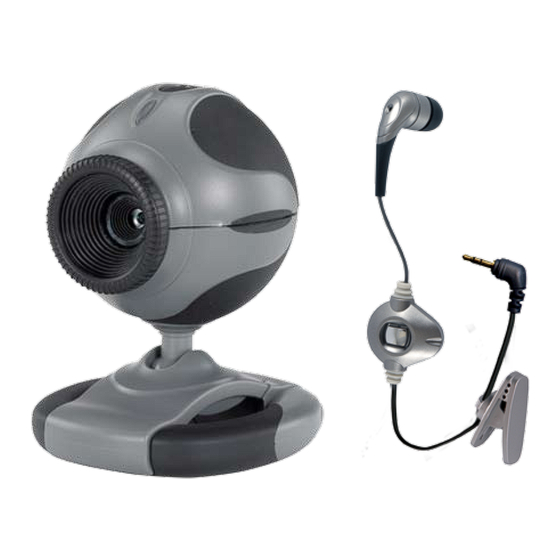
GE 98061 Manual De Instrucciones
Idiomas disponibles
Idiomas disponibles
Enlaces rápidos
Capítulos

Manuales relacionados para GE 98061


Resumen de contenidos para GE 98061
-
Página 17: Instrucciones En Español
Instrucciones en Español Tabla de Contenido Cómo instalar y usar la cámara para PC ..................16 Instalación del controlador ........................16 Cómo utilizar sus Auriculares con su PC ...................17 Cómo usar su cámara para PC ......................18 Cómo instalar MSN® Messenger (para Windows 2000/XP/Vista) ........19 Cómo usar la cámara con MSN Messenger ..................19 Cómo comenzar a usar ArcSoft VideoImpression ...............20 Cómo comenzar a usar ArcSoft PhotoImpression ...............27... -
Página 18: Cómo Instalar Y Usar La Cámara Para Pc
Cómo instalar y usar la cámara para PC Instalación del controlador de la cámara Use el instalador para instalar el controlador de la cámara (recomendado). ¡Todavía no conecte la cámara a su computador! Para instalar el controlador: 1. Inserte el CD en la unidad de CD-ROM; la pantalla del instalador aparecerá au- tomáticamente. -
Página 19: Cómo Utilizar Sus Auriculares Con Su Pc
Cómo utilizar sus Auriculares con su PC 1. Coloque en el oído a comodidad. 2. Conecte el enchufe de 2,5 mm al dorso del Adaptador para Auriculares. Conecte el extremo de su Adaptador para Auriculares a su PC. 3. NOTA: El interruptor de silencio actuará como función de responder/apagar en algunos modelos de teléfonos móviles. - Página 20 1. Inserte el conector de la cámara para PC al puerto USB de su computador. 2. Configure el enfoque a. Comience VideoImpression. b. Seleccione “Capture Video”. c. Gire el anillo de enfoque hasta que la imagen aparezca nítida. 3. Grabación de Video: a.
-
Página 21: Cómo Usar La Cámara Con Msn Messenger
Para Windows Vista/XP/2000 1. Inicie sesión en http://messenger.msn.com para descargarlo. 2. Después de descargar a su computador el paquete de instalación, MSN Messenger comenzará a instalarse. Todo lo que usted tiene que hacer es seguir las instrucciones. 3. Después de que se haya completado la instalación, pulse Inicio, seleccione Pro- gramas y pulse MSN Messenger. - Página 22 Cuando usted ejecute el programa por primera vez, aparecerá una ventana que le permite escoger el tipo de proyecto que quiere realizar (usted también puede abrir proyectos guardados con anterioridad). Escoja “Crear un video nuevo”. Aparecerá una nueva ventana, la cual contiene opciones múltiples para recoger el contenido de su video.
- Página 23 El primer paso es dónde usted selecciona los “medios” (imágenes quietas, videos y clips con sonido) que usted desea usar para crear su película. Todo lo que usted necesita hacer es escoger los componentes que quiere y agregarlos al Storyboard. Cuando usted guarda —o “produce”—...
-
Página 24: Efectos-Transiciones
Usted está ahora listo para retocar y modificar sus componentes de la película. Hay disponibles diferentes opciones de edición, según el tipo de componente. Para modificar el brillo/contraste de imágenes y video 1. Pulse una vez sobre la imagen quieta o clip de video deseado en el Storyboard. - Página 25 El tercer paso del proceso de creación le permite a usted agregar geniales transiciones de escenas entre cada componente de imagen quieta o de video del Storyboard. Las transiciones son efectos que se presentan cuando un componente de la película cambia a otro. Usted puede agregar/eliminar transiciones de la misma manera que usted agrega/elimina componentes de medios.
- Página 26 Además de ser posible agregar archivos de audio al Storyboard, también se puede grabar audio directamente dentro del programa. Para grabar audio: 1. Pulse el botón Audio Settings (Configuración de audio) y verifique la con- figuración de audio (en general, la configuración más alta producirá mayor calidad de audio pero los archivos tendrán mayor tamaño).
- Página 27 El paso final le permite a usted guardar su película de diversas maneras consulte los detalles específicos para cada caso en el archivo de Ayuda. Para esta guía, guardaremos una película como VCD. Si usted hace esto, ¡puede poner el CD en la mayoría de reproductores comerciales de DVD para ver su película en su televisor! 1.
-
Página 28: Cómo Comenzar A Usar Arcsoft Photoimpression
VideoImpression proporciona una extensa ayuda en línea. Si usted necesita más información o instrucciones sobre cómo usar una característica o her- ramienta específica, pulse el botón Help (Ayuda) en la esquina superior de la pantalla. Cómo comenzar a usar PhotoImpression... - Página 29 1. Conecte su cámara y su PC con el cable USB que se incluye. 2. Pulse Inicio, seleccione Programas, PhotoImpression. 3. La pantalla principal de PhotoImpression aparecerá en su escritorio. Para visualizar imágenes de la cámara a través de PhotoImpression 1.
-
Página 30: Garantía
Para ver una sola foto, use el conjunto de herramientas de la parte superior de la pantalla para acercar/alejar, saltar a otras fotos almacenadas en la misma ubicación y hacer rotar a la izquierda o a la derecha la imagen actual. Mejoramiento de las fotos Cuando usted esté... -
Página 31: Declaración De Fcc
Jasco Products Company garantiza que este producto está libre de defectos de fabricación durante un periodo de dos años a partir de la fecha original de compra por parte del consumidor. Esta garantía se limi- ta a la reparación o sustitución de este producto solamente y no se extiende a daños derivados o acciden- tales a otros productos que se usen con esta unidad.