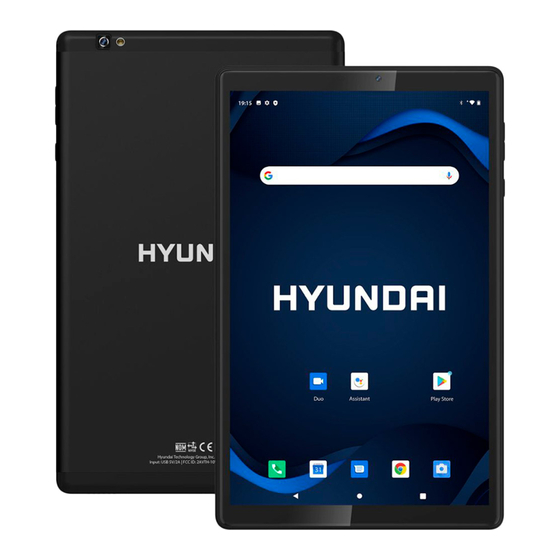
Hyundai HYTAB PLUS 10WB1 Manual Del Usuario
Tabla de contenido
Idiomas disponibles
Idiomas disponibles
Enlaces rápidos
Tabla de contenido

Manuales relacionados para Hyundai HYTAB PLUS 10WB1

Resumen de contenidos para Hyundai HYTAB PLUS 10WB1
- Página 1 10WB1 USER MANUAL 140mm 110mm...
- Página 2 User Manual HYTAB PLUS 10WB1...
-
Página 18: Advertencia Nota Para Uso En México
HYUNDAI Advertencia Nota para uso en México Contact Us For sales inqury (U.S. Worldwide) For technical support please contact HYUNDAI® U.S. and Worldwide Monday-Friday 8:00am-5:00pm PST México (Spanish) Toll Free Number : 81 5030-7375 Lunes-Viernes 8:00am-5:00pm CST... - Página 20 10WB1 MANUAL DE USUARIO...
- Página 22 Manual de Usuario HYTAB PLUS 10WB1...
-
Página 23: La Garantía Limitada No Cubre
AVISO DE GARANTÍA La garantía limitada NO cubre: Cualquier costo asociado con la reparación o el reemplazo del Producto, incluida la mano de obra, la instalación u otros costos incurridos por usted, y en particular, cualquier costo relacionado con la extracción o el reemplazo de cualquier Producto que se suelde o se adhiera permanentemente a cualquier placa de circuito impreso;... - Página 24 Empezando Encendido / apagado Mantenga presionado el botón de encendido durante 2-3 segundos para encender su tableta. Selecciona tu Mantenga presionado el botón de encendido durante 2 segundos y luego suéltelo. Reiniciar en la pantalla. Toque Apagar para apagar la tableta. Mantenga presionado el botón de encendido durante 5 segundos para hacer un Batería Una batería recargable de iones de litio está...
- Página 25 Pantalla de Inicio Iconos en el menú inferior Atrás Pantalla de Inicio Colección de Actividades Recientes aplicaciones 6 26...
- Página 26 Toque y mantenga presionada la sección vacía de una pantalla de inicio, se mostrarán Toque el icono de de la tableta del predeterminado Toque luego deslícelo y agréguelo a la pantalla de inicio. Eliminarlo deslizando a X. Toque icono a la pantalla de inicio.
-
Página 27: Más Ajustes
Más ajustes Deslícese hacia abajo desde la parte superior de la pantalla, luego toque el ícono para de inicio para ingresar. Activar / desactivar el modo avión Monitorear el uso de datos Dispositivos conectados Activar / desactivar Bluetooth Transmitir dispositivo y comprobar el dispositivo de transmisión Ver todas las aplicaciones de la tableta Establecer los permisos de la aplicación Desinstalar las aplicaciones de terceros... - Página 28 Monitor Ajustar el brillo de la pantalla Establecer un protector de pantalla Ajustar el tiempo de entrada al modo de suspensión Enciende / apaga el sonido para bloquear la pantalla, cargar y tocar Establecer el tiempo de retraso para una captura de pantalla Establecer la carpeta de ubicación de las capturas de pantalla Encender / apagar Mostrar el botón de captura de pantalla en la barra de estado...
- Página 29 Ver y administrar su espacio de almacenamiento Establecer patrón de bloqueo de pantalla, p. Ej. contraseña, PIN, mientras la pantalla está bloqueada Activar / desactivar los servicios de ubicación al ingresar una contraseña Agregue y administre las cuentas de usuario en su tableta de los lectores de pantalla, subtítulos y más.
- Página 30 Activar / desactivar la copia de seguridad Conexión de Red Toque Red e Internet y encienda el Wi-Fi. Todas las conexiones Wi-Fi disponibles aparecerá en la lista; Seleccione su Wi-Fi e ingrese la contraseña correcta. 11 31...
- Página 31 Encienda el Bluetooth en su tableta y su dispositivo bluetooth. Toque Dispositivos conectados y encienda el Bluetooth: Toque de escaneo. Dispositivo Disponible se mostrará después de unos segundos; Tap the desired device to get a paring code and click PAIR on both devices. An automatic connection will be applied to some devices.
-
Página 32: Gestión De Aplicaciones
Gestión de Aplicaciones Toque y abra Play Store en la pantalla de inicio: Inicie sesión en su cuenta de Google, busque y descargue la aplicación que necesita. Mantenga presionada la aplicación, luego deslícela a la pantalla deseada. Toque y mantenga presionada la aplicación, luego deslícese hacia la X para eliminarla de la pantalla de inicio. - Página 33 Más Ajustes rápida; Toque Sistemas Android ™. USB cargando este dispositivo> Toque para ver más opciones> Usar USB a; su tableta y computadora. Tip: Seleccione Cargando este dispositivo para cargar su tableta; 14 34...
- Página 34 Instale una tarjeta microSD en la ranura para tarjetas microSD y vaya a Usar como almacenamiento portátil. Ingrese al almacenamiento de la tarjeta microSD para mover archivos entre la tarjeta y la tableta. 15 35...
- Página 35 Tamaño 10.1” Conección WIFI ALL WINNER Quad-core,Cortex-TM Chipset A100 A53 up to 1.6GHz IMG GE8300 32GB Monitor IPS/800*1280 Camar Frontal 802.11b/g/n Fuente de Camara Trasera DC 5V 2A alimentación Batería 5000mAh Touch Multi-touch Sistema Micro USB Port Android 10 Puertos Operativo microSD Card Slot 16 36...
-
Página 36: Solución De Problemas
Solución de Problemas Reinicie su tableta después de cargarla durante 30 minutos; suspensión; Mantenga presionado el botón de encendido durante 5 segundos para apagar la tableta, luego reiníciela; Asegúrese de que el cable USB esté correctamente conectado al puerto de carga;... - Página 37 Reinicie el enrutador; Olvídese del Wi-Fi actual, reinicie el enrutador y vuelva a conectar el Wi-Fi. Elimina las aplicaciones que no usas; Borre el caché de las aplicaciones con regularidad; Instale una tarjeta microSD para ampliar el almacenamiento. 18 38...
- Página 38 Nothing herein should be construed as constituting an additional warranty. Connect shall not be First Edition: May 2016 para uso en Visit us at http//www.hyundaitechnology.com/ Email sales@hyundaitechnology.com For technical support please contact HYUNDAI® Monday-Friday 8:00am-5:00pm PST Email: support@hyundaitechnology.com Toll Free Number : 81 5030-7375 Lunes-Viernes 8:00am-5:00pm CST Email: soporte@hyundaitechnology.com...