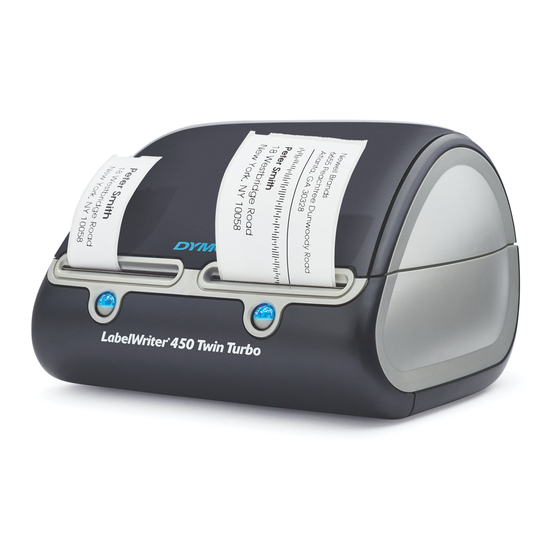
Dymo LabelWriter Twin Turbo Guia De Inicio Rapido
Tabla de contenido
Idiomas disponibles
Idiomas disponibles
Enlaces rápidos
Tabla de contenido

Manuales relacionados para Dymo LabelWriter Twin Turbo


Resumen de contenidos para Dymo LabelWriter Twin Turbo
- Página 1 Quick Start Guide Guide de démarrage rapide Guía para Comenzar Rápidamente Guia de Início Rápido...
-
Página 19: Guía Para Comenzar Rápidament
English Guía para Comenzar Rápidament Siga estos pasos para instalar la impresora LabelWriter e imprimir su primera etiqueta. 1. Desempaque de su impresora LabelWriter No conecte la impresora a su computadora hasta que se pida que lo haga NOTE durante la instalación del software. Desempaque su impresora y guarde los materiales de empaque. -
Página 20: Características De La Impresora Labelwriter
imprimir etiquetas con un tratamiento especial. Las etiquetas son el único consumible que necesitas comprar. Familiarícese con los componentes principales de la impresora. Tapa Rollo de Conector de corriente continua etiquetas Mecanismo para soltar la platina Trayectoria de alimentación de etiquetas y barra para arrancarlas Bobina de... -
Página 21: Instalación Del Software
Seleccione la versión con el idioma que desee instalar y siga las instrucciones. Para instalar el software en un sistema Mac OS Inserte el CD de DYMO LabelWriter en la unidad de CD-ROM. Luego de unos segundos, aparecerá el icono del instalador de Figura 3 DYMO Label Software. -
Página 22: Conectando Su Impresora Labelwriter
3. Conectando su Impresora LabelWriter Adaptador de corriente No conecte la impresora a su computadora NOTE hasta que se le indique que lo haga durante la instalación del software. Cable de Para conectarla a la alimentación eléctrica alimentación Conecte el cable de alimentación al adaptador Figure 4 de corriente. -
Página 23: Cargando Las Etiquetas
4. Cargando las Etiquetas Le caben dos rollos de etiquetas en la impresora LabelWriter Twin Turbo, así que se pueden imprimir dos tipos de etiquetas sin tener que cambiar de rollo de etiquetas. Por ejemplo, se puede cargar las etiquetas de dirección al lado izquierdo y las etiquetas de envío en el lado derecho. - Página 24 El rollo de etiquetas tiene que estar bien ajustado, tocando los dos lados NOTE de la bobina de etiquetas, sin espacio, para evitar que las etiquetas se desplacen lateralmente al pasar a través de la impresora. Inserta la bobina de etiquetas en la ranura en la tapa de la impresora con las etiquetas saliendo por debajo del rollo.
-
Página 25: Imprimiendo Su Primera Etiqueta
5. Imprimiendo su Primera Etiqueta Para imprimir una etiqueta de dirección Haga clic en Inicio, luego Programas>DYMO Label>DYMO Label. Al abrir la aplicación por primera vez, se le pide que registre el software. Al registrar el software, tendrá la seguridad de que se le informarán de las actualizaciones de software. - Página 26 Libro de Direcciones; insertarlas automáticamente en su etiqueta. Figure 11 Para detalles completos acerca del uso del software, consulte el Guía del Usuario del DYMO Label Software en el CD-ROM del DYMO LabelWriter, o en la ayuda en línea.
- Página 36 Pour dépannage ou le service client, visitez www.dymo.com. Para resolución de problemas o servicio de atención al cliente, visite www.dymo.com Para acessar a Solução de Problemas ou o Serviço ao Cliente, visite www.dymo.com www.sanfordbrands.com Produced by/Producido por/Produzida por: DYMO, Stamford, CT 06902 ©2007 A Newell Rubbermaid Company/Una empresa de Newell Rubbermaid/Un compagnie Newell Rubbermaid Importado y distribuido por:BEROL, S.