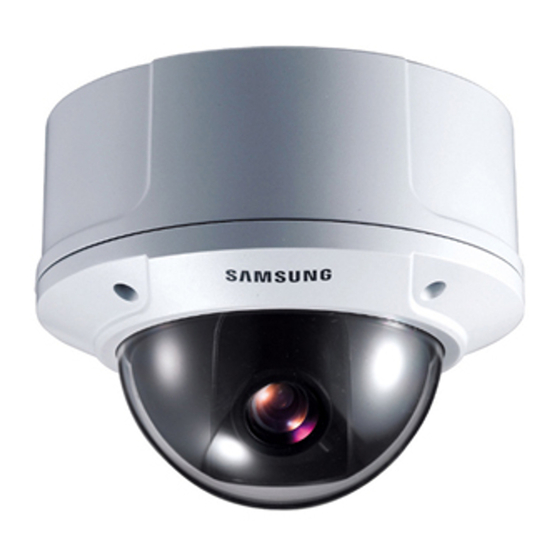
Samsung SCC-B5398 Manual De Usuario

Manuales relacionados para Samsung SCC-B5398


Resumen de contenidos para Samsung SCC-B5398
- Página 104 SCC-B5396 SCC-B5398 CÁMARA DOMO DIGITAL A COLOR Manual del usuario imagine las posibilidades Gracias por adquirir este producto Samsung. Para recibir un servicio más completo, registre su producto en www.samsungsecurity.com...
-
Página 105: Información De Seguridad
Información de seguridad PRECAUCIÓN NO ABRIR RIESGO DE SUFRIR UNA DESCARGA ELÉCTRICA PRECAUCIÓN: PARA REDUCIR EL RIESGO DE SUFRIR UNA DESCARGA ELÉCTRICA, NO EXTRAIGA LA CUBIERTA POSTERIOR. DENTRO NO HAY PIEZAS QUE PUEDAN SER REPARADAS POR EL USUARIO. REMITA EL APARATO A PERSONAL DE MANTENIMIENTO CUALIFICADO. - Página 106 Si este producto deja de funcionar con normalidad, póngase en contacto con el servicio técnico más cercano. Nunca intente desmontar o modifi car este producto de ninguna manera. (SAMSUNG no se hace responsable de los problemas producidos por modifi caciones no autorizadas o por intentos de reparaciones.) Al limpiar el producto, no rocíe sus piezas directamente con agua.
- Página 107 Información de seguridad PRECAUCIÓN No deje objetos sobre el producto ni aplique una fuerte presión sobre él. Manténgalo lejos de lugares sujetos a demasiadas vibraciones o a interferencias magnéticas. No lo instale en lugares con temperaturas elevadas (más de 50°C), temperaturas bajas(menos de -10°C) o humedad elevada.
- Página 108 instrucciones de seguridad importantes Lea estas instrucciones. Consérvelas. Preste atención a todas las advertencias. Siga todas las instrucciones. No utilice este aparato cerca del agua. Límpielo únicamente con un paño seco. No obstruya ninguna abertura de ventilación. Instale el aparato siguiendo las instrucciones del fabricante.
- Página 109 Índice general Introducción Características Producto Y Accesorios Piezas y funciones Instalación Procedimiento de instalación Ajuste de la dirección de la cámara Cómo utilizar el menú OSD Utilización de los iconos del menú Menú principal Profi le Confi guración de la cámara Inteligencia Confi...
-
Página 110: Características
Introducción CARACTERÍSTICAS ❖ Alta resolución • Esta cámara ha hecho realidad la alta resolución de 600 líneas utilizando el procesamiento de la imagen digital de primera calidad y tecnologías de algoritmos especiales. ❖ Detección y seguimiento inteligente de movimiento • Se trata de una función inteligente que detecta automáticamente el movimiento de un objeto. -
Página 111: Componentes
Introducción Componentes Compruebe que su cámara y accesorios están incluidos en la caja. Los componentes son los siguientes Cámara Cable para probar el monitor Guía de usuario Imagen Nombre de la pieza Estándar Cantidad Taco de fi jación de Coloque cada pieza en los orifi cios de los HUD 5 4 (EA) plástico... -
Página 112: Componentes De La Cámara
Introducción Componentes de la cámara 1.Cubierta tipo domo: Cubre la cubierta interior, la lente y el cuerpo principal, protegiéndolos. La cámara tiene los siguientes componentes: 2.Tornillo de la cubierta: Se utiliza paramontar y desmontar tanto la cubierta tipo domo como la carcasa. 3.Cubierta interior: Cubre el cuerpprincipal, protegiéndolo. -
Página 113: Conmutador De Confi Guración
Introducción ❖ Ajuste de los conmutadores • Conmutador de confi guración Este interruptor se utiliza para defi nir la función o la propiedad. Cuando se pulsa este interruptor durante al menos 2 segundos, aparece el MENU PRI. (izquierda/derecha) : Pulsando este conmutador hacia la izquierda o derecha, se desplazará a la izquierda o derecha por el menú... -
Página 114: Instalación
Instalación Instalación de la cámara Antes de la instalación Antes de la instalación debe leer las siguientes advertencias: Debe comprobar si la ubicación de la cámara (techo o pared) puede aguantar cinco veces el peso de la cámara. Evite que el cable se quede atrapado en lugares inadecuados o que se dañe la cubierta de la línea eléctrica. De lo contrario, se puede producir una avería o un incendio. -
Página 115: Instalación En Un Conducto
L para evitar que se fi ltre el agua.) conexión.) - Para cambiar la posición del logotipo de SAMSUNG, mueva la ubicación de la banda de goma, tal y como se muestra a continuación y gírela para montarla. -
Página 116: Ajuste De La Dirección De La Cámara
Instalación Ajuste de la dirección de la cámara Cuando la cámara ya está colocada en el techo se puede ajustar el ángulo de visión de la cámara. La cámara se puede girar de izquiera a derecho o de derecha a izquierda (Pan Panorámica orámica) y se puede modifi... -
Página 117: Cómo Utilizar El Menú Osd
Cómo utilizar el menú OSD UTILIZACIÓN DE LOS ICONOS MENÚ PRINCIPAL DEL MENÚ MENU PRI. • (SALIR) PERFIL AJ CAMARA Sale del ajuste del menú. INTEL. Antes de salir del ajuste del menú, seleccione ZONA PRIV GRAB para guardar los ajustes o seleccione SAL. OTRO AJ INF. -
Página 118: Profi Le
Cómo utilizar el menú OSD PROFILE PERFIL ESTAND LUZ FONDO DIA/NOCHE JUEGOS PERS. En el menú PERFIL, puede confi gurar al mismo tiempo los siguientes ajustes de cámara. Menú de AJ CAMARA ESTAND LUZ FONDO DIA/NOCHE JUEGOS Menú Submenús anterior IRIS LENT NIVEL... -
Página 119: Luz Fondo
Cómo utilizar el menú OSD Menú de AJ CAMARA ESTAND LUZ FONDO DIA/NOCHE JUEGOS Menú Submenús anterior BAL. BL DIA/NOCHE DIA/NOCHE MODO ATW2 ATW1 ATW1 ATW1 ATW1 AZUL NOCHE Ajuste de usuario Ajuste de usuario Ajuste de usuario BRILLO permitido permitido permitido MODO... -
Página 120: Confi Guración De La Cámara
Cómo utilizar el menú OSD CONFIGURACIÓN DE LA CÁMARA Confi gure las funciones generales del módulo de cámara de zoom. Utilice el interruptor para seleccionar una AJ CAMARA opción de menú. ID CAMARA IRIS (AV RAP)--- ❖ ID CAMARA [NO, SÍ] OBT. - Página 121 Cómo utilizar el menú OSD • ALC (Control automático de luz) Si utiliza una cámara normal en una escena con luz de fondo intensa, el objeto aparecerá ① Si pulsa el interruptor SETUP con un en el monitor oscurecido al verse afectado por submenú...
- Página 122 Cómo utilizar el menú OSD En modo USU., puede desglosar el nivel en 16 Puede seleccionar entre S.LENTO, LENT, NORM, pasos de MUY BAJA a MUY ALTA según su RAP. y AV RAP para el nivel de AGC. preferencia. Si visualiza un objeto en rápido movimiento en una escena de bajo contraste, seleccione AV RAP AGC FIJO mientras selecciona S.LENTO para un objeto que...
- Página 123 Cómo utilizar el menú OSD Nota : velocidad funciona como un obturador de alta velocidad fi ja en una escena de alto contraste, Si el menú OBT. se defi ne en el modo de obturador – pero enfoca automáticamente si se abre electrónico fi...
- Página 124 Cómo utilizar el menú OSD ❖ DIA/NOCHE [DIA,NOCHE,AUTO,EXT] AUTO CONT. • DIA NOCHE BRILLO Si se defi ne en DIA, se fi jará en modo DIA TIEMPO PERM independientemente de las condiciones ambientales. NOCHE DIA BRILLO • NOCHE TIEMPO PERM AREA MASC Si se defi...
- Página 125 Cómo utilizar el menú OSD El menú AREA MASC se utiliza para evitar • un cambio de modo no intencionado o la En modo DIA, puede defi nir los valores de color imposibilidad de determinar el cambio debido a de ROJ y AZUL. La pantalla mostrará los colores la existencia de una fuente de luz puntual alta por según los ajustes realizados.
-
Página 126: Zoom Digital
Cómo utilizar el menú OSD • 5600K : defi ne la temperatura del color en 5600K BAL. BL – ROJ : ajusta la intensidad del color rojo. DIA/NOCHE NOCHE BRILLO – AZUL : ajusta la intensidad del color azul. MODO [00]----I---- –... - Página 127 Cómo utilizar el menú OSD ❖ Nota : POSI/NEGA [+, -] Si el factor de zoom digital se defi ne en un valor mayor que 1x, – Genera la salida tal como es o refl eja la señal de se desactivará...
-
Página 128: Inteligencia
Cómo utilizar el menú OSD INTELIGENCIA • CERCA Esto es para detectar si un objeto en movimiento pasa a través de la LIN. o AREA especifi cada. INTEL. En una situación en la que se detecte un objeto AVANZADO en movimiento en un análisis de fotogramas AREA MASC 2 3 4 anteriores y actuales cuyo movimiento se solape... - Página 129 Cómo utilizar el menú OSD - Cómo defi nir la línea - Cómo defi nir el área LINEA AREA NIVEL PIXEL NIVEL PIXEL <TAM> <PUNTO> <UBIC.> DIRECC. ① Si pulsa el interruptor SETUP con la opción ① Si pulsa el interruptor SETUP con la opción LINEA defi...
- Página 130 Cómo utilizar el menú OSD Las funciones de CERCA, PIP, DIS y ZOOM DIGITAL (si el AREA MASC factor de zoom digital se defi ne en un valor mayor que 1x) no se pueden utilizar simultáneamente. <TAM> <UBIC.> – En los límites del AREA y LIN., puede producirse un error de detección de CERCA si se superponen entre sí...
-
Página 131: Confi Guración De La Zona Privada
Cómo utilizar el menú OSD CONFIGURACIÓN DE LA ZONA Utilice el interruptor para seleccionar entre PRIV. 1 a 12. PRIVADA Seleccione uno entre PRIV. 1~12 y pulse el interruptor SETUP para confi rmar el ajuste. Puede especifi car un ZONA PRIV píxel que se mueva conforme cambie el NIVEL PIXEL para ajustar la posición. -
Página 132: Otros Ajustes
Cómo utilizar el menú OSD - Cómo defi nir el punto OTROS AJUSTES Puede defi nir la posición de los 4 puntos. OTRO AJ ① Si pulsa el interruptor SETUP en <PUNTO>, ESTAND. FABRICA verá los puntos disponibles en la ZONA PRIV. COLOR OSD Cada vez que pulse el interruptor SETUP, se moverán los puntos disponibles. -
Página 133: Información Del Sistema
Cómo utilizar el menú OSD ❖ INFORMACIÓN DEL SISTEMA Tabla de confi guración inicial • Confi guración de cámara INF. SIST TIPO 3_VAR_NOR_N ID CAMARA NO. SERIE 000000000000000 CAMERA VER. 0.50_090101 IRIS MUY ALTA (AV RAP) OBT. Puede comprobar información del sistema como NO. -
Página 134: Especifi Caciones
Especifi caciones ESPECIFICACIONES Opciones Subopciones SCC-B5396N/SCC-B5398N Tipo de cámara Cámara CCTV Dispositivo Super HAD IT CCD de 1/3 pulg. Imagen Totales 811 x 508 Píxeles Efectivos 768 x 494 Sistema Interlazado Exploración de 525 líneas línea Fotograma 30 fotogramas/1seg. Modo interno 15.734 Hz Exploración Frecuencia... - Página 135 Tipo de control de lente Scc-b5396: longitud focal = 2,5 a 6,0mm / Índice de apertura = F 1.2 SCC-B5398: longitud focal = 2,8 a 11,0mm / Índice de apertura = F 1.2 0 ~ 355°(100° en dirección CW (sentido de agujas del reloj), Rango 255°...
- Página 136 Especifi caciones Opciones Subopciones SCC-B5396P/SCC-B5398P Tipo de cámara Cámara CCTV Dispositivo Super HAD IT CCD de 1/3 pulg. Imagen Totales 795 x 596 Píxeles Efectivos 752 x 582 Sistema Interlazado Exploración de 625 líneas línea Fotograma 25 fotogramas/1seg Modo interno 15.625 Hz Exploración Frecuencia...
- Página 137 Tipo de control de lente Scc-b5396: longitud focal = 2,5 a 6,0mm / Índice de apertura = F 1.2 SCC-B5398: longitud focal = 2,8 a 11,0mm / Índice de apertura = F 1.2 0 ~ 355°(100° en dirección CW (sentido de agujas del reloj), Rango 255°...
-
Página 138: Eliminación Correcta De Este Producto
Eliminación correcta de este producto (Residuos de aparatos eléctricos y electrónicos) (Aplicable en la Unión Europea y en países europeos con sistemas de recogida selectiva de residuos) La presencia de este símbolo en el producto, accesorios o material informativo que lo acompañan, indica que al finalizar su vida útil ni el producto ni sus accesorios electrónicos (como el cargador, cascos, cable USB) deberán eliminarse junto con otros residuos domésticos.