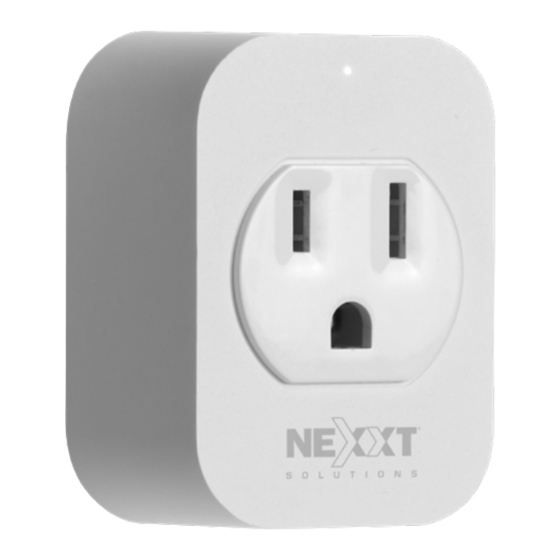
Nexxt Smart Wi-Fi plug Manual De Instrucciones
Tabla de contenido
Idiomas disponibles
Idiomas disponibles
Enlaces rápidos
Tabla de contenido

Manuales relacionados para Nexxt Smart Wi-Fi plug

Resumen de contenidos para Nexxt Smart Wi-Fi plug
- Página 1 Smart Wi-Fi plug Single Smart Wi-Fi Plug...
-
Página 15: Contenido Del Empaque
Guía de configuración rápida Contenido del empaque • Enchufe inteligente Gracias por adquirir el enchufe inteligente Wi-Fi de Nexxt • Guía de con guración rápida Solutions. Nos complace ser parte de la solución destinada a no sólo a simpli car su vida, sino que le brinda más seguridad y mayor tranquilidad al interior de su hogar. -
Página 16: Instalación De La Aplicación Nexxt Solutions Home
UU. Solamente), seleccione Registro por teléfono en el borde superior derecho de la pantalla. Escanee el código QR o instale directamente la aplicación Nexxt Solutions Home de Google Play Store o de Apple App Store en su dispositivo móvil. AT&T... - Página 17 Paso 2 Paso 3 Cree una contraseña nueva y seleccione Completo a Ingrese el código de veri cación que recibió de su teléfono celular. continuación. AT&T 9:41 AM 60 % AT&T 9:41 AM 60 % Set Password Enter veri cation code Lorem ipsum dolor sit amet, consectetuer adipiscing elit, sed diam nonummy nibh Completed...
- Página 18 Paso 4 Paso 5 Asigne un Nombre a la casa y Localización de la familia La aplicación Nexxt Solutions Home ha sido instalada Seleccione Agregar otra habitación y coloque los nombres satisfactoriamente. que sean necesarios. Seleccione Guardar para almacenar sus parámetros.
-
Página 19: Conexión
Seleccione Agregar dispositivo, y a continuación el enchufe inteligente que desea instalar. Paso 1 Conecte el Enchufe inteligente Nexxt en un tomacorriente de la pared. Aségurese de que el LED de color rojo del dispositivo aparezca intermitente, para indicar que ha iniciado el proceso de emparejamiento. - Página 20 Paso 2 Paso 3 Ingrese la contraseña WI-Fi y seleccione Confirmar. Encienda el enchufe inteligente. Asegúrese de que el LED del dispositivo parpadea rápidamente. Asegúrese de ingresar la contraseña correcta de la red. De lo contrario, no se conectará el dispositivo.
-
Página 21: Configuración
Configuración Step 4 Cuando la noti cación Dispositivo incorporado exitosamente aparezca en la pantalla, seleccione Completo. Seleccione el dispositivo en la pantalla principal cuya enominación desea modi car. Haga clic en el ícono del lápiz ubicado en el borde superior derecho de la pantalla. Haga clic en Guardar para grabar el nombre del dispositivo. - Página 22 Pulse la imagen del botón de encendido para conectar y desconectar el dispositivo. AT&T 9:41 AM 60 % Device added successfuly Smart_Outlet Save Smart_Outlet Save Cancel Completed...
-
Página 23: Funciones Extra
Funciones extra Configuración del temporizador regresivo Interruptor Prende y apaga el dispositivo Cuenta regresiva Habilita el temporizador regresivo para apagar el (iOS App) dispositivo. Horario Le permite programar la hora y el día en que desea conectar o desconectar el dispositivo. AT&T 9:41 AM 60 %... -
Página 24: Configuración Del Horario
Configuración del horario Paso 2 De na el horario que desea programar. Seleccione Repetir Paso 1 para con gurarlo semanalmente. Seleccione Cambiar para Haga clic en el ícono de enchufe para encender y apagar el alternar el estatus del horario entre activo e inactivo. dispositivo. -
Página 25: Borrar Configuración
Configuraciones adicionales Borrar configuración Con el n de eliminar un horario, deslice el ítem a la Haga clic en el ícono del lápiz ubicado en el borde superior izquierda y seleccione Borrar. derecho de la pantalla. -
Página 26: Compartir Dispositivos
Denominación del dispositivo: Ubicación del dispositivo cambia el nombre del dispositivo Haga clic en Ubicación del dispositivo. Seleccione el lugar Ubicación del dispositivo: permite de nir la ubicación en donde desea asignar el enchufe inteligente. del dispositivo Verificar red: ejecuta una prueba del dispositivo para comprobar que la recepción de la señal es buena Compartir dispositivos: permite compartir el acceso al... -
Página 27: Compartir Dispositivo
Seleccione Con rmar. acceso al enchufe inteligente. Nota: amigos o familiares necesitan establecer su propia cuenta de Nexxt Solutions para tener acceso al dispositivo. - Página 28 NexxtSolutions.com...