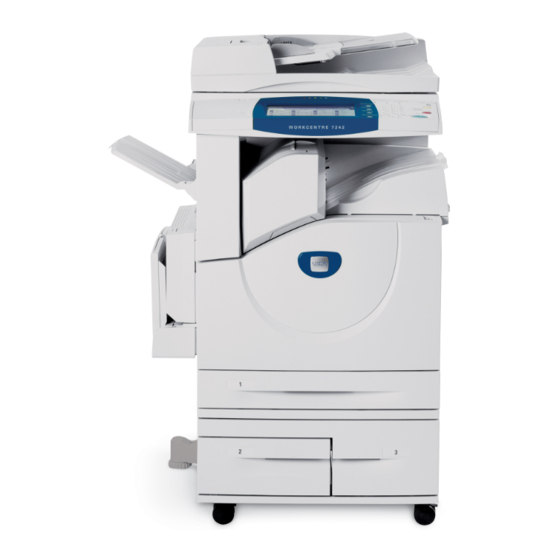
Xerox WorkCentre 7232 Guía De Preparación
Ocultar thumbs
Ver también para WorkCentre 7232:
- Guía del administrador del sistema (244 páginas) ,
- Guía de uso rápido (128 páginas) ,
- Manual del usuario (128 páginas)
Tabla de contenido
Idiomas disponibles
Idiomas disponibles
Enlaces rápidos
Quick Scan Features
Setup Guide
This guide includes instructions for:
Scan to E-mail
Scan to Mailbox Setup (Optional)
Network Scanning Setup (Optional)
Scan to PC (Optional)
Scan to E-mail
Hard copies can be scanned at the device and sent to remote clients as E-mail attachments in
TIFF/JPEG, Multi-page TIFF, Single-page TIFF, JPEG, and PDF format. SMTP and POP3
mail servers are used to send and receive E-mail respectively.
See also:
System Administrator Guide: Contains detail about E-mail setup.
InteractiveUser Guide: Contains information on how to send an E-mail and how to set
various E-mail options.
Copyright © 2007, Xerox Corporation. All rights reserved.
on page 1
on page 6
on page 14
Xerox WorkCentre
on page 9
1
®
7232/7242
701P47281
v1.0
Tabla de contenido
Solución de problemas

Manuales relacionados para Xerox WorkCentre 7232


Resumen de contenidos para Xerox WorkCentre 7232
-
Página 65: Escanear A E-Mail
Consulte también: Guía de administración del sistema: contiene información sobre la configuración del e-mail. Guía interactiva del usuario: contiene información sobre cómo enviar e-mails y cómo configurar las opciones de correo. Copyright © 2007 de Xerox Corporation. Reservados todos los derechos. -
Página 66: Requisitos Previos Para La Configuración De Escanear A E-Mail
(LDAP). * Solo si el servidor SMTP requiere un nombre de usuario y una contraseña para la autenticación. Copyright © 2007 de Xerox Corporation. Reservados todos los derechos. - Página 67 En la pantalla Servicio de notificación de e-mail: Estado del puerto, seleccione Activado y después Guardar. Seleccione Cerrar hasta que llegue a la pantalla Herramientas. Pulse el botón Iniciar/Cerrar sesión. Seleccione Reiniciar ahora para guardar los cambios y reiniciar la máquina. Copyright © 2007 de Xerox Corporation. Reservados todos los derechos.
-
Página 68: Procedimiento Para La Configuración De Las Opciones De E-Mail Saliente
Introduzca una dirección de e-mail con el teclado de la pantalla táctil. Pulse el botón Agregar. Pulse el botón Comenzar. Compruebe que el destinatario haya recibido el e-mail con el documento adjunto. Copyright © 2007 de Xerox Corporation. Reservados todos los derechos. -
Página 69: Solución De Problemas De Escanear A E-Mail
Las demás secciones de esta guía son pertinentes SOLAMENTE a las opciones disponibles en el kit Escaneado de red. Si ha adquirido SOLAMENTE el kit Escanear a e-mail, las demás secciones de esta guía no son pertinentes. Copyright © 2007 de Xerox Corporation. Reservados todos los derechos. -
Página 70: Consulte También
Cancelar. En la pantalla Opciones del buzón, seleccione otra de las opciones que desee configurar y pulse el botón Cambiar opciones para introducir los cambios oportunos. A continuación, seleccione Guardar. Copyright © 2007 de Xerox Corporation. Reservados todos los derechos. - Página 71 Haga clic en Aplicar cuando haya terminado. Nota Si se solicita introducir un nombre de usuario y una clave, los valores predeterminados son 11111 y x-admin respectivamente. Copyright © 2007 de Xerox Corporation. Reservados todos los derechos.
-
Página 72: Procedimiento De Configuración De Escanear A Buzón
PC o utilice los Servicios de Internet de CentreWare. Para más información, consulte el CD-ROM de funciones de CentreWare y el capítulo "Servicios de Internet de CentreWare" de la Guía de usuario. Copyright © 2007 de Xerox Corporation. Reservados todos los derechos. -
Página 73: Requisitos Previos Para La Configuración De Escaneado De Red
Seleccione SMB y a continuación Cambiar opciones. Seleccione Estado del puerto y a continuación Cambiar opciones. Seleccione Activado y después Guardar. Seleccione Cerrar hasta que llegue a la pantalla Opciones del puerto. Copyright © 2007 de Xerox Corporation. Reservados todos los derechos. - Página 74 Si ha modificado alguna opción, el dispositivo se reiniciará automáticamente para registrar y aplicar los cambios. Una vez reiniciado, imprima un informe de configuración para confirmar que los puertos están activados y TCP/IP está configurada correctamente. Copyright © 2007 de Xerox Corporation. Reservados todos los derechos.
-
Página 75: Procedimiento Para Configurar Un Depósito Y Crear Una Plantilla
Lea las descripciones que se le proporcionan para establecer los parámetros deseados. Haga clic en Aplicar cuando haya terminado. Copyright © 2007 de Xerox Corporation. Reservados todos los derechos. - Página 76 Si se ha activado la autenticación remota, aparecerá una pantalla de inicio de sesión separada cuando se seleccione la función Escaneado de red. Los documentos no se escanean a menos que el servidor de autenticación remota autentique el acceso del usuario. Copyright © 2007 de Xerox Corporation. Reservados todos los derechos.
-
Página 77: Requisitos Previos Para Escanear A Ftp
Para utilizar la transmisión SMB, es necesario disponer de un PC que funcione con los siguientes sistemas operativos: Microsoft Windows 98 Microsoft Windows Me Microsoft Windows NT 4.0 Microsoft Windows 2000 Microsoft Windows Server 2003 Microsoft Windows XP Copyright © 2007 de Xerox Corporation. Reservados todos los derechos. -
Página 78: Procedimiento De Configuración De Escaneado A Pc
Si se ha activado la autenticación remota, aparecerá una pantalla de inicio de sesión separada cuando se seleccione la función Escanear a PC. Los documentos no se escanean a menos que el servidor de autenticación remota autentique el acceso del usuario. Copyright © 2007 de Xerox Corporation. Reservados todos los derechos. - Página 79 Para la función SMB también puede navegar en Microsoft Network. Coloque el documento en el alimentador de documentos y pulse Comenzar. El proceso de transferencia de datos se muestra en la pantalla. Copyright © 2007 de Xerox Corporation. Reservados todos los derechos.