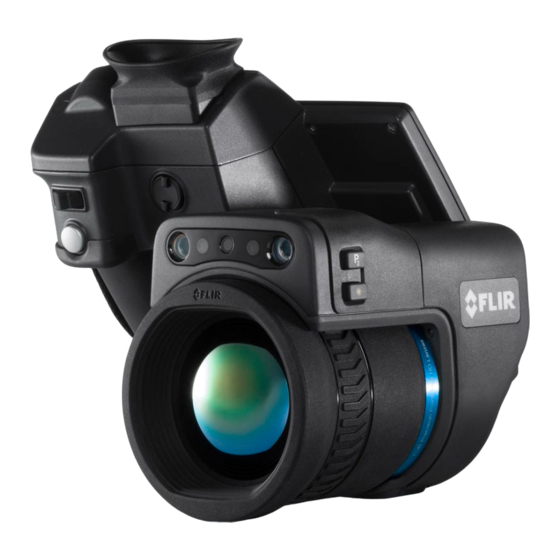
flir T10 Serie Manual De Instrucciones
Tabla de contenido
Idiomas disponibles
Idiomas disponibles
Enlaces rápidos
Tabla de contenido

Manuales relacionados para flir T10 Serie


Resumen de contenidos para flir T10 Serie
-
Página 46: Es-Es Español
8 ES-ES Español 8.1 Gracias. Gracias por escoger un producto FLIR Systems. Esperamos que cumpla sus ex- pectativas y nos vuelva a considerar para compras futuras. 8.2 Lea el manual antes de usar el producto Visite el siguiente sitio web para leer o descargar el manual: http://support.flir.com/resources/5m5u... -
Página 47: Pruebe Nuestras Aplicaciones Flir
8 ES-ES Español 8.5 Descargue FLIR Tools FLIR Tools le permite crear rápidamente informes profesionales de inspección que muestran con claridad a los responsables de toma de decisiones los resulta- dos que ha detectado con su cámara. Importe, analice y ajuste las imágenes con facilidad para incorporarlas a unos documentos realmente precisos y comparta la información para justificar las re-... -
Página 48: Vista Desde La Derecha
Inicie FLIR Tools/Tools+ o FLIR Report Studio. 10. Conecte la cámara al equipo mediante el cable USB. 11. Importe las imágenes a FLIR Report Studio o FLIR Tools/Tools+ y cree un in- forme de inspección. 12. Envíe el informe de inspección a su cliente. -
Página 49: Vista Desde La Parte Inferior
8 ES-ES Español Botón para utilizar el puntero láser. 8.10 Vista desde la parte inferior Consulte Figure 2.3 View from the bottom, página 3. Tarjeta de memoria. Nota Vacíe o use una tarjeta de memoria que no se haya usado antes en otro tipo o versión de cámara. -
Página 50: Elementos De La Pantalla
8 ES-ES Español Botón para volver. Botón de luz de la cámara. Botón para cambiar entre el modo de ajuste de imagen automático y manual. Botón de archivo de imágenes. 10. Pantalla táctil LCD. 11. Indicador de alimentación. 12. Botón de encendido. 8.12 Elementos de la pantalla Consulte Figure 2.5 Screen elements, página 4. -
Página 51: Formación
8.16 Atención al cliente No dude en ponerse en contacto con nuestro centro de soporte técnico en http://support.flir.com si tiene problemas o alguna pregunta referente a su producto. #T810138; r. AB/47238/47238; mul...