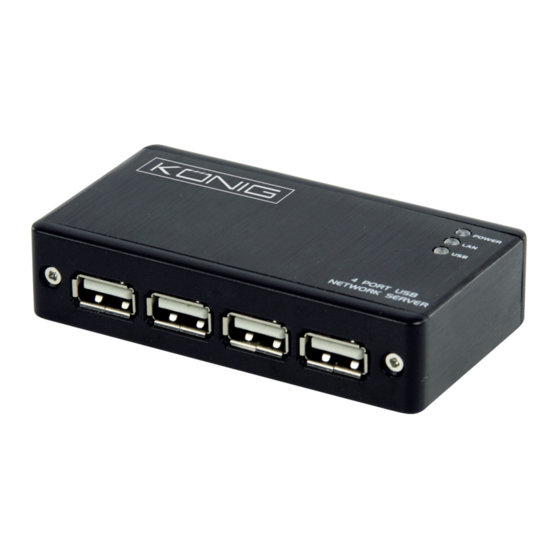
König Electronic CMP-USBNETBOX4 Manual De Uso
Tabla de contenido
Idiomas disponibles
Idiomas disponibles
Enlaces rápidos
MANUAL (p. 2)
4port USB network server
MODE D'EMPLOI (p. 32)
Serveur réseau 4-ports USB
MANUALE (p. 62)
Server di rete a 4 porte USB
HASZNÁLATI ÚTMUTATÓ (o. 92.)
4 portos USB hálózati kiszolgáló
BRUKSANVISNING (s. 122)
4-portars USB-nätverksserver
MANUAL DE UTILIZARE (p. 152)
Server de reţea cu 4 porturi USB
BRUGERVEJLEDNING (p. 182)
4-port USB netværksserver
CMP-USBNETBOX4
ANLEITUNG (s. 17)
4-Port USB-Netzwerkserver
GEBRUIKSAANWIJZING (p. 47)
4-Poorts USB netwerkserver
MANUAL DE USO (p. 77)
Servidor de red de 4 puertos USB
KÄYTTÖOHJE (s. 107)
4-porttinen USB-verkkopalvelin
NÁVOD K POUŽITÍ (s. 137)
Síťový USB server se 4 porty
ΕΓΧΕΙΡΙ∆ΙΟ XPHΣHΣ (σελ. 167)
∆ιακομιστής δικτύου USB με 4 θύρες
VEILEDNING (p. 197)
4-ports USB nettverksserver
Tabla de contenido

Manuales relacionados para König Electronic CMP-USBNETBOX4


Resumen de contenidos para König Electronic CMP-USBNETBOX4
-
Página 77: Configuración De Impresora En Windows Xp/Vista
ESPAÑOL Servidor de red de 4 puertos USB Configuración de impresora en Windows XP/VISTA EST le proporciona una utilidad clara y de fácil manejo, que le ayuda a configurar impresoras USB conectadas a servidores de impresoras LPR de EST, como impresoras de red, a través del Asistente para Impresoras de Red. - Página 78 Una vez se haya completado la instalación, haga clic en Terminar/Finish para salir del instalador: El instalador crea un acceso directo en el escritorio:...
-
Página 79: Configuración De La Impresora
Configuración de la impresora Ahora podemos comenzar a configurar su impresora. Por favor, haga clic en el icono Launch • NetworkPrinterWizard (Iniciar el Asistente de Impresora de Red) creado en el escritorio. Por favor, haga clic en Siguiente/Next para continuar, cuando vea este cuadro de diálogo. •... - Página 80 Por favor, seleccione de la lista la impresora que quiera configurar y haga clic en Siguiente/Next. El • número de impresoras que aparecen en esta lista, depende del número de impresoras que estén conectadas a su red. Si sólo tiene una impresora en red, usted verá sólo una impresora en la lista. Si no ve ninguna impresora, asegúrese de que sus impresoras y su servidor de impresoras LPR de EST están correctamente encendidas y conectadas a la red.
- Página 81 Acceda a la carpeta que contiene el controlador de su impresora y haga clic en Abrir/Open para • instalarlo: Seleccione de nuevo el controlador de la lista y haga clic en el botón Siguiente/Next. Si no seleccionó el • controlador correcto, aquí puede comprobarlo. Por favor, haga clic de nuevo en Utilizar Disco/Have Disk, para volver a seleccionarlo.
- Página 82 Una vez haya seleccionado el controlador correcto de la lista, por favor haga clic en el botón • Terminar/Finish. El Asistente puede tardar unos minutos en configurar su impresora de red. Después de que la impresora haya sido correctamente configurada, ésta aparecerá en Panel de •...
-
Página 83: Eliminar Configuración De Impresora
Ahora puede imprimir cualquier documento utilizando la impresora que acaba de configurar: • Si tiene más de una impresora configurada, por favor, para imprimir asegúrese de que seleccionó la impresora correcta. NOTA: Recuerde, esta configuración es un procedimiento único. No tiene que repetir este procedimiento cada vez que quiera imprimir. -
Página 84: Eliminar El Programa
Eliminar el Programa Para eliminar el programa de Asistente de Impresora de Red, por favor, acceda al Panel de • Control>Agregar o quitar programas (en Windows VISTA, Programas y Características) Windows XP Windows VISTA... - Página 85 Seleccione el programa para eliminarlo • Siga las instrucciones del instalador para completar el proceso: • POR FAVOR, TENGA EN CUENTA: Una vez eliminado este programa, no podrá utilizar las impresoras configuradas con el Asistente de de Impresora de Red, para imprimir.
-
Página 86: Configuración De Impresora En Mac Os
Configuración de Impresora en Mac OS X™ MAC OS de Apple Inc. incorpora una utilidad muy parecida al Asistente de Impresora de Red. Para • comenzar, por favor acceda a “Preferencias de Sistema” en el menú dock: Una vez abierta la ventana de “Preferencias de Sistema”, por favor localice el elemento “Impresión y •... - Página 87 Esta ventana muestra las impresoras instaladas en su Mac. Para instalar una nueva impresora, por favor, • haga clic en el botón “+” para seleccionarla. Por favor, seleccione de la lista la impresora que quiera configurar. El número de impresoras que •...
- Página 88 Al seleccionar la impresora a instalar, Bonjour seleccionará el controlador correcto y se mostrará en el • campo “Imprimir con” : Una vez seleccionada la impresora a instalar, haga clic en el botón Añadir para instalarla. Una vez finalice la instalación, podrá verla en la ventana “Impresión y Fax”: •...
- Página 89 Para imprimir sus documentos, simplemente seleccione de la lista de impresoras disponibles, la • impresora que acaba de configurar: Eliminar Configuración de Impresora Para eliminar una configuración de impresora, por favor, vaya de nuevo a “Impresión y fax”: • Selecciónela de la lista de impresoras disponibles de la izquierda y haga clic en el botón “-” para eliminarla.
- Página 90 Una vez eliminada, la impresora desaparecerá de la lista. • Y no podrá seleccionarla para imprimir un documento. •...
-
Página 91: Contenido Del Paquete
Contenido del paquete: Servidor de red de 4 puertos USB. • Adaptador de alimentación. • CD-ROM con el manual y el controlador. • Medidas de seguridad: Para reducir el peligro de descarga eléctrica, este producto SÓLO lo debería abrir un técnico autorizado cuando necesite reparación. Desconecte el producto de la toma de corriente y de los otros equipos si ocurriera algún problema. - Página 212 Brand: / Marke: / Marque: / Merknaam: / Marca: / Márkája: / Merkki: / Märke: / Značka: / Μάρκα: / Mærke: / Merke: KÖNIG ELECTRONIC Model: / Modell: / Modèle: / Modello: / Modelo: / Típusa: / Malli: / Μοντέλο: CMP-USBNETBOX4 Description:...