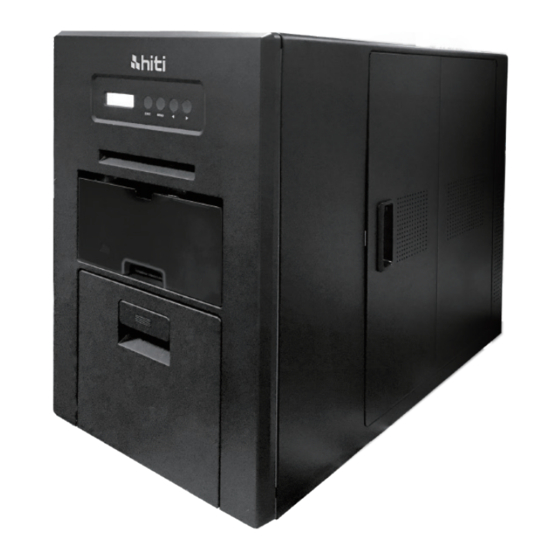
HiTi Digital X610 Manual Del Usuario
Tabla de contenido
Idiomas disponibles
Idiomas disponibles
Enlaces rápidos
Capítulos
Tabla de contenido
Solución de problemas

Manuales relacionados para HiTi Digital X610


Resumen de contenidos para HiTi Digital X610
- Página 1 HiTi X610 User Manual www.hiti.com 63.D26O1.001...
-
Página 33: Introducción
Todos los derechos reservados. La información contenida en esta guía está sujeta a cambios sin previo aviso. HiTi Digital Inc. no ofrece ninguna garantía en relación al material, incluido, pero no limitado, a las garantías implícitas de comerciabilidad e idoneidad para un propósito en particular. HiTi Digital Inc. no será... - Página 34 Manual del Usuario HiTi X610 Español Declaración de Cumplimiento Regulatorio No realice cambios o modificaciones a este equipo a no ser que sea especificado en las instrucciones. Este equipo ha sido testado y cumple con los límites del dispositivo digital Clase A, de conformidad con la Parte 15 de las reglas FCCEstos límites está...
- Página 35 Manejar Errores de Impresión ·············· ·································· 8 Instalar ProLab & HiTi Manager de HiTi (Software) Requerimientos del Sistema ·········· ················ ······················ Master CD de X610 ······· ················ ·································· 9 Instalar el controlador de X610 · ················ ···························· Cómo Añadir su Propio Perfil ICC ·························· ··················...
-
Página 36: Comprobar El Contenido Del Paquete
Los consumibles están EXCLUIDOS. Conseguir la Última Actualización HiTi Digital Inc.página web proporciona la última versión del controlador de la impresora, el firmware, la aplicación de software basada en PC, guía del usuario, y así sucesivamente para los usuarios puedan descargar. Para obtener los productos HiTi más actualizados, visite periódicamente nuestro sitio Web en www.hiti.com... - Página 37 Manual del Usuario HiTi X610 Español Introducción a X610 Vista trasera Vista frontal Salida de aire del Panel de control filtro (desmontable) (con 4 botones) Etiqueta de Salida del papel Especificación (Etiqueta de Caja de residuos clasificación) Cajón de papel Interruptor de alimentación...
-
Página 38: Instalación De La Cinta
Manual del Usuario HiTi X610 Español Preparar X610 para imprimir Para preparar X610 para imprimir, instale la cinta y papel fotográfico de antemano. Vea a continuación para la instalación papel en la impresora. Instalación de la Cinta Lo que necesita: cartucho de cinta y cinta de color mono... - Página 39 Las 4 cartuchos de cinta son los mismos, que se utilizan para la instalación de la cinta de mono Y, mono M, mono C, y mono O. Escanee el código QR para Guía de vídeo de la instalación de X610.
-
Página 40: Colocación Del Cartucho En La Impresora
Manual del Usuario HiTi X610 Español Colocación del cartucho en la impresora Por favor, deslice las partes circuladas en su lugar, y coloque cada cartucho de Y/M/C/O en las ranuras correspondientes. La colocación incorrecta de la cinta dará lugar a un atasco. -
Página 41: Instalación De Papel Fotográfico
Manual del Usuario HiTi X610 Español Instalación de papel fotográfico Lo que necesita: brida y papel fotográfico Pulse el resorte de plástico para colocar la placa de fricción de nuevo en el cilindro. El papel fotográfico es un diseño sin núcleo. - Página 42 flecha, hasta que X610 cuenta con sistema de alimentación la abertura quede hacia abajo. automático. Por favor, siga las instrucciones para instalar el papel correctamente.
-
Página 43: Manejar Errores De Impresión
Manual del Usuario HiTi X610 Español Manejar Errores de Impresión En caso de atasco de la cinta, apague la impresora.Si la cinta está intacta, desplace la cinta lo más ajustadamente posible. Si hay una rotura en la cinta, adhiéralos de nuevo, y luego desplácese hasta la parte rota de la cinta hasta donde no se pueda ver. -
Página 44: Requerimientos Del Sistema
3. HiTi Print Manager Master CD de X610 El Master CD de X610 contiene los siguientes softwares: controlador de X610, HiTi ProLab, y HiTi Print Manager. Por favor, seleccione si la impresora X610 se conectará al ordenador primero, a continuación, seleccione el software que desea instalar y haga clic en el botón Instalar para iniciar la instalación del software.Entonces sólo tiene que seguir el proceso de... -
Página 45: Instalar El Controlador De X610
X610.Sin embargo, si desea utilizar el software de terceros para la edición de fotos, es necesario instalar nuestro controlador de X610 primero. Siga los pasos que se muestran en la pantalla para instalar el driver X610. No conecte la impresora en primer lugar, conecte la impresora a la computadora sólo cuando la instalación del controlador lo indique. - Página 46 Manual del Usuario HiTi X610 Español Página de Papeles Seleccione el tamaño de papel Seleccione la orientación de impresión de la foto Seleccione las copias de impresión por defecto por foto Tenga en cuenta que algunos softwares de edición de fotos de terceros no son compatibles con la impresión de...
- Página 47 Manual del Usuario HiTi X610 Español Página de Herramientas Seleccione e imprima el gráfico de color para comprobar el rendimiento del color de esta impresora. Página Sobre nosotros Compruebe la versión del controlador y la información adicional en esta página.
-
Página 48: Cómo Añadir Su Propio Perfil Icc
Manual del Usuario HiTi X610 Español Cómo Añadir su Propio Perfil ICC Siga estos pasos para añadir su perfil ICC Ir a Panel de control -> Hardware y sonido -> Dispositivos e impresoras, haga clic derecho en la impresora y seleccione "Propiedades de la... - Página 49 Manual del Usuario HiTi X610 Español Seleccione la impresora en el menú desplegable. Verifique “Usar mi configuración para este dispositivo” y haga clic en Agregar.
- Página 50 Manual del Usuario HiTi X610 Español Haga clic en Examinar. Seleccione el perfil ICC deseado y hacer clic en Agregar para añadir su propio perfil ICC.
- Página 51 Manual del Usuario HiTi X610 Español Donde se almacenan los perfiles ICC Los perfiles ICC se almacenan en C: \ Windows \ System32 \ spool \ drivers \ Color. Una vez que haya instalado el controlador de la impresora, se almacenará...
- Página 52 Manual del Usuario HiTi X610 Español Qué es HiTi ProLab HiTi ProLab es un software de edición de fotos profesional diseñado para la impresión de fotografías y edición de fotos. Simplemente importe sus fotos, seleccione el tamaño de impresión fotográfica deseada, copias por foto, edición y vista previa de las fotos, y luego envíelos a HiTi Print Manager para la impresión.
- Página 53 Manual del Usuario HiTi X610 Español información adicional se indica para cada foto Nombre del archivo de la foto 1280x800 IMAG005.jpg tamaño de salida de fotos Área de impresión de la foto (la parte exterior del área de impresión puede ser...
- Página 54 Manual del Usuario HiTi X610 Español Print Después de que haya terminado de seleccionar y editar sus fotos para la impresión, vuelva a la página de trabajo de impresión y hacer clic en “Imprimir”. Sus fotos serán enviados a lugares en base a la configuración de HiTi Print...
- Página 55 Todos los trabajos de impresión fotográfica de HiTi ProLab y el controlador de X610 serán enviados a HiTi Print Manager para imprimir. Tenga en cuenta que todos los trabajos de impresión fotográfica de HiTi ProLab y el controlador de X610 serán enviados a HiTi Print Manager para imprimir.
- Página 56 Manual del Usuario HiTi X610 Español Impresora imprimiendo Cola de Impresión Cada trabajo de impresión en espera Impresoras en uso se muestran aquí, de impresión se mostrará en la página estado de la impresora se actualizará cola de impresión. automáticamente, también puede...
- Página 57 Manual del Usuario HiTi X610 Español Historial de Impresión terminados los trabajos de impresión se mostrarán en la página Historial de Impresión. Seleccione una fecha y haga clic en Eliminar para eliminar el historial de impresión antes de la fecha selec- cionada.
- Página 58 Se impresos. puede establecer una (Sólo para X610) Establecer una cantidad mínima de fotos cantidad mínima de fotos para impresoras X610 para iniciar la impresión cuando esta para impresoras X610 para cantidad se ha alcanzado (recuento de fotografía se basa...
- Página 59 Para las impresoras X610, la impresión de tamaños mixtos de foto superior a 6x28 o 6x36 HiTi ProLab detectará producirá cortes de papel.Imprimir fotos del automáticamente la longitud de...
-
Página 60: Longitud De Impresión Sugerida (Pixel)
Manual del Usuario HiTi X610 Español Longitud de impresión sugerida (pixel) 6x12” 1844 (H) x 3648 (W) pixel 6x34” 1844 (H) x 10272 (W) pixel 6x13” 1844 (H) x 3952 (W) pixel 6x35” 1844 (H) x 10572 (W) pixel 6x36”... -
Página 61: Solución De Problemas
Manual del Usuario HiTi X610 Español Solución de Problemas Error de Visualización y la resolución de problemas Pantalla LCM Solución 0100 Cubierta abierta Por favor, asegúrese de que la bandeja de papel está cerrada 0101 Cubierta abierta Por favor, asegúrese que el casete de cinta esté cerrado 0102 Cubierta abierta Por favor, asegúrese que la compuerta de la cinta esté... -
Página 62: Especificaciones De Comercialización
Dimensión (sólo cuerpo) Peso neto (sólo cuerpo) Aprox. 70kg / 155lbs Software incluido HiTi ProLab, HiTi Print Manager, Controlador X610 Estándar de seguridad FCC, CE, cTUVus Cinta Mono Y / M / C / O 230m de largo cada uno Consumibles Rollo de papel de 6"... - Página 63 HiTi X610 熱昇華印相機 使用手冊 www.hiti.com 63.D26O1.001...
- Página 94 Manuel de l'utilisateur du HiTi X610 www.hiti.com 63.D26O1.001...
- Página 125 HiTi X610 热升华打印机 使用手冊 www.hiti.com 63.D26O1.001...
- Página 156 HiTi X610 Manuale Utente www.hiti.com 63.D26O1.001...
- Página 218 TEL: +1-844-319-0099, +1-909-594-0099 FAX: +1-909-598-0011 Latin America HiTi Digital, Inc. Oficina de Enlace en México Pilares 506 Col. Del Valle Del. Benito Juárez CDMX 03100 MÉXICO TEL: +52 (55) 7587-4057 , +52 (55) 7587-4058 ,+52 (55) 7587-4059 +52 55 7587-4060...