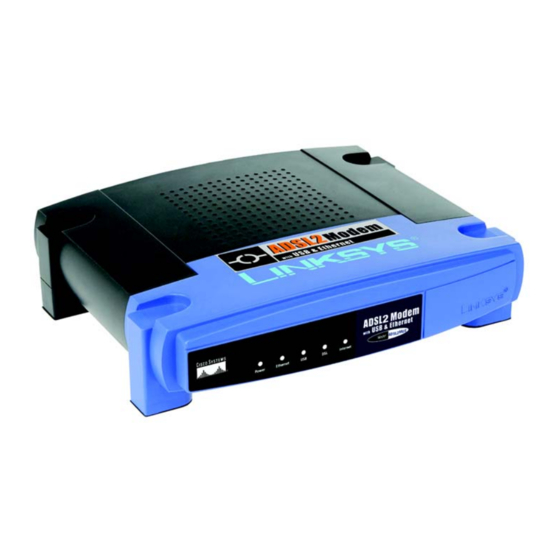
Cisco Systems LINKSYS ADSL2MUE Guia De Inicio Rapido

Resumen de contenidos para Cisco Systems LINKSYS ADSL2MUE
- Página 49 ® A Division of Cisco Systems, Inc. Contenido del paquete • Módem ADSL2 • Adaptador de corriente • Cable USB • Cable de red Ethernet de categoría 5 • Cable telefónico RJ-11 • CD-ROM con guía del usuario y controladores USB •...
-
Página 50: Conexión Del Módem
Conexión del módem En el paso 1, debe conectar el módem a la línea ADSL y a un ordenador de casa o de la oficina. Siga el paso 1A para conectar el módem mediante una conexión Ethernet o el paso 1B para hacerlo mediante una conexión USB. - Página 51 Conecte el otro extremo del cable al puerto Ethernet de la parte posterior del módem. (C2) Conecte el adaptador de corriente al módem y a la toma de corriente. Encienda el módem. Encienda el PC. NOTA: Para evitar interferencias, puede que necesite utilizar un pequeño dispositivo denominado microfiltro (no incluido) entre cada teléfono y jack de pared.
-
Página 52: Conexión Del Módem Con Usb
Conexión del módem con USB Conecte un extremo del cable telefónico al puerto ADSL (conexión telefónica RJ-11) de la parte posterior del módem. NOTA: Para usar una conexión USB, el PC debe utilizar Windows 98 SE, Me, 2000 o XP. El puerto USB no es compatible con otros sistemas operativos. -
Página 53: Instalación Del Controlador Usb
Instalación del controlador USB Si va a conectar el módem al ordenador mediante el puerto USB, deberá instalar el controlador USB. Siga en la sección correspondiente al sistema operativo Windows del PC. Windows XP Encienda el ordenador. Windows XP detecta el módem de forma automática. - Página 54 Windows 2000 Encienda el ordenador. Windows 2000 detecta el módem de forma automática. Inserte el CD-ROM con la guía del usuario y los controladores USB en la unidad de CD-ROM del ordenador. En la primera pantalla del Asistente para hardware nuevo encontrado, haga clic en Siguiente.
- Página 55 Windows Millennium Encienda el ordenador. Windows Millennium detecta el módem de forma automática. Inserte el CD-ROM con la guía del usuario y los controladores USB en la unidad de CD-ROM del ordenador. En la primera pantalla del Asistente para agregar nuevo hardware, seleccione Buscar automáticamente el controlador (recomendado).
- Página 56 Windows 98 Encienda el ordenador. Windows 98 detecta el módem de forma automática. Inserte el CD-ROM con la guía del usuario y los controladores USB en la unidad de CD-ROM del ordenador. En la primera pantalla del Asistente para agregar nuevo hardware, haga clic en Siguiente.
-
Página 57: Configuración Del Módem
Configuración del módem Descripción general El módem ADSL2 se ha diseñado para funcionar inmediatamente, con los parámetros predeterminados. Sin embargo, si desea cambiar dichos parámetros, el módem ADSL2 se puede configurar a través del explorador Web con la utilidad basada en Web. Este capítulo explica cómo configurar el módem ADSL2 de esta manera. -
Página 58: Basic Setup (Configuración Básica)
Basic Setup (Configuración básica) La primera pantalla que aparece muestra la ficha Setup (Configuración), que permite cambiar los parámetros generales del módem ADSL2. Cambie estos parámetros según lo descrito aquí y haga clic en el botón Save Settings (Guardar parámetros) para aplicar los cambios o en Cancel Changes (Cancelar cambios) para cancelarlos. -
Página 59: Ip Dinámica (Dhcp)
RFC 1483 Bridged (RFC 1483 con puente) IP dinámica IP Settings (Parámetros IP). Seleccione Obtain IP Address Automatically (DHCP) (Obtener dirección IP automáticamente, DHCP) si el ISP indica que la conexión se realiza mediante una dirección IP dinámica. IP estática Si necesita utilizar una dirección IP permanente (estática) para conectarse a Internet, seleccione... - Página 60 RFC 2516 PPPoE Algunos ISP basados en DSL utilizan PPPoE (Protocolo de punto a punto en Ethernet) para establecer conexiones a Internet. Consulte con el ISP si se utiliza PPPoE. En ese caso, tendrá que activar PPPoE. • User Name (Nombre de usuario) y Password (Contraseña).
- Página 61 RFC 2364 PPPoA Algunos ISP basados en DSL utilizan PPPoA (Protocolo de punto a punto en ATM) para establecer conexiones a Internet. Consulte con el ISP si se utiliza PPPoA. En ese caso, tendrá que activar PPPoA. • User Name (Nombre de usuario) y Password (Contraseña).
- Página 62 Bridged Mode Only (Sólo modo con puente) Si desea utilizar el módem como un puente, con lo que actuará como un módem independiente (sin NAT o enrutamiento), seleccione Bridged Mode Only (Sólo modo con puente). Cuando haya terminado de realizar cambios en esta ficha, haga clic en Bridged Mode Only el botón Save Settings (Guardar...
- Página 63 Network Setup (Configuración de red) Modem IP (IP de módem). En esta sección se muestran los valores de dirección IP local y máscara de subred del módem. En la mayoría de los casos, se pueden mantener los valores predeterminados. • Local IP Address (Dirección IP local). El valor predeterminado es 192.168.1.1.
- Página 64 Sitio Web http://www.linksys.com/international Registro de productos http://www.linksys.com/registration Linksys es una marca registrada o marca comercial de Cisco Systems, Inc. y/o sus filiales de EE.UU. y otros países. Copyright © 2005 Cisco Systems, Inc. Todos los derechos reservados. ADSL2MUE-QIG-ES-50324A BW...