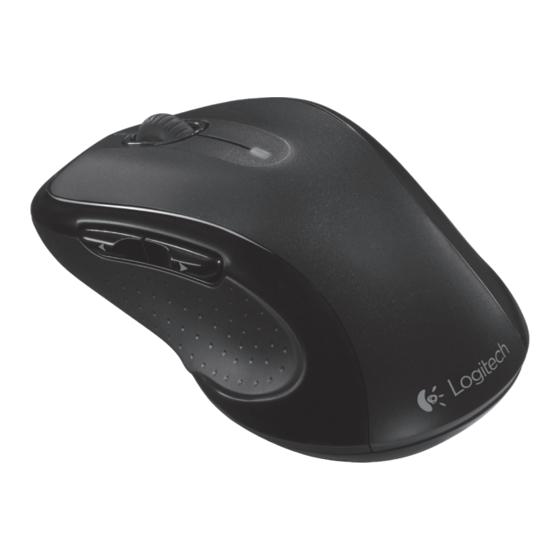
Logitech M510 Guia De Inicio Rapido
Idiomas disponibles
Idiomas disponibles
Enlaces rápidos

Manuales relacionados para Logitech M510


Resumen de contenidos para Logitech M510
- Página 2 Logitech® Wireless Mouse M510 Contents English Español Français Português...
- Página 21 Logitech® Wireless Mouse M510 1. Tira de la lengüeta para activar las baterías del mouse. 2. El conmutador deslizante de encendido/apagado debería estar en la posición ON. Español 21...
- Página 22 Logitech® Wireless Mouse M510 Inserta el receptor Unifying en un puerto USB de la computadora. Usuarios de Mac® OS X: Al conectar el receptor Unifying, puede aparecer el cuadro de diálogo de asistente para el teclado. Puedes cerrar esta ventana.
- Página 23 ¡Felicitaciones! Ya puedes empezar a usar el mouse. Funciones avanzadas. El software es opcional para este mouse. Descarga el software de mouse gratuito (Logitech® Options) en www.logitech.com/downloads para personalizar los botones del mouse y activar las funciones de desplazamiento horizontal y de botón central.
- Página 24 1. El diodo de estado de batería emite destellos rojos cuando la batería se está agotando. 2. Botones de avance y retroceso. Personalizables con otras funciones preferidas, como el cambio de aplicaciones o el ajuste del volumen mediante el software Logitech. 3. Desplazamiento horizontal. Excelente para navegar por álbumes de fotos y hojas de cálculo.
-
Página 25: Ayuda Con La Instalación
USB, conéctalo directamente a la computadora. 7. Cambia el receptor Unifying a un puerto USB más cercano al mouse, o visita www.logitech.com/ usbextender para obtener una base de extensión USB que permita colocar el receptor Unifying más cerca del mouse. - Página 26 Conéctalo. Olvídate de él. Agrega más. Tienes un receptor Logitech® Unifying. Agrega ahora un teclado inalámbrico compatible que use el mismo receptor que el mouse. Es fácil. Basta iniciar el software Logitech® Unifying* y seguir las instrucciones en pantalla. Para obtener más información y descargar el software, visita www.logitech.com/unifying...