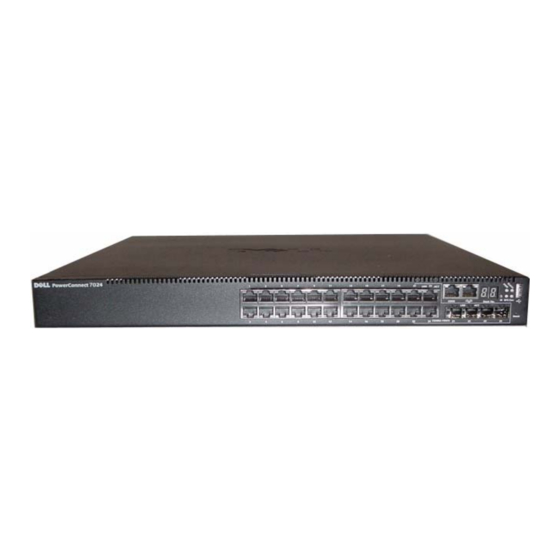
Dell PowerConnect 7000 Serie Guia De Inicio Rapido
Ocultar thumbs
Ver también para PowerConnect 7000 Serie:
- Manual de servicio (100 páginas) ,
- Manual de servicio (61 páginas) ,
- Manual del usuario (25 páginas)

Manuales relacionados para Dell PowerConnect 7000 Serie


Resumen de contenidos para Dell PowerConnect 7000 Serie
- Página 1 Dell PowerConnect 7000 Series Switch Getting Started Guide 使用入门指南 入門指南 Guide de mise en route Handbuch zum Einstieg Panduan Pengaktifan はじめに 시작 안내서 Guía de introducción Başlangıç Kılavuzu Guia de Primeiros Passos Regulatory models: PC7024, PC7024P, PC7024F, PC7048, PC7048P, and PC7048R...
- Página 33 Dell PowerConnect 7000 系列 交换机 使用入门指南 管制型号 : PC7024 、 PC7024P 、 PC7024F 、 PC7048 、 PC7048P 、 PC7048R 和 PC7048R-RA...
- Página 65 Dell PowerConnect 7000 系列交 換器 入門指南 管制型號 : PC7024 、 PC7024P 、 PC7024F 、 PC7048 、 PC7048P 、 PC7048R 和 PC7048R-RA...
- Página 201 Dell PowerConnect 7000 シ リーズスイッチ はじめに 認可モデル: PC7024、PC7024P、 PC7024F、PC7048、PC7048P、PC7048R、 PC7048R-RA...
- Página 235 Dell PowerConnect 7000 시리 즈 스위치 시작 안내서 규정 모델 : PC7024, PC7024P, PC7024F, PC7048, PC7048P, PC7048R 및 PC7048R-RA...
-
Página 267: Guía De Introducción
Conmutador Dell PowerConnect serie 7000 Guía de introducción Modelos reglamentarios: PC7024, PC7024P, PC7024F, PC7048, PC7048P, PC7048R y PC7048R-RA... - Página 268 Esta publicación puede incluir otras marcas y nombres comerciales que se utilicen para hacer referencia a sus titulares o a sus productos. Dell Inc. renuncia a cualquier interés sobre la propiedad de marcas y nombres comerciales que no sean los suyos propios.
- Página 269 Contenido Introducción ..... Información general sobre PowerConnect serie 7000 ....Información general sobre el hardware .
- Página 270 Contenido del paquete ....Pasos del desembalaje ....Montaje del conmutador ....Instalación en un rack .
-
Página 271: Introducción
Guía de configuración del usuario, que está disponible en el CD User Documentation (Documentación del usuario), o visite la página web de asistencia de Dell (support.dell.com) para obtener las últimas actualizaciones de la documentación y el firmware. -
Página 272: Información General Sobre El Hardware
Información general sobre el hardware Esta sección contiene información sobre las características de los dispositivos y las configuraciones de hardware de los módulos correspondientes a los conmutadores PowerConnect serie 7000. Todos los modelos son conmutadores que se pueden montar en rack 1U con las dimensiones físicas siguientes: •... - Página 273 Ilustración 1-2. PowerConnect 7024P con 24 puertos PoE Plus 10/100/1000Base-T Puertos RJ-45 PoE Plus 10/100/1000Base-T Puertos que proporcionan hasta 30 W por puerto combinados Ilustración 1-3. PowerConnect 7024F con 24 puertos SFP Puertos SFP Puertos combinados Ilustración 1-4. PowerConnect 7048 con 48 puertos 10/100/1000Base-T Puertos RJ-45 10/100/1000Base-T con Puertos dúplex completo y detección automática...
- Página 274 Ilustración 1-5. PowerConnect 7048P con 48 puertos PoE Plus 10/100/1000Base-T Puertos RJ-45 PoE Plus 10/100/1000Base-T Puertos que proporcionan hasta 30 W por puerto combinados Ilustración 1-6. PowerConnect 7048R con 48 puertos 10/100/1000Base-T Puertos Puertos RJ-45 10/100/1000Base-T con dúplex completo y detección automática combinados Además de los puertos de conmutación, el panel frontal de cada modelo de la serie incluye los puertos siguientes:...
-
Página 275: Puertos De Conmutación
Ilustración 1-7. Puertos adicionales de PowerConnect serie 7000 Puerto de consola Puerto de administración fuera de banda Puerto USB Botón de restablecimiento Puertos combinados El panel frontal también contiene un botón de restablecimiento (orificio) y varios LED de estado. NOTA: Los LED de puerto y los LED de sistema del panel frontal no son los mismos en todos los modelos. -
Página 276: Puerto De Consola
El panel frontal del PowerConnect 7048, el PowerConnect 7048P y el PowerConnect 7048R proporciona 48 puertos RJ-45 Ethernet Gigabit (10/100/1000BASE-T) con cuatro puertos combinados SFP . Los puertos de conmutación del PowerConnect 7048P cumplen el estándar IEEE 802.3at- 2009 (PoE Plus) y pueden proporcionar hasta 30 W de potencia por puerto. Los puertos de conmutación del panel frontal presentan las características siguientes: •... -
Página 277: Puerto Usb
Puerto USB El puerto USB hembra tipo A admite una unidad de memoria flash compatible con USB 2.0. El conmutador PowerConnect puede leer o escribir en una unidad flash con formato FAT-32. Puede utilizar una unidad flash USB para copiar los archivos de configuración y las imágenes del conmutador entre la unidad flash USB y el conmutador. -
Página 278: Panel Posterior De Powerconnect Serie 7000
Panel posterior de PowerConnect serie 7000 En las imágenes siguientes se muestra el panel posterior de los conmutadores PowerConnect serie 7000. Ilustración 1-8. Panel posterior de PC7024, PC7024F y PC7048 Rejillas de ventilación Enchufe Enchufe de la fuente de Ranuras 10G dobles para módulos SFP+, de CA alimentación de CC 10GBase-T o de apilamiento/10GbE... -
Página 279: Ranuras De Expansión Para Módulos De Complemento
Ilustración 1-10. Panel posterior de PC7048R Bandejas del ventilador Enchufe Enchufe Ranuras 10G dobles para módulos SFP+, de CA de CA 10GBase-T o de apilamiento/10GbE Ranuras de expansión para módulos de complemento En la parte posterior del conmutador hay dos ranuras de expansión, que admiten los módulos siguientes: •... -
Página 280: Sistema De Ventilación
PC7048 Los conmutadores PowerConnect 7048 disponen de una fuente de alimentación de 180 vatios. La fuente de alimentación externa adicional (PowerConnect RPS720) proporciona una alimentación de 180 vatios, dotando al conmutador de redundancia completa. PC7048P Los conmutadores PowerConnect 7048P disponen de una fuente de alimentación de 1 000 vatios, lo que admite hasta 24 puertos PoE. -
Página 281: Led Localizador
LED localizador El panel posterior incluye un LED que permite identificar el conmutador en una pila o en una sala con varios conmutadores. Desde el sistema de administración remota, puede establecer que el LED parpadee para ayudarle, a usted o a un técnico local, a identificar la ubicación física del conmutador. Instalación Preparación del sitio Los conmutadores PowerConnect serie 7000 se pueden montar en un rack... -
Página 282: Desembalaje Del Conmutador
Desembalaje del conmutador Contenido del paquete Al desembalar cada conmutador, compruebe que se incluyen los elementos siguientes: • Un conmutador PowerConnect • Un cable de alimentación de CA (dos cables de alimentación de CA en el caso del PowerConnect 7048R) •... -
Página 283: Montaje Del Conmutador
Montaje del conmutador AVISO: Lea las instrucciones de seguridad incluidas en Información sobre normativas y seguridad y la información de seguridad de los otros conmutadores que están conectados o asociados al conmutador. El conector de alimentación de CA se encuentra en el panel posterior del conmutador. -
Página 284: Instalación Como Conmutador Independiente
4 Inserte el conmutador en el rack de 48,26 cm de modo que los orificios de montaje en rack del conmutador coincidan con los orificios de montaje del rack. 5 Fije el conmutador al rack con los pernos o con las tuercas prisioneras y los pernos de las tuercas prisioneras con arandelas (según el tipo de rack del que disponga). -
Página 285: Creación De Una Pila De Conmutadores
Creación de una pila de conmutadores Para crear una pila, conecte unidades adyacentes mediante los puertos de apilamiento situados en el panel posterior del conmutador. Los módulos de apilamiento se venden por separado. En la ilustración 1-12 se muestran los conmutadores conectados en una topología de anillo, que es la recomendada para una pila. - Página 286 Reserva de la pila La función de apilamiento admite una unidad de reserva o en espera que adopta el papel de unidad maestra si se produce un error en la unidad maestra de la pila. En cuanto se detecta un error en la unidad maestra de la pila, la unidad en espera inicializa el plano de control y habilita el resto de unidades de la pila con la configuración actual.
-
Página 287: Inicio Y Configuración Del Conmutador
Inicio y configuración del conmutador En el diagrama de flujo siguiente se proporciona información general sobre los pasos necesarios para realizar la configuración inicial una vez que se ha desembalado y montado el conmutador. Ilustración 1-13. Diagrama de flujo de la instalación y la configuración Conectar alimentación y consola... -
Página 288: Conexión De Un Conmutador A Un Terminal
NOTA: Antes de continuar, lea las notas de la versión de este producto. Puede descargar las notas de la versión desde la página web de asistencia de Dell (support.dell.com/manuals). NOTA: Se recomienda descargar la versión más reciente de la documentación del usuario desde la página web de asistencia de Dell (support.dell.com/manuals). - Página 289 Seleccione las teclas de terminal para las teclas de función, flecha y Ctrl. Asegúrese de que configura el valor para las teclas del terminal, y no para las de Microsoft Windows. NOTA: Si utiliza HyperTerminal con Microsoft Windows 2000, debe tener instalado Windows 2000 Service Pack 2 o posterior.
-
Página 290: Conexión De Un Conmutador A Una Fuente De Alimentación
Conexión de un conmutador a una fuente de alimentación PRECAUCIÓN: Lea las instrucciones de seguridad incluidas en Información sobre normativas y seguridad y la información de seguridad de los otros conmutadores que están conectados o asociados al conmutador. El conmutador PowerConnect 7048R cuenta con dos fuentes de alimentación para un funcionamiento redundante o con distribución de carga. -
Página 291: Inicio Del Conmutador
• La conexión de la consola se ha establecido y se muestra el indicador de Easy Setup Wizard (Asistente para instalación fácil) de Dell en la pantalla de un terminal VT100 o equivalente. La configuración inicial del conmutador se lleva a cabo a través del puerto de consola. -
Página 292: Habilitación De La Administración Remota
Procedimiento de configuración inicial La configuración inicial se puede realizar con el asistente Easy Setup Wizard de Dell o con la CLI. El asistente se inicia automáticamente cuando el archivo de configuración del conmutador está vacío. Puede cerrar el asistente en cualquier momento pulsando [Ctrl+z], pero se perderán todos los valores... -
Página 293: Sesión De Ejemplo
Para obtener más información sobre cómo realizar la configuración inicial mediante la CLI, consulte la Guía de referencia de la CLI. En esta Guía de introducción, se muestra cómo utilizar Easy Setup Wizard para realizar la configuración inicial del conmutador. El asistente realiza la configuración siguiente en el conmutador: •... - Página 294 En el ejemplo siguiente se muestra la secuencia de indicadores y respuestas asociados a la ejecución de un ejemplo de sesión de Easy Setup Wizard de Dell con los valores de entrada indicados anteriormente. Cuando el conmutador finaliza la POST y se inicia, aparece el diálogo siguiente: Unit 1 - Waiting to select management unit)>...
- Página 295 The wizard automatically assigns the highest access level [Privilege Level 15] to this account. You can use Dell Network Manager or other management interfaces to change this setting, and to add additional management system information later.
- Página 296 Please enter the IP address of the Management System (A.B.C.D) or wildcard (0.0.0.0) to manage from any Management Station. [0.0.0.0]: 10.1.2.100 Step 2: Now we need to setup your initial privilege (Level 15) user account. This account is used to login to the CLI and Web interface.
- Página 297 If the information is incorrect, enter (N) to discard the configuration and restart the wizard: [Y/N] y Thank you for using the Dell Easy Setup Wizard. You will now enter CLI mode. Applying Interface configuration, please wait ...
-
Página 298: Pasos Siguientes
• Para la interfaz de enrutamiento de VLAN 1, escriba show ip interface. Para acceder a la interfaz de Dell OpenManage Switch Administrator, introduzca la dirección IP de la interfaz de administración OOB o VLAN 1 en el campo de dirección de un explorador web. Para el acceso de administración remoto a la CLI, escriba la dirección IP de la interfaz de administración OOB... -
Página 299: Consumo Previsto De Poe
Consumo previsto de PoE La siguiente información del consumo previsto de PoE se proporciona en cumplimiento de la normativa de requisitos de pruebas. Fuente de PowerConnect 7024P PowerConnect 7048P alimentación Alimentación Alimentación Alimentación Alimentación Tipo/Vatios asignada al asignada al asignada al asignada al sistema que no es sistema PoE... - Página 300 Guía de introducción...