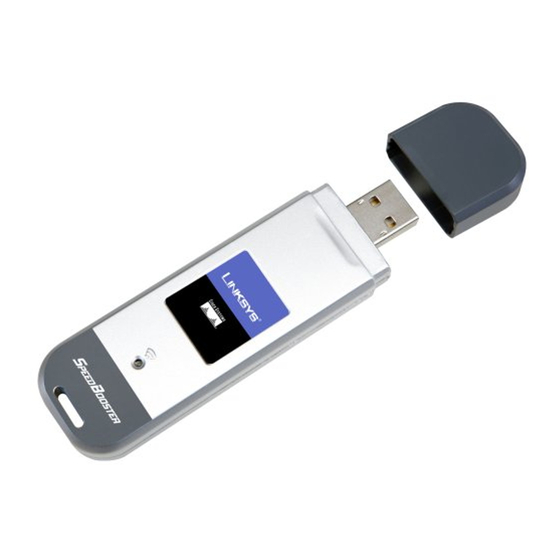
Cisco Linksys WUSB54GSC Guía De Instalación Rápida
Tabla de contenido
Idiomas disponibles
Idiomas disponibles
Enlaces rápidos
Package Contents
• Compact Wireless-G USB Network Adapter with SpeedBooster
• USB Extension Cable
• Setup Wizard CD-ROM
• User Guide on CD-ROM
• Quick Installation
Compact
2
4 ,
GHz
Wireless-G
802.11g
USB Network Adapter
SpeedBooster
with
Quick Installation Guide
Wireless
1
WUSB54GSC (EU/LA)
Model No.
Tabla de contenido

Manuales relacionados para Cisco Linksys WUSB54GSC


Resumen de contenidos para Cisco Linksys WUSB54GSC
- Página 46 Contenido del paquete • Adaptador de red USB Wireless-G compacto con SpeedBooster • Cable de extensión USB • Asistente de configuración en CD-ROM • Guía del usuario en CD-ROM • Guía de instalación rápida Compacto Wireless-G 802.11g Adaptador de red USB SpeedBooster Guía de instalación rápida Wireless...
-
Página 47: Comienzo De La Instalación
Comienzo de la instalación IMPORTANTE: No conecte el adaptador al PC hasta que no reciba la indicación a tal efecto en el paso 2 o el adaptador no se instalará correctamente. El adaptador USB se instala y configura mediante el asistente de configuración que se incluye en el CD adjunto. -
Página 48: Conexión Del Adaptador
Conexión del adaptador Conecte el conector del adaptador a uno de los puertos USB del ordenador. Una vez conectado el adaptador, haga clic en Next (Siguiente). Vaya al paso 3. Connecting the Adapter (Conexión del adaptador) -
Página 49: Configuración Del Adaptador
Configuración del adaptador Aparecerá la pantalla Creating a Profile (Creación de un perfil). Haga clic en Use SecureEasySetup (Utilizar SecureEasySetup) si el ruteador inalámbrico lo admite. Haga clic en Skip (Omitir) si SecureEasySetup no está activado. IMPORTANTE: Para una instalación rápida, utilice este documento sólo si su red Creating a Profile aparece en la pantalla Available Wireless... - Página 50 Si se ha activado la seguridad inalámbrica en esta red, verá el mensaje IMPORTANTE. Haga clic en Continue (Continuar). Si la red utiliza la encriptación WEP (privacidad equivalente a conexión con cables), aparecerá la pantalla WEP Key Needed for Connection (Se necesita clave WEP para la conexión).
- Página 51 WPA Personal Needed for Connection (Se necesita WPA Personal para la conexión) Encryption (Encriptación): Seleccione el tipo de algoritmo que desea utilizar, TKIP o AES, en el menú Encryption (Encriptación). Passphrase (Frase de paso): Introduzca una frase de paso de WPA Personal entre 8 y 63 caracteres en el Needed (Se necesita...
-
Página 52: Network Settings
Configuración del adaptador con Manual Setup Haga clic en Manual Setup (Configuración manual) en la pantalla Available Wireless Network (Red inalámbrica disponible) para configurar el adaptador manualmente. Si la red tiene un ruteador u otro servidor DHCP , haga clic en Obtain Available Wireless network settings automatically (DHCP) (Obtener parámetros de... -
Página 53: Ad-Hoc Mode Settings (Parámetros Del Modo Ad-Hoc)
Seleccione el modo inalámbrico que desee utilizar. A continuación, introduzca el SSID de la red. Infrastructure Mode (Modo de infraestructura): Utilice este modo si el adaptador va a conectarse a un ruteador o a un punto de acceso inalámbrico. Ad-Hoc Mode (Modo ad-hoc): Utilice este modo si va a conectar Wireless Mode el adaptador a otro dispositivo... - Página 54 Aparecerá la pantalla Wireless Security (Seguridad inalámbrica). Si la red inalámbrica no utiliza seguridad inalámbrica, seleccione Disabled (Desactivada) y, a continuación, haga clic en Next (Siguiente). Vaya al paso D. Para utilizar la seguridad inalámbrica, seleccione WEP , WPA-Personal, WPA2-Personal, WPA-Enterprise o Radius para el Wireless Security método de encriptación...
- Página 55 caracteres hexadecimales. Los caracteres hexadecimales válidos van de “0” a “9” y de “A” a “F”. TX Key (Clave de transmisión): Seleccione el número de clave de transmisión adecuado (El valor predeterminado es 1). Authentication (Autenticación): Seleccione el método de autenticación adecuado.
- Página 56 WPA Enterprise Utilice esta función de seguridad WPA sólo junto con un servidor RADIUS. Authentication (Autenticación): Seleccione el método de autenticación que utiliza la red, EAP-TLS o PEAP . Pantalla EAP-TLS: Introduzca el nombre de inicio de sesión de la red inalámbrica.
- Página 57 RADIUS Sólo se debe utilizar si hay un servidor RADIUS conectado al ruteador. Authentication (Autenticación): Seleccione el método de autenticación que utiliza la red, EAP-TLS o PEAP . Pantalla EAP-TLS: Introduzca el nombre de inicio de sesión de la RADIUS EAP-TLS red inalámbrica.
-
Página 58: Confirm New Settings (Confirmar Nuevos Parámetros)
Confirme los nuevos parámetros. Haga clic en Save (Guardar) para aceptarlos. Una vez instalado correctamente el software, aparece la pantalla Congratulations (Enhorabuena). Haga clic en Connect to Network (Conectar a la red) para Confirm New Settings conectarse a la red. Haga clic en Return to Profiles screen (Volver a (Confirmar nuevos la pantalla Perfiles) para abrir la... -
Página 59: Uso Del Monitor De Red Inalámbrica
Uso del monitor de red inalámbrica Utilice el monitor de red inalámbrica para comprobar la información de NOTA: Sólo se debe acceder al enlace, buscar las redes inalámbricas monitor de red inalámbrica disponibles (ficha Site Survey (Sondeo DESPUÉS de instalar el adaptador. del sitio)) o crear perfiles con diferentes parámetros de configuración. - Página 60 Sitio Web http://www.linksys.com/international Registro de productos http://www.linksys.com/registration Linksys es una marca registrada o marca comercial de Cisco Systems, Inc. y/o sus filiales en EE.UU. y otros países. Copyright © 2006 Cisco Systems, Inc. Todos los derechos reservados. WUSB54GSC -QI-ES-60609-NC DF...