Nikon WT-2 Manual De Referencia
Tabla de contenido
Idiomas disponibles
Idiomas disponibles
Enlaces rápidos
Capítulos
Tabla de contenido
Solución de problemas

Manuales relacionados para Nikon WT-2

Resumen de contenidos para Nikon WT-2
-
Página 126: Transmisor Sin Cable
Transmisor sin cable W T-2 W T-2 A / V O U T Manual de referencia... - Página 127 Macintosh y Mac OS son marcas comerciales de Apple Computer, Inc. Microsoft y Windows son marcas comerciales registradas de Microsoft Corporation. Todos los demás nombres comerciales mencionados en este manual o en el resto de la documentación proporcionada con este producto Nikon son marcas comerciales o marcas comerciales registradas de sus respectivos propietarios.
-
Página 128: Seguridad
Si a causa de un golpe u otro tipo de accidente, el equipo se rompe y queda abierto, desconecte la fuente de alimentación de la cámara y lleve el producto a un centro de servicio técnico autorizado Nikon para su revisión. -
Página 129: Declaración De Conformidad
Avisos • No está permitido reproducir, transmitir, • Nikon no se hará responsable de los da- transcribir, guardar en un sistema de re- ños derivados del uso de este producto. cuperación o traducir a cualquier idioma • Aunque se ha hecho todo lo posible de cualquier forma y por cualquier me- para que la información recogida en es-... - Página 130 Modifi caciones La FCC exige que se notifi que al usuario que cualquier cambio o modifi cación que se realice en aparato, que no esté aprobado expresamente por Nikon Corporation, podría invalidar el derecho del usuario de utilizar el equipo.
- Página 131 Partes del WT-2..........3 (sólo en modo FTP) ......37 Confi guración ........4 Enviar archivo como Paso 1: conectar el WT-2......4 (sólo en modo FTP) ......38 Paso 2: seleccionar el PTP......5 Enviar carpeta (sólo en modo FTP) ..38 Carga de imágenes: modo ftp ....5 ¿Deselecciona todos?
-
Página 132: Introducción
Italia, Japón, Países Bajos, Portugal, Reino Unido, Suecia y Suiza. El WT-2A está diseñado para utilizarlo únicamente en Canadá y en Estados Unidos. La principal diferencia entre el WT-2 y el WT-2A se encuentra en el número de canales admitidos (consulte la pág. 54); si no se refl eja expresamente, todas las referencias al WT-2 son aplicables igualmente al WT-2A. -
Página 133: Protocolos Admitidos
* Sólo modo de infraestructura; no es necesario en el modo ad hoc ( 27). Para utilizar el WT-2 es necesario un entorno de LAN inalámbrico. Para ftp, es necesario un servidor ftp. Se ha comprobado su funcionamiento con los sistemas siguientes: •... -
Página 134: Partes Del Wt-2
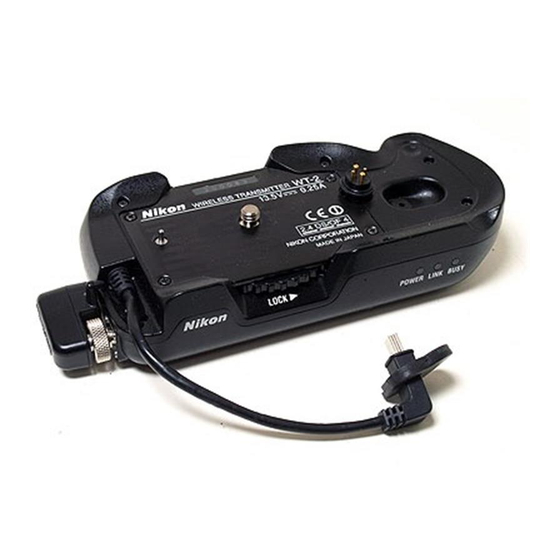
Partes del WT-2 Contacto de alimentación Ruedecilla Cuerpo Tornillo de acople Pilotos de es- tado: POWER (verde), LINK (naranja), BUSY (verde) Cable USB Antena estándar Conector para (WA-S1) la antena Acopla- Antena de largo miento alcance WA-E1 con para acoplamiento para trípode... -
Página 135: Confi Guración
1 Apague la cámara. 2 Desconecte el cable USB. 3 Gire el mando en el sentido de las agujas del reloj para desenroscar el WT-2 de la montura del trípode de la cámara. 4 Vuelva a colocar la tapa del contacto de la fuente de alimentación de la cámara. -
Página 136: Paso 2: Seleccionar El Ptp
2 — Conexión al servidor..........3 — Cargar las imágenes......... 10 – 11 El paso 1 se puede omitir cuando ya se haya confi gurado el WT-2 para conec- tarlo con un servidor concreto. Firewalls El modo ftp utiliza los puertos TCP 20 y 21. Tal vez sea necesario ajustar los valores del... -
Página 137: Confi Guración Con El Asistente De Conexión
Confi guración con el Asistente de conexión La primera confi guración se puede realizar con la ayuda del Asistente de co- nexión. Antes de ejecutar el Asistente de conexión, asegúrese de que la red está activada y de que el servidor ftp de destino está en funcionamiento. Para evitar que se pierdan los cambios de la confi... - Página 138 En el nivel superior del menú de LAN inalámbrico, pulse el botón para que se ejecute el Asistente de conexión. Aparecerá una lista de las conexiones disponibles. Pulse el multiselector hacia arriba o hacia abajo para resaltar la conexión que desee y vuelva a presionarlo a la derecha para seleccionarla. ³...
- Página 139 Si la red está confi gurada para proporcionar una di- rección IP automáticamente a través de un servidor DHCP o de Auto IP ( 51), pulse el multiselector a la derecha para seleccionar Obtener automáti- cam.. Si la red necesita una dirección IP fi ja o una máscara de subred, introduzca la información faci- litada por el administrador de la red ( 28).
-
Página 140: Conexión Al Servidor
Conexión al servidor Apague la cámara e inserte la tarjeta de memoria Cara que contenga las imágenes que se van a enviar. posterior Encienda la cámara. En el menú de confi guración de la cámara, selec- cione la opción FTP en LAN inalámbrico > Modo 24). -
Página 141: Cargar Las Imágenes
Cargar las imágenes Presione el botón para ver las imágenes de la tarjeta de memoria. Visualice la primera imagen que desea enviar en el modo de reproducción de imágenes individuales o selecciónela en la lista de miniaturas. 100-1 Presione el centro del multiselector al tiempo que presiona el botón . -
Página 142: Interrumpir La Transmisión
Interrumpir la transmisión Para cancelar la transmisión de imágenes marcadas con el símbolo blanco “se enviará” o el símbolo verde “enviando”, seleccione las imágenes durante la reproducción y presione el centro del multiselector al tiempo que presiona el botón . El símbolo desaparecerá. También se puede interrumpir la transmi- sión llevando a cabo cualquiera de las acciones siguientes: •... -
Página 143: Estado De La Red
Estado de la red Los indicadores LED de estado y la indicación de la parte superior del menú LAN inalámbrico muestran el estado de la conexión entre el servidor y el WT-2. Indicadores LED de estado El indicador LED POWER se enciende cuando el WT-2 recibe corriente de la cámara. -
Página 144: El Indicador Estado
El indicador Estado El estado de la red también se puede consultar en la parte superior del menú LAN inalámbrico. Estado Indica el estado de la conexión entre el servidor y la cámara. Cuando la cámara está conectada, aparece “Ahora en modo FTP”. Enviando El nombre del archivo que se está... -
Página 145: Control De La Cámara: Modo Ptp / Ip
17 – 19 4 — Conexión al ordenador..........5 — Control de la cámara..........Los pasos 1 a 3 se pueden omitir cuando ya se ha confi gurado el WT-2 para conectarlo con un ordenador en concreto. Instalación del software de emparejamiento Se debe instalar previamente la utilidad Wireless Connecting Utility que acom- paña al WT-2 en el ordenador host para poder emparejarlo con la cámara. -
Página 146: Confi Guración Con El Asistente De Conexión
Confi guración con el Asistente de conexión La primera confi guración se puede realizar con la ayuda del Asistente de conexión. Antes de comenzar, asegúrese de que la red está activada. Para evitar que se pierdan los cambios de la confi guración en el caso de que la pantalla de la cámara se apague automáticamente, utilice el adaptador de CA o seleccione el intervalo máximo para el apagado automático de la pantalla de la cámara. - Página 147 Pulse el botón Si se le pide un identifi cador SS (ICS), pulse el multise- lector a la derecha e introduzca la conexión SS-ID de la manera descrita en la página 26. Clave de codifi cación Si se le pide una clave de cifrado, pulse el multiselector hacia la derecha e introduzca una clave tal como se in- dica en la página 27.
-
Página 148: Seleccione Encendido En Lan Inalámbrico
Emparejamiento Una vez que se ha ajustado la confi guración de red, la cámara y el ordenador se deben “emparejar” para que se puedan comunicar por primera vez en modo PTP / IP. El “emparejamiento” permite que el ordenador controle la cá- mara al establecer los permisos entre ambos dispositivos. - Página 149 En el ordenador: Encienda el ordenador e inicie la utilidad Wireless Connecting Utility. Haga clic en Agregar dispositivo. En el ordenador: Haga clic en Siguiente. En el ordenador: Aparecerá una lista de las cáma- ras disponibles. Seleccione la cámara que desee y haga clic en Siguiente.
- Página 150 En el ordenador: Haga clic en Finalizar. Si se le solicita que instale un controlador, siga las instruc- ciones de la pantalla para realizar la instalación. Si aparece un cuadro de diálogo pidiendo que selec- cione un programa para realizar una acción, haga clic en Cancelar.
-
Página 151: Conexión Al Ordenador
Conexión al ordenador Encienda un ordenador que haya sido emparejado con la cámara ( 17 ) y espere a que se inicie. Encienda la cámara. En el menú de confi guración de la cámara, selec- cione la opción PTP / IP en LAN inalámbrico > Modo ( 24). -
Página 152: Control De La Cámara
Pérdida de señal durante la transferencia Una pérdida de señal puede interrumpir la conexión mientras se transfi eren fotogra- fías a Camera Control de Nikon Capture 4. Si el indicado LED POWER del WT-2 está parpadeando ( 22), seleccione Apagado en la opción LAN inalámbrico > Sistema W-LAN del menú... -
Página 153: Estado De La Red
LAN inalámbrico muestran el estado de la conexión entre el ordenador y el WT-2. Indicadores LED de estado El indicador LED POWER se enciende cuando el WT-2 recibe corriente de la cámara. La calidad de la señal se muestra en el indicador LED LINK: cuanto más rápido parpadee el indicador LED, mejor será... - Página 154 El indicador Estado El estado de la red también se puede consultar en la parte superior del menú LAN inalámbrico. Estado Indica el estado de la conexión entre el ordenador y la cámara. Cuando la cámara está conectada, aparece “Conectando a (nombre del ordenador)”. Señal Un indicador con cinco niveles de calidad de señal.
-
Página 155: Guía De Menús
fi guración de la cámara cuando está conectado el WT-2. Sistema W-LAN Activa o desactiva el transmisor-receptor del WT-2. Opción Descripción El WT-2 no recibe alimentación eléctrica de la Apagado cámara. Seleccione esta opción para reducir (predeter- el gasto de batería. minada) El WT-2 está... -
Página 156: Confi Guración De Red
Confi guración de red Ajuste los valores para la conexión a una red inalám- brico o un servidor ftp ( 26 – 35, o bien consulte los ejemplos de ajustes de ftp en la página 42). Estos ajustes también se pueden realizar con la ayuda del Asistente de conexión ( 6, 14) o mediante la carga de un archivo de ajustes que se haya guardado en la... - Página 157 Inalámbrico Ajuste la confi guración para la conexión a una red inalámbrico. El menú Inalámbrico tiene dos páginas de opciones; para pasar de una página a otra, pulse el multiselector hacia arriba o hacia abajo. Menú Inalámbrico, página 1 / 2 ICS: es necesario un Identifi...
- Página 158 Vuelva al menú Inalámbrico (1 / 2). * No es necesario si está seleccionada la opción Infraestructura en Modo de comuni- cación. † El WT-2 ofrece una selección de trece canales (1–13); el WT-2A, once canales (1–11). Menú Inalámbrico, página 2 / 2 Codifi cación Resalte el método de cifrado.
- Página 159 Edición de la clave de cifrado: • Base 16: presione el multiselector a la izquierda o a la derecha para seleccio- nar los caracteres y arriba o abajo para cambiarlos. Las claves de 64 bits son de 10 dígitos; las claves de 128 bits son de 26 dígitos.
- Página 160 Resalte Direcc.. Acceda al modo de edición. Pulse el multiselector a la izquierda o Salga al menú TCP / IP (1 / 3). Si es nece- a la derecha para seleccionar, y hacia saria una máscara de subred, continúe arriba o hacia abajo para cambiar. con el paso 5.
- Página 161 Menú TCP / IP, página 2 / 3 Usar puerta enlace: resalte esta opción y pulse el multiselector hacia la derecha para activarla (✔) o desactivarla. Si la red necesita una dirección de puerta de enlace, active esta opción e introduzca la dirección que le haya facilitado el administrador de la red, tal como se describe a continuación.
- Página 162 Menú TCP / IP, página 3 / 3 Dirección MAC: En este campo muestra la dirección de Control de acceso al medio (MAC) de doce dígitos del WT-2.
- Página 163 FTP (sólo en modo FTP) Ajuste la confi guración de ftp según se describe en las páginas siguientes. El menú FTP tiene cuatro páginas de opciones; para pasar de una página a otra, pulse el multiselector hacia arriba o hacia abajo. Menú...
- Página 164 Modo PASV: resalte esta opción y pulse el multise- lector hacia la derecha para activar (✔) o desactivar el Modo PASV. Desactive esta opción para utilizar el modo normal (PUERTO). Asegúrese de que el servidor admite el Modo PASV antes de activar esta opción. Menú...
- Página 165 Menú FTP, página 3 / 4 Usar Carpeta inicio: resalte esta opción y pulse el mul- tiselector hacia la derecha para activarla (✔) o des- activarla. Active esta opción para cargar los archivos en la carpeta “inicio” predeterminada del servidor y desactívela para especifi...
- Página 166 Menú FTP, página 4 / 4 Usar servid. Proxy: resalte esta opción y pulse el multi- selector hacia la derecha para activarla (✔) o desacti- varla. Si para ftp es necesario un servidor proxy, active esta opción e introduzca una dirección y un número de puerto tal como se describe a continuación.
-
Página 167: Opc. Emparejamiento (Sólo Modo Ptp / Ip)
El nombre predeterminado es “WT2_”, seguido por la dirección MAC del WT-2. Para utilizar un nombre distinto, resal- te el nombre actual en el menú de opciones de em- parejamiento, pulse el multiselector hacia la derecha y edite el nombre tal como se describe en la página 26. -
Página 168: Envío Automático (Sólo En Modo Ftp)
Envío automático (sólo en modo FTP) Permite seleccionar si se desea cargar o no las foto- grafías al servidor a medida que se hacen. Opción Descripción Las fotografías no se transfi eren automáti- camente al servidor a medida que se hacen. Apagado Pueden seleccionarse para su transmisión (predetermi-... -
Página 169: Enviar Archivo Como (Sólo En Modo Ftp)
Enviar archivo como (sólo en modo FTP) Cuando cargue imágenes NEF + JPEG a un servidor ftp, seleccione si se van a enviar tanto los archivos NEF (RAW) como los JPEG, o si solo se envían los archivos JPEG. Opción Descripción Cargue tanto los archivos NEF (RAW) NEF (Raw) + JPEG... -
Página 170: Appendices
En esta sección se describe cómo instalar el software de emparejamiento proporcionado con el WT-2 ( 17). Este software es necesario para utilizar el WT-2 en modo PTP / IP ( 14). Sistemas operativos compatibles Este software precisa Mac OS X versión 10.3 o posterior o versiones preinstaladas de Windows XP Professional o Windows XP Home Edition. - Página 171 Aparecerá un acuerdo de licencia. Después de leer el acuerdo, seleccione Acepto los términos del contrato de licencia y haga clic en Siguiente para aceptarlo y continuar con la instalación. Aparece la ubicación predeterminada para la ins- talación. Haga clic en Siguiente para instalar el software en esta carpeta.
-
Página 172: Instalación (Mac Os X)
Instalación (Mac OS X) Encienda el ordenador e inicie la sesión desde una cuenta con privilegios de administrador. Introduzca el CD de instalación proporcionado en la unidad de CD-ROM. Haga doble clic en el icono del CD de instalación que se encuentra en el escritorio y, a continuación, haga doble clic en el icono Welcome. -
Página 173: Ejemplo De Confi Guración De Ftp
En las páginas siguientes se describe cómo confi gurar una red de infraestruc- tura sencilla con el WT-2 y un servidor ftp de Windows XP Professional. No se habla de la codifi cación ni de la seguridad de la red. -
Página 174: Crear Una Red
Windows XP Professional; para más información, póngase en contacto con Microsoft). Cuando especifi que ciertos datos, como la identifi cación de usuario, la contraseña o los nombres de carpetas, asegú- rese de utilizar caracteres aceptados por el WT-2 ( 26). Introducción de una dirección IP Abra el panel de control Conexiones de red e Internet >... - Página 175 Crear un Sitio FTP Acceda al panel de control Herramientas adminis- trativas > Rendimiento y mantenimiento y abra la consola Servicios de Internet Information Server. Haga clic con el botón secundario en la carpeta Sitio FTP predeterminado y seleccione Propiedades en el menú...
-
Página 176: Confi Gurar El Adaptador De Lan Inalámbrico
C. Asegúrese de que la dirección IP no sea la misma que la que se ha asignado al servidor ftp o al WT-2. Por ejemplo, si el servidor ftp tiene la dirección IP , 192.168.1.3, al adaptador de LAN inalámbrico se le puede asignar la 192.168.1.1 y al WT-2 la 192.168.1.2. -
Página 177: Confi Guración Del Wt-2
Confi guración del WT-2 Antes de ajustar la confi guración de red tal como se muestra a continuación, seleccione Apagado en el menú LAN inalámbrico > Sistema W-LAN. Inalámbrico Modo de comunicación Infraestructura Canal — Codifi cación Ninguna Se debe asignar el mismo Identifi cador SS al adaptador de LAN inalámbrico. - Página 178 En este ejemplo, se asume que la red utiliza direcciones IP privadas de clase C y más- caras de subred. Las direcciones asignadas al WT-2 deben ser distintas de las direc- ciones del servidor y del adaptador de LAN inalámbrico. Por ejemplo, si un servidor ftp es 192.168.1.3, la dirección 192.168.1.1 se puede asignar a un adaptador y la...
-
Página 179: Carga De Imágenes
Carga de imágenes En esta sección se describe cómo cargar las fotografías a medida que se hacen. Para obtener los mejores resultados, el WT-2 y el adaptador de LAN inalámbrico deben encontrarse a tan sólo unos metros de distancia y no debe haber obstáculos entre ellos. - Página 180 Compruebe que en “Usuarios conectados” aparece “Anonymous”. Para más información sobre qué hacer si no aparece en la lista ninguna co- nexión, consulte la sección “Resolución de problemas” ( 50). Seleccione Encendido en LAN inalámbrico > En- vío automático. Haga una fotografía y comprue- be que se ha cargado la imagen en la carpeta especifi...
-
Página 181: Resolución De Problemas
> Sistema W-LAN del menú de confi guración de la cámara. • Vuelva a acoplar el WT-2. Error de hardware del WT-2. Póngase en con- Todos los indicadores LED parpa- tacto con un servicio técnico autorizado de —... -
Página 182: Glosario
Glosario Auto IP (APIPA — Automatic Private IP Addressing, direccionamiento IP privado automático) Si no se encuentra en la red ningún servidor DHCP, permite que los dispositivos de la red se asignen ellos mismos automáticamente una dirección IP única. Auto IP utiliza direcciones desde 169.254.1.0 a 169.254.254.255 y máscara de subred 255.255.0.0. - Página 183 Provisional En una red inalámbrica ad hoc, los dispositivos se comunican directamente (“punto a pun- to”), sin un punto de acceso inalámbrico. El WT-2 admite un modo ad hoc para la conexión inalámbrica directa a un ordenador o servidor ftp.
- Página 184 Proxy Servidor colocado entre redes grandes y ordenadores o redes locales, normalmente para garantizar la seguridad. Es uno de los elementos de un fi rewall. PTP / IP (Picture Transfer Protocol over Internet Protocol, protocolo de transferencia de imágenes a través de protocolo Internet) Una transferencia de imágenes para transmitir imágenes a través de una LAN inalámbrico.
-
Página 185: Especifi Caciones
Aproximadamente 150m con la antena de largo alcance WA-E1 y una antena potente en el un punto de acceso de LAN inalámbrico Frecuencia WT-2: 2412 – 2472 MHz (13 canales) operativa WT-2A: 2412 – 2462 MHz (11 canales) Velocidad de trans- IEEE 802.11g: 6, 9, 12, 18, 24, 36, 48, y 54 Mbps... -
Página 186: Índice
26 ¿Eliminar después de en- Modo, 24 viar?, 37 Modo PASV, 33, 52 Emparejamiento, 14, 17, 39 Enviar archivo como, 38 Nikon Capture 4, 2, 14, 21 Enviar carpeta, 38 Nombres de archivo, 10, 13 Envío automático, 37... - Página 187 Aucune reproduction, totale ou partielle et quelle qu'en soit la forme (à l'exception de brèves citations dans des articles) ne pourra être faite sans l'autorisation écrite de NIKON CORPORATION. Queda prohibida la reproducción total o parcial de este manual (excepto en breves reseñas y artículos de revistas) autorización...