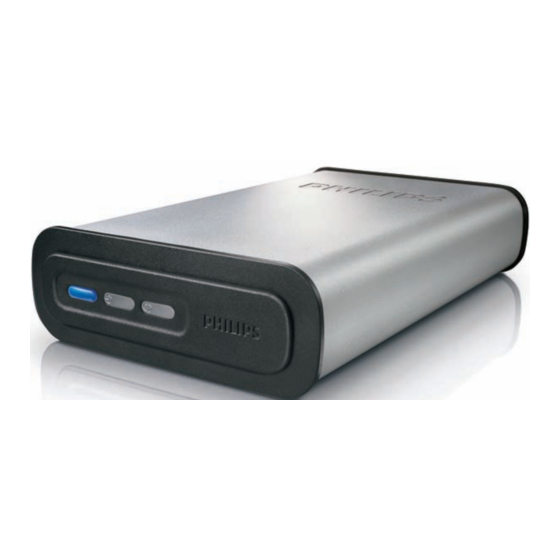
Philips SPD5121 Manual Del Usuario

Manuales relacionados para Philips SPD5121


Resumen de contenidos para Philips SPD5121
- Página 54 Contenido ¿Qué contiene la caja? ¿Cómo conectar este disco duro externo en su sistema? ¿Cómo desconectar de forma segura y apagarlo utilizando el botón Safe-Shutdown (Apagado seguro)? ¿Cómo hacer una copia de seguridad, utilizando el botón One-Click Back-Up (Copia de seguridad con un solo clic)? ¿Cómo restaurar una copia de seguridad? Garantía, Entorno y Seguridad...
-
Página 55: Qué Contiene La Caja
¿Qué contiene la caja? A : Disco duro externo B : Soporte vertical C :Adaptador de corriente D : Cable de E : Cable USB alimentación F : Cable eSATA G : CD de instalación H : Manual del ususario... -
Página 56: Cómo Conectar Este Disco Duro Externo En Su Sistema
USB o su ordenador. eSATA Aparecerá un icono de unidad, (Disco duro externo Philips) en el Explorador de Windows y se iluminará una luz azul. (Algunas veces es necesario reiniciar el equipo antes de poder utilizar este nuevo hardware). Su disco duro está ahora preparado para utilizarse y puede guardar y copiar datos en él moviendo los archivos y carpetas, de la misma forma que con un disco duro interno. -
Página 57: Cómo Desconectar De Forma Segura Y Apagarlo Utilizando El Botón Safe-Shutdown (Apagado Seguro)
¿Cómo desconectar de forma segura y apagarlo utilizando el botón Safe-Shutdown (Apagado seguro)? ¿Cómo utilizar el botón Safe-Shutdown (Apagado Seguro)? (funciona sólo mediante conexión USB) El Nero, suministrado con este producto, tiene que instalarse para activar la función Safe-Shutdown (Apagado seguro). Para instalar Nero BackItUp, introduzca el CD de instalación de Nero, espere a que aparezca un menú... -
Página 58: Cómo Hacer Una Copia De Seguridad, Utilizando El Botón One-Click Back-Up (Copia De Seguridad Con Un Solo Clic)
¿Cómo hacer una copia de seguridad, utilizando el botón One-Click Back-Up (Copia de seguridad con un solo clic)? (funciona sólo mediante conexión USB) El software Nero, suministrado con este producto, tiene que instalarse para activar la función One-Click Back-Up (Copia de seguridad con un solo clic). Para instalar Nero BackItUp, introduzca el CD de instalación de Nero, espere a que aparezca un menú... - Página 59 2 Haga clic en el botón Next (Siguiente) para seleccionar los archivos que desea hacer una copia de seguridad. 3 Seleccione los archivos y carpetas que desea copiar y haga clic en el botón Next (Siguiente).
- Página 60 4 Seleccione el disco duro externo Philips como dispositivo destino utilizando la función desplegable, luego haga clic en el botón Next (Siguiente). 5 Para ejecutar el trabajo únicamente con el botón de copia de seguridad con un solo clic, seleccione el tipo de trabajo once (Una vez) en la lista desplegable.
- Página 61 6 Esta pantalla le proporciona una descripción del trabajo que ha agregado. Haga clic en el botón Finish (Terminar) para completar el asistente. La próxima vez que pulse el botón One-Click Back-Up (Copia de seguridad con un solo clic), la copia de seguridad se iniciará...
-
Página 62: Cómo Restaurar Una Copia De Seguridad
¿Cómo restaurar una copia de seguridad? 1 Inicie el software Nero BackItUp. Cuando se abre la ventana principal de Nero BackItUp, haga clic en el botón Restore back-up (Reiniciar copia de seguridad). 2 Seleccione el origen del archivo y la ruta de restauración. Haga clic en el botón Next (Siguiente). - Página 63 3 Haga clic en el botón Next (Siguiente). 4 Haga clic en el botón Next (Siguiente).
- Página 64 5 Haga clic en el botón Restore (Reiniciar) para finalizar el asistente. Ha restaurado con éxito su copia de seguridad. Consulte www.nero.com para obtener más información acerca de Nero BackItUp.
-
Página 65: Garantía, Entorno Y Seguridad
Necesitará el software Adobe Reader para abrir estos archivos. Si no dispone de Adobe Reader, puede descargarlo gratuitamente de www.adobe.com. La garantía Philips no se aplicará si el daño se debe a un accidente, golpe, mal uso o negligencia. “La creación de copias no autorizadas de material protegido contra copias de programas informáticos, archivos, material de radiodifusión y grabaciones acústicas, podría violar los... -
Página 66: Especificaciones
Es responsabilidad del cliente hacer una copia de seguridad de todos los datos almacenados en un disco Philips. Se borrarán todos los datos cuando se envíe el producto a Philips para servicio.