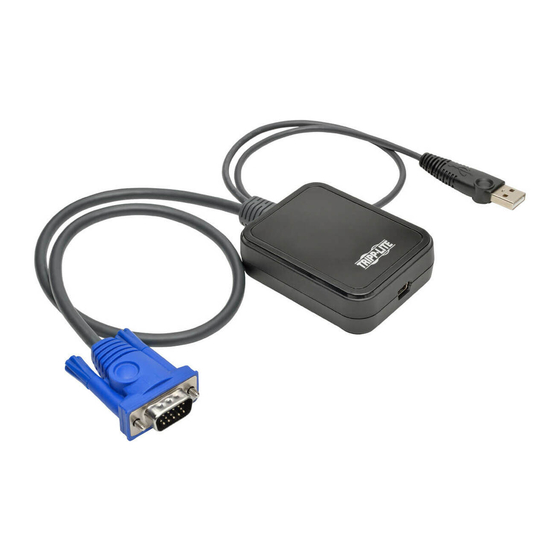
Tripp-Lite B032-VU1 Manual Del Propietário
Tabla de contenido
Idiomas disponibles
Idiomas disponibles
Enlaces rápidos
USB 2.0 Portable Laptop
Crash Cart KVM Adapter
Table of Contents
1. Product Features ...................................2
2. System Requirements ...........................2
3. Package Contents .................................2
4. Optional Accessories ............................2
5. Installation ............................................3
6. Control Panel .........................................4
6.1 Mouse Sync Modes ...........................4
6.1.2 Manual Mouse Synchronization ..........5
6.2 Control Panel Settings ......................5
6.2.1 Macros ...........................................6
6.2.1.1 Hotkeys ........................................... 6
6.2.1.2 User Macros .................................... 7
6.2.1.3 Search............................................10
6.2.2 Video Settings ...............................11
PROTECT YOUR INVESTMENT!
Register your product for quicker service and ultimate peace of mind.
You could also win an ISOBAR6ULTRA surge protector-a $100 value!
Copyright © 2017 Tripp Lite. All trademarks are the sole property of their respective owners.
Owner's Manual
Model: B032-VU1
www.tripplite.com/warranty
1111 W. 35th Street, Chicago, IL 60609 USA • www.tripplite.com/support
6.2.3 Zoom ...........................................12
6.2.4 Virtual Media ..................................12
6.2.5 On-Screen Keyboard ......................14
6.2.5.1 Changing Languages .......................15
6.2.5.2 Selecting Platforms .........................15
6.2.5.3 Expanded Keyboard .........................15
6.2.6 Mouse Pointer ................................16
6.2.7 Configure Panel ..............................16
6.2.8 Upgrade .........................................17
7. VSR Viewer ..........................................18
8. Specifications .....................................19
Español ...................................................21
Français ...................................................41
Русский ...................................................61
1
Capítulos
Tabla de contenido

Manuales relacionados para Tripp-Lite B032-VU1


Resumen de contenidos para Tripp-Lite B032-VU1
-
Página 22: Características Del Producto
• Soporta Windows XP y posterior ® 3. Contenido del Empaque • B032-VU1 • Cable USB 2.0 Mini B – 1.83 m [6 pies] • Guía de Inicio Rápido 4. Accesorios Opcionales • Cables Reversibles USB-A a Mini-B de la Serie UR030 •... -
Página 23: Instalación
5. Instalación 1. Conecte el cable USB Mini-B, incluido, entre el puerto USB Mini-B de la unidad y un puerto USB-A disponible en la laptop. 2. Conecte el cable USB incorporado a un puerto USB-A disponible en la computadora a la que desea tener acceso con la laptop. 3. -
Página 24: Panel De Control
6. Panel de Control Las secciones siguientes cubren el Panel de Control como se ve en el Cliente de Windows. ícono Descripción Capture [captura] – Haga click para tomar una instantánea de la pantalla remota. La instantánea se guarda en un directorio seleccionado en la pantalla de Configuración del Panel del menú... -
Página 25: Sincronización Manual Del Mouse
Antes de intentar cualquier procedimiento de sincronización de mouse, vaya a Configuraciones de Propiedades del Mouse y configúrelos de acuerdo a las siguientes instrucciones. Las Configuraciones de Propiedades del Mouse deben ajustarse en la computadora conectada al B032-VU1, no en la computadora que está... -
Página 26: Macros
6. Panel de Control 6.2.1 Macros El ícono Macro abre una pantalla que permite acceder a dos pestañas: Teclas Rápidas y Macros del Usuario. Cada función se describe en las siguientes secciones: 6.2.1.1 Teclas Rápidas Diversas acciones relacionadas con la manipulación del servidor remoto pueden lograrse a través de comandos de Teclas Rápidas del teclado. La pestaña de Teclas Rápidas le permite configurar qué... -
Página 27: Descripción
6. Panel de Control Una explicación de las acciones de las Teclas Rápidas se encuentra en la siguiente tabla: Acción Descripción Exit Remote Location Interrumpe la conexión con la sesión remota y lo regresa a la operación de computadora cliente local. Esto es equivalente a [Salir de Ubicación hacer click en el ícono Exit [Salir] en el Panel de Control. - Página 28 6. Panel de Control 2. En el cuadro de diálogo que aparece, escriba un nombre para el macro: 3. Haga click en Set Macro [establecer macro] y después en el ícono rojo Record [grabar]. 4. Presione las teclas para el Macro. Al grabar comandos de teclas Macro: •...
- Página 29 6. Panel de Control 5. Al finalizar la grabación del Macro, la pantalla de Macros reaparece con el nuevo Macro y muestra sus comandos de tecla de Macro. Si desea cambiar cualquiera de las teclas para un Macro, seleccione el Macro de la lista y haga click en Set Macro [Establecer Macro]. Esto hace aparecer un cuadro de diálogo que le permite cambiar el contenido de sus teclas, cambiar su orden, etc.
-
Página 30: Búsqueda
6. Panel de Control Después de crear sus macros, puede ejecutarlos de dos maneras: 1. Use su comando de Tecla Rápida (si se asignó alguna). 2. Abra la pantalla de Macros, seleccione un Macro y haga click en el ícono Play [Ejecutar]. Haga click en la flecha junto al ícono Play [Ejecutar] y se le darán dos opciones: •... -
Página 31: Configuraciones De Video
6. Panel de Control 6.2.2 Configuraciones de Video Haciendo click en el ícono Video Settings [configuración de video] en el menú de Configuración del Panel de Control aparece el cuadro de diálogo de configuración de video. Las opciones en el cuadro de diálogo le permiten ajustar la posición de la pantalla, configuraciones de barra deslizante (Rendimiento, Calidad de Video, Detectar Tolerancia) y la configuración de la actualización [Refresh], como se muestra a continuación: Opción Descripción... -
Página 32: Zoom
6. Panel de Control 6.2.3 Zoom El ícono de Zoom controla el factor de zoom de la ventana de la consola remota: Parámetro Descripción Dimensiona y muestra la ventana de vista remota al 25%. Dimensiona y muestra la ventana de vista remota al 50%. Dimensiona y muestra la ventana de vista remota al 75%. - Página 33 6. Panel de Control 2. Haga click en el ícono más y seleccione la fuente de medios. Dependiendo de su selección, aparecen cuadros de diálogo adicionales para permitirle seleccionar la unidad deseada, archivo ISO, carpeta o disco extraíble. 3. Si su dispositivo sólo es compatible con USB Full Speed, haga click en la casilla de verificación para deshabilitar el modo de operación USB High Speed.
-
Página 34: Teclado En Pantalla
6.2.5 Teclado en Pantalla El B032-VU1 soporta un teclado en pantalla, disponible en varios idiomas, con todas las teclas estándar para cada idioma admitido. Haga click en este ícono para abrir el teclado en pantalla. Una de las ventajas del teclado pantalla es que si los idiomas de teclado de los sistemas remoto y local no son los mismos, no tiene que cambiar la configuración de ninguno de los sistemas. -
Página 35: Cambio De Idiomas
6. Panel de Control 6.2.5.1 Cambio de Idiomas Para cambiar idiomas, haga click en la flecha hacia abajo junto al idioma seleccionado en la esquina superior derecha del teclado y seleccione el idioma deseado. 6.2.5.2 Selección de Plataformas El teclado en pantalla es compatible con la plataforma de Sun, así como la de PC. Para seleccionar la plataforma, haga click en la flecha hacia abajo junto a la plataforma seleccionada en la esquina superior derecha del teclado y elija la plataforma deseada. -
Página 36: Puntero Del Mouse
6. Panel de Control 6.2.6 Puntero del Mouse El panel de control ofrece un número de opciones de puntero del mouse cuando se trabaja en la pantalla remota. Haga click en este ícono para seleccionar una de las opciones disponibles: Notas: •... -
Página 37: Actualización
6. Panel de Control 6.2.8 Upgrade [Actualización] El ícono Upgrade [Actualización] le permite actualizar el firmware del producto. Para actualizar el firmware, haga lo siguiente: 1. Descargue el nuevo archivo de firmware desde www.tripplite.com/support. 2. Ejecute el cliente de Windows para abrir la ventana de vista remota. Haga click en el ícono Control Panel Settings [Configuración del Panel de Control] y seleccione la opción Upgrade [Actualización]. -
Página 38: Visualizador Vsr
7. VSR Viewer [Visualizador VSR] El B032-VU1 le permite grabar un video de la pantalla remota mediante el ícono de video en el Panel de Control. Hacer click en el ícono de Video inicia y detiene la grabación. De forma predeterminada, los videos se guardan en el escritorio de la computadora local. Esta ubicación puede cambiarse mediante la pantalla de Configurar Panel en el menú... -
Página 39: Especificaciones
7. VSR Viewer [Visualizador VSR] Ícono Descripción Permite la configuración de las opciones siguientes: Scale Mode [Modo de Escala] • Keep Video Size [Mantener Tamaño de Video] – Mantiene el video del mismo tamaño independientemente de cómo se ajuste la ventana. Partes del escritorio pueden no aparecer en la pantalla si la ventana se hace demasiado pequeña. •... -
Página 40: Garantía
9. Garantía Garantía limitada por 1 año TRIPP LITE garantiza por un (1) año desde la fecha de compra inicial que este producto no tiene defectos de materiales ni de mano de obra. La obligación TRIPP LITE bajo esta garantía está limitada a la reparación o reemplazo (A su entera discreción) de cualquier producto defectuoso. Para obtener servicio bajo esta garantía, debe obtener un número de Autorización de Devolución de Mercancía (RMA) de TRIPP LITE o de un centro de servicio autorizado de TRIPP LITE.