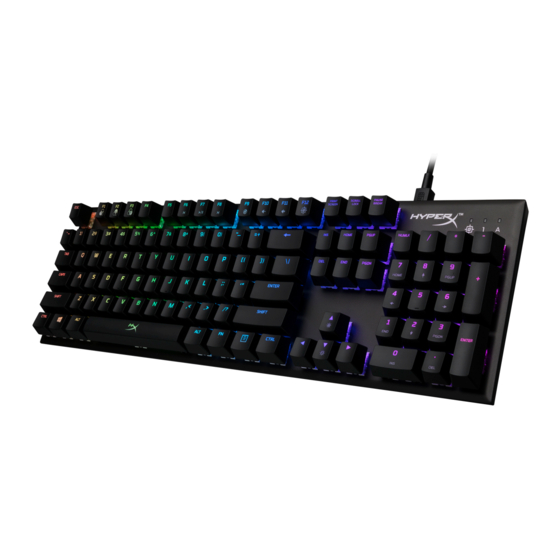
Hyper Alloy FPS RG Manual Del Usuario
Tabla de contenido
Idiomas disponibles
Idiomas disponibles
Enlaces rápidos
User Manual
HyperX Alloy FPS RGB Mechanical Gaming Keyboard
Find the language and latest documentation for your HyperX Alloy FPS RGB Gaming Keyboard here.
HyperX Alloy FPS RGB Mechanical Gaming Keyboard Installation Guide
. . . . . . . . . . . . For instructions in English
. . . . . . . . . . . . . . . . . . Para instrucciones en Español
. . . . . . . . . Für Anleitungen in Deutsch
. . . . . . . . . . . . . . . . . . Pour des instructions en Français
. . . . . . . . . . . . . . . . . . Per le istruzioni in Italiano
. . . . . . . . . . . . Por as instruções em Português
. . . . . . . . . . . . . . . . . . Instrukcje w jezyku Polskim
. . . . . . . . . . . . . . . . . . Для инструкции на Pусском
. . . . . . . . . . . . . . . . . . Turkce talimatlar icin
. . . . . . . . . . . . . . . . . . Japanese
. . . . . . . . . . . . . . . . . . Korean
. . . . . . . . . . . . . . . . . . Thai
. . . . . . . . . . . . . . . . . . Vietnamese
Simplified Chinese . . . . .
Traditional Chinese . . . .
Tabla de contenido

Manuales relacionados para Hyper Alloy FPS RG

Resumen de contenidos para Hyper Alloy FPS RG
- Página 1 User Manual HyperX Alloy FPS RGB Mechanical Gaming Keyboard Find the language and latest documentation for your HyperX Alloy FPS RGB Gaming Keyboard here. HyperX Alloy FPS RGB Mechanical Gaming Keyboard Installation Guide . . . . . . . . . . . . For instructions in English .
-
Página 8: Teclado Mecánico Para Videojuegos
Teclado mecánico para videojuegos HyperX Alloy FPS RGB Números de pieza HX-KB1SS2-US HX-KB1SS2-UK HX-KB1SS2-RU HX-KB1SS2-NO HX-KB1SS2-LA HX-KB1SS2-FR HX-KB1SS2-DE N.º de documento 480HX-KB1002.A01 Teclado mecánico para videojuegos HyperX Página 1 de 7 Alloy FPS RGB... -
Página 9: Elementos Incluidos
Elementos incluidos: Teclado mecánico para videojuegos HyperX Alloy FPS RGB Cable USB extraíble N.º de documento 480HX-KB1002.A01 Teclado mecánico para videojuegos HyperX Página 2 de 7 Alloy FPS RGB... - Página 10 Descripción general del teclado: A- FN + F1, F2, F3 = Selección del perfil de la memoria incorporada. B- FN + F6, F7, F8 = Teclas de control multimedia. C- FN + F9, F10, F11 = Teclas de control del volumen. D- FN + F12 Tecla del modo Juego.
- Página 11 H- Puerto mini USB posterior = Puerto de cable USB del teclado. N.º de documento 480HX-KB1002.A01 Teclado mecánico para videojuegos HyperX Página 4 de 7 Alloy FPS RGB...
- Página 12 Instalación del teclado: 1- Conecta el conector mini USB al teclado. 2- Conecta ambos conectores USB al ordenador. N.º de documento 480HX-KB1002.A01 Teclado mecánico para videojuegos HyperX Página 5 de 7 Alloy FPS RGB...
- Página 13 Teclas de función: Pulsa "FN" y una tecla de función de manera simultánea para activar la función secundaria. Teclas de función Función secundaria Cambia entre los perfiles de la memoria incorporada. Con las teclas multimedia puedes reproducir y pausar saltar hacia atrás o saltar hacia adelante la música o el...
- Página 14 Software HyperX NGenuity: Para personalizar la configuración de la macro, el modo Juego y la iluminación, descarga el software HyperX NGenuity aquí: hyperxgaming.com/ngenuity. Consulta el manual del software de juegos HyperX NGenuity para obtener más información sobre las funcionalidades. Restablecimiento de fábrica del teclado: Si tienes algún problema con el teclado, puedes realizar un restablecimiento de fábrica.
-
Página 35: O Que Está Incluído
O que está incluído: Teclado Mecânico Gamer HyperX Alloy FPS RGB Cabo USB removível Documento No. 480HX-KB1002.A01 HyperX Alloy FPS RGB Mechanical Gaming Página 2 do 7 Keyboard... - Página 93 HyperX Alloy FPS RGB 機械式電競鍵 盤 產品型號 HX-KB1SS2-US HX-KB1SS2-UK HX-KB1SS2-RU HX-KB1SS2-NO HX-KB1SS2-LA HX-KB1SS2-FR HX-KB1SS2-DE 文件號碼:480HX-KB1002.A01 HyperX Alloy FPS RGB 機械式電競鍵盤 第 1 頁,共 6...
- Página 94 內容物: HyperX Alloy FPS RGB 機械式電競鍵盤 可拆式 USB 電源線 文件號碼:480HX-KB1002.A01 HyperX Alloy FPS RGB 機械式電競鍵盤 第 2 頁,共 6...