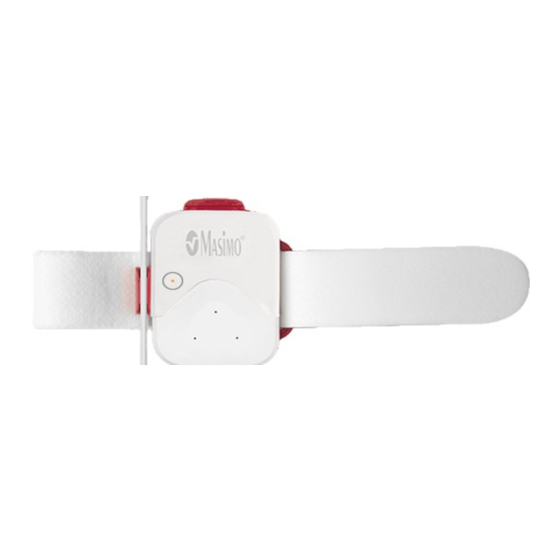
Masimo SafetyNet Alert Manual Del Usuario
Ocultar thumbs
Ver también para SafetyNet Alert:
- Manual del usuario (84 páginas) ,
- Manual del usuario (84 páginas) ,
- Guia de inicio rapido (2 páginas)
Tabla de contenido
Idiomas disponibles
Idiomas disponibles
Enlaces rápidos
Capítulos
Tabla de contenido
Solución de problemas

Manuales relacionados para Masimo SafetyNet Alert


Resumen de contenidos para Masimo SafetyNet Alert
- Página 305 Es posible que este manual contenga información que no sea pertinente para su sistema. No utilice Masimo SafetyNet Alert sin antes leer y comprender cabalmente estas instrucciones. Si tiene algún incidente grave con el producto, comuníquese con la autoridad competente de su país y con el fabricante.
- Página 307 Características ........................16 Configuración y uso básico ....................19 Primeros pasos ......................... 19 Paso 1: configuración del teléfono inteligente .............. 19 Paso 2: Instale la aplicación Masimo SafetyNet Alert............ 20 Paso 3: Configuración del sistema Masimo SafetyNet Alert ........21...
- Página 308 Uso avanzado ........................35 Historial ..........................35 Solución de problemas ......................41 Mensajes del Masimo SafetyNet Alert ................41 Solución de problemas en el Masimo SafetyNet Alert ..........49 Solución de problemas de mediciones ................. 56 Apéndice ..........................59 Especificaciones ....................... 59...
-
Página 309: Acerca De Este Manual
Estación de cabecera: dispositivo que comunica los datos de monitorización de forma inalámbrica, de los dispositivos de tecnología médica a la nube Masimo. Nube Masimo: servidor al que se accede a través de Internet que recopila y almacena datos medidos que se comunican de forma inalámbrica desde la estación de cabecera. -
Página 310: Usuarios Previstos Del Dispositivo (Indicaciones De Uso)
Usuarios previstos del dispositivo (Indicaciones de uso) Uso previsto Masimo SafetyNet Alert está diseñado para la verificación inmediata o la monitorización continua de saturación de oxígeno funcional (SpO ) y de frecuencia cardíaca (PR, Pulse Rate). Este dispositivo permite la gestión de notificaciones y la capacidad de mostrar y transferir datos agregados que se comuniquen desde dispositivos de tecnología médica compatibles. -
Página 311: Advertencias De Funcionamiento
PRECAUCIÓN: Use solo la fuente de alimentación de CA incluida con la estación de cabecera para prevenir daños al dispositivo. Nota: No monitorice a más de una persona a la vez con Masimo SafetyNet Alert. Masimo Sensor ADVERTENCIA: Evite ajustar el sensor demasiado apretado alrededor del dedo para evitar lesiones. - Página 312 PRECAUCIÓN: No coloque el teléfono inteligente donde alguien pueda modificar la configuración de la aplicación sin su conocimiento. PRECAUCIÓN: Evite usar Masimo SafetyNet Alert bajo fuentes de luz intensa y luz solar directa para mantener el funcionamiento del dispositivo. PRECAUCIÓN: Asegúrese de poder escuchar la alarma del Masimo SafetyNet Alert desde otras habitaciones de su hogar, en especial si se utilizan artefactos como aspiradoras, lavavajillas, secadoras de ropa, televisores o radios.
- Página 313 PRECAUCIÓN: No conecte a un enchufe eléctrico controlado por un interruptor de pared o atenuador. PRECAUCIÓN: Cuando esté usando el Masimo SafetyNet Alert, ubique los dispositivos de modo que queden lejos de fuentes que pudiesen interferir en la conexión por Bluetooth. La presencia de otros dispositivos que puedan crear interferencia de radiofrecuencia (RFI, Radio Frequency Interference) puede dar como resultado una pérdida en la calidad del servicio de la conexión por...
-
Página 314: Advertencia De Limpieza Y Servicio
ADVERTENCIA: Solo use dispositivos autorizados por Masimo con el Masimo SafetyNet Alert. El uso de dispositivos no autorizados con el Masimo SafetyNet Alert puede dañar el dispositivo o causarle lesiones al paciente. ADVERTENCIA: No se deben usar equipos de comunicaciones de RF portátiles (lo que incluye periféricos, como cables de antena y antenas externas) a menos de 30 cm (12 pulgadas) de... - Página 315 PRECAUCIÓN: Eliminación del producto: deseche el dispositivo o sus accesorios conforme a las leyes locales. PRECAUCIÓN: No coloque el Masimo SafetyNet Alert cerca de un equipo eléctrico que pueda afectar al dispositivo e impedir que funcione correctamente. PRECAUCIÓN: Para minimizar la radiointerferencia, el Masimo SafetyNet Alert no debe estar cerca de otros equipos eléctricos que emitan transmisiones de radiofrecuencia.
-
Página 316: Riesgos Y Beneficios
órganos y los tejidos, o hipoxia, puede tener consecuencias graves para su salud a largo plazo, incluida la muerte. El Masimo SafetyNet Alert le permite ver su nivel de oxígeno para que pueda entender cómo su cuerpo y el oxígeno están conectados. -
Página 317: Riesgos Del Masimo Safetynet Alert
Tal como ocurre con todos los dispositivos eléctricos médicos, siempre existe el riesgo de descarga eléctrica, incendio y peligro mecánico. Sin embargo, estos riesgos se mitigaron a lo largo del proceso de diseño y las pruebas de Masimo SafetyNet Alert. •... - Página 318 • Masimo SafetyNet Alert permite el almacenamiento y la revisión del nivel de oxígeno en la sangre mientras realiza sus actividades habituales, lo que incluye el ejercicio y el sueño. Barker S.J. Anesth Analg. 2002 Oct; 95(4):967-72.
-
Página 319: Descripción
Descripción Sistema Masimo SafetyNet Alert El sistema Masimo SafetyNet Alert consiste en lo siguiente: Concepto Descripción Estación de cabecera Teléfono inteligente con la aplicación Masimo SafetyNet Alert instalada* Masimo Sensor Masimo Chip * El teléfono inteligente no está incluido. -
Página 320: Características
A continuación se describen las piezas del sistema Masimo SafetyNet Alert. Información general de la estación de cabecera La estación de cabecera es un dispositivo que transfiere datos medidos del Masimo Sensor inalámbrico a la Nube Masimo. La estación de cabecera usa conectividad inalámbrica y proporciona alertas audibles. -
Página 321: Luces De La Estación De Cabecera
La estación de cabecera está encendida y se debe configurar. Verde continuo La estación de cabecera está emparejada con el sensor, está conectada a Wi-Fi y se está comunicando con la Nube Masimo. Naranja intermitente Alerta de nivel 1 activa. Consulte Alarmas y notificaciones en la página 30. -
Página 322: Información General De Masimo Sensor Y Chip
Cinta 2. Masimo Chip a. Indicador de luz Luces del sensor Cuando se inserta en el sensor, el indicador de luces en Masimo Chip muestra el estado del sensor. Color del indicador de luz ¿Qué significa? Azul intermitente El sensor está emparejado con la estación de cabecera. -
Página 323: Configuración Y Uso Básico
Empareje el Masimo Sensor con la estación de cabecera. • Seleccione los contactos de emergencia. 113. Vea los datos en tiempo real: la aplicación Masimo SafetyNet Alert y el teléfono están listos para la monitorización. Paso 1: configuración del teléfono inteligente Prepare el teléfono inteligente para su uso... -
Página 324: Paso 2: Instale La Aplicación Masimo Safetynet Alert
Para obtener más información acerca de cómo instalar una aplicación, consulte el manual del teléfono inteligente. Nota: Si la aplicación Masimo SafetyNet Alert solicita que el teléfono inteligente comparta su ubicación, seleccione OK (Aceptar) o Allow (Permitir). Es necesario habilitar la ubicación del teléfono inteligente para la conexión vía Bluetooth. -
Página 325: Paso 3: Configuración Del Sistema Masimo Safetynet Alert
Paso 3: Configuración del sistema Masimo SafetyNet Alert Después de instalar y configurar la aplicación Masimo SafetyNet Alert, siga las instrucciones de la aplicación para configurar el sistema Masimo SafetyNet Alert: • Empareje la aplicación con la estación de cabecera. - Página 326 Solución de problemas verificar la red e inténtelo nuevamente o vea en la página 121. A continuación, deberá aplicar el Masimo Sensor y conectarlo a la estación de Configuración de Masimo Sensor cabecera. Consulte en la página 22 para...
-
Página 327: Configuración De Masimo Sensor
• Insertar el Masimo Chip en el sensor. Aplicación del Masimo Sensor Siga estas instrucciones para aplicar el Masimo Sensor a su mano. 122. Reúna todos los componentes necesarios para la monitorización. Consulte Información general de Masimo Sensor y Chip Información general del sensor... - Página 328 125. Colóquese el sensor en la muñeca, como se indica, y pase cuidadosamente la punta de la correa a través del ojal abierto en c de color rojo. 126. Envuelva la muñeca con la correa de fijación y apriétela para fijarla. 127.
- Página 329 128. Envuelva el dedo con la cinta de modo que la marca del cuadrado en la cinta del sensor quede en la almohadilla del dedo, al otro lado de la estrella. 129. Apriete la parte superior e inferior del dedo para fijar la cinta. 130.
-
Página 330: Emparejamiento De Masimo Sensor
26 para obtener más instrucciones. Emparejamiento de Masimo Sensor 132. Para emparejar Masimo Sensor con la estación de cabecera, sujete el chip cerca del símbolo de emparejamiento de la estación de cabecera hasta escuchar un sonido y que la luz LED del Bluetooth de la estación de cabecera parpadee. - Página 331 134. Presione el Masimo Chip para fijarlo. Espere a escuchar un clic y busque una luz verde en el chip para confirmar que la conexión del chip al sensor se ha realizado con éxito. 135. Confirme el emparejamiento exitoso una vez insertado el chip en el sensor observando los indicadores de luz.
-
Página 332: Agregar Contratos De Emergencia
136. Seleccione Agregar desde contactos o Agregar manualmente para comenzar. 137. Si se le solicita que seleccione Permitir que Masimo SafetyNet Alert acceda a sus contactos, seleccione Permitir. Nota: Si decide Rechazar el acceso, Masimo SafetyNet Alert no podrá agregar contactos para su uso en caso de emergencia. -
Página 333: Paso 4: Visualice Datos En Tiempo Real
Paso 4: visualice datos en tiempo real Después de configurar el sistema Masimo SafetyNet Alert, la aplicación muestra los datos de Masimo Sensor. La pantalla En tiempo real también es la pantalla principal de la aplicación Masimo SafetyNet Alert, con acceso a otras funciones de la aplicación. -
Página 334: Información De Datos
Seleccione Niveles para ver los niveles de oxígeno. Alarmas y notificaciones Masimo SafetyNet Alert proporciona alarmas visuales y sonoras cuando el nivel de oxígeno es bajo. Masimo SafetyNet Alert también se comunicará con sus contactos de emergencia y les notificará si los niveles de oxígeno bajan demasiado y usted no se da cuenta o no puede responder. -
Página 335: Información De Alarma
Cuando se activa el nivel 1, suena una alarma en la estación de cabecera y en la aplicación. La aplicación también muestra lo siguiente: 1. El nivel de oxígeno en la zona amarilla. 2. Aparece un cartel de ADVERTENCIA en la parte superior de la pantalla. - Página 336 Niveles 2 y 3 Nivel de Activador de alarma Alarma Alarma Contacto de Notificación visual audible emergencia Mensaje enviado a Los niveles de oxígeno son inferiores Emergencia Nivel 2 contacto de al 80 % durante 30 segundos. (Rojo) emergencia Los niveles de oxígeno son menores Mensaje enviado a Emergencia Nivel 3...
- Página 337 Información de alarma de condición de emergencia La información acerca del evento de nivel de oxígeno bajo se muestra junto con los pasos sobre cómo ayudar a recuperar los niveles de oxígeno. Se notifica a los contactos designados de Emergencia para asistirle.
-
Página 338: Silenciar Alarmas
Silenciar alarmas Una alarma audible solo se puede silenciar durante 2 minutos. Después de los 2 minutos, la alarma sonará de nuevo. Puede continuar silenciando temporalmente la alarma por 2 minutos a la vez mientras la condición de oxígeno bajo continúe. Si el nivel de oxígeno vuelve a un nivel sin alarma, la alarma se detendrá. -
Página 339: Uso Avanzado
Uso avanzado Historial La pantalla Historial permite visualizar sesiones de usuario anteriores. Si no hay sesiones almacenadas, la pantalla Historial aparece en blanco. Las características de la pantalla Historial son las siguientes: 1. Fecha de la sesión indicada que se indica abajo. 2. - Página 340 Si selecciona Share as Image (Compartir como imagen), la aplicación Masimo SafetyNet Alert usa la aplicación de correo electrónico predeterminada del teléfono inteligente para enviar la imagen. Ingrese las direcciones de correo electrónico para que los contactos reciban un correo electrónico con la imagen de la sesión seleccionada.
- Página 341 Las notas que se hayan agregado previamente se mostrarán en Recientes. Puede seleccionar una nota directamente desde la lista de elementos recientes. Después seleccionar la nota de la lista Recientes, seleccione Guardar para agregar el evento. Nota: Se pueden seleccionar y agregar varias notas al mismo tiempo.
- Página 342 Después de escribir el nombre, seleccione el icono Agregado rápido para agregar la nota a la aplicación. Después de agregar la nota, aparecerá en la lista Recientes. Seleccione la nota y luego presione Guardar para agregar la nota de Agregado rápido a la línea de tiempo.
- Página 343 Administrar notas Seleccione Administrar notas desde el menú Notas para ver la pantalla Administrar notas. La pantalla Administrar notas muestra las siguientes funciones: 1. Mostrar una lista de notas disponibles dentro de la aplicación. 2. Buscar notas en la aplicación. 3.
-
Página 344: Eliminar Una Nota
Editar una nota Cuando se selecciona la opción Editar, se muestra la lista de notas disponibles. Seleccione la nota de la lista a editar y, luego, el ícono Edit (Editar) (1) que aparece en la parte superior de la pantalla. Aparecerá... -
Página 345: Solución De Problemas
3. No tiene uñas postizas o un exceso de esmalte de uñas en el dedo monitoreado. Si sigue teniendo problemas, póngase en contacto con Atención al cliente de Masimo. Consulte la Atención al cliente sección en la página 69. - Página 346 Mensajes mostrados Posibles causas Pasos a seguir “Su lista de contactos de Cuando en la lista de Siga las instrucciones que aparecen en la emergencia está vacía. contactos de emergencia no aplicación para agregar contactos de emergencia. Toque el icono más para se incluye ninguno.
- Página 347 Mensajes mostrados Posibles causas Pasos a seguir • Solo con fines informativos; no se necesita "Un contacto de Cuando agrega un contacto realizar ninguna acción. emergencia es un de emergencia para describir • Para obtener más información sobre los amigo, familiar o a un contacto de emergencia.
- Página 348 Mensajes mostrados Posibles causas Pasos a seguir "Dispositivo en uso" Cuando se hizo el intento de Finalice la sesión de monitorización antes de modificar o eliminar la intentar modificar el dispositivo. "No se puede modificar estación de cabecera durante un dispositivo que esté la monitorización activa.
- Página 349 La estación de cabecera se debe reemplazar, cabecera" de la estación de cabecera. póngase en contacto con Atención al cliente de Atención al cliente Masimo. Consulte la sección en la página 69. "No se puede conectar a Falla de conexión a Wi-Fi Introduzca la contraseña correcta.
- Página 350 Aún no se otorgaron los Acepte los permisos del teléfono inteligente para SafetyNet Alert acceder a permisos de los servicios de compartir la ubicación con la aplicación Masimo la ubicación de este ubicación al intentar buscar SafetyNet AlertMasimo SafetyNet Alert.
- Página 351 "Esta cuenta ya fue Cuando intenta volver a Continúe con la configuración de la aplicación verificada". enviar un enlace de Masimo SafetyNet Alert, ya que se ha verificado el verificación de correo correo electrónico. electrónico a una cuenta ya verificada.
- Página 352 Límite = 10 • Inténtelo nuevamente. "Sucedió algo Error del sistema. • Si sigue teniendo problemas, póngase en inesperado. Vuelva a contacto con Atención al cliente de Masimo. intentarlo más tarde". Atención al cliente Consulte la sección la página 69.
-
Página 353: Solución De Problemas En El Masimo Safetynet Alert
Solución de problemas en el Masimo SafetyNet Alert La siguiente sección enumera los posibles síntomas, la causa potencial y los pasos que se deberán seguir. Problema Posibles causas Pasos a seguir • • La batería del teléfono Conecte el teléfono inteligente al cargador de la La aplicación... - Página 354 • Póngase en contacto con Atención al cliente de • El teléfono inteligente Atención al cliente Masimo. Consulte la sección no es compatible con en la página 69. Bluetooth de Baja Energía (BLE, Bluetooth Low Energy).
- Página 355 Asegúrese de que el teléfono inteligente está conecta a Wi-Fi o • La red de Wi-Fi conectado a la red Wi-Fi correcta. Consulte a la Nube Masimo Configuración de la estación de cabecera seleccionada es incorrecta. la página 21. •...
- Página 356 • Un usuario incorrecto • Asegúrese de que el usuario correcto sea el que ha ha iniciado sesión en la iniciado sesión en la aplicación Masimo SafetyNet aplicación Masimo Alert. SafetyNet Alert. • Póngase en contacto con Atención al cliente de Atención al cliente...
- Página 357 • Un usuario incorrecto • Asegúrese de que el usuario correcto sea el que ha Se muestra ha iniciado sesión en la iniciado sesión en la aplicación Masimo SafetyNet información de aplicación Masimo Alert. usuario incorrecta SafetyNet Alert en este •...
- Página 358 Masimo SafetyNet datos de usuario aplicación Masimo Alert. SafetyNet Alert. • Reinicie la aplicación Masimo SafetyNet Alert e • La red de Wi-Fi no está inicie sesión en el sistema. configurada • Compruebe que la función inalámbrica esté...
- Página 359 Masimo SafetyNet • La red de Wi-Fi no está Alert. disponible. • Reinicie el Masimo SafetyNet Alert e inicie sesión • La configuración del en el sistema. sistema ha cambiado. • Asegúrese de que la configuración de notificaciones de alerta esté...
-
Página 360: Solución De Problemas De Mediciones
• Reemplace el sensor. alimentación de CA. • Póngase en contacto con Atención al cliente Atención de Masimo. Consulte la sección al cliente en la página 69. • La medición puede estar • Permita que la medición del parámetro se Los valores de en curso. - Página 361 Mueva el sensor a la ubicación del cuerpo del usuario con un flujo sanguíneo más intenso. Entibie la mano en la que se colocará el sensor. • Póngase en contacto con Atención al cliente Atención de Masimo. Consulte la sección al cliente en la página 69.
-
Página 363: Apéndice
Apéndice Especificaciones Aplicación Masimo SafetyNet Alert Rango de medición Medición Rango en pantalla Unidad de medida Nivel de oxígeno (SpO ) 0 a 100 Frecuencia cardíaca 0 a 240 Compatibilidad del teléfono inteligente Concepto Especificación* Sistema operativo Android 6.0 (Marshmallow) (mínimo) iOS 12.0 (como mínimo) -
Página 364: Especificaciones De Rendimiento Del Nivel De Oxígeno (Spo2)
Las tablas a continuación muestran los valores de precisión calculados por el método de raíz media cuadrada (A , Accuracy Root Mean Square) medidos usando los sensores Radius PPG sin movimiento, en un estudio clínico de Masimo Technology. Medición de valores de para sensores Radius PPG Rango de precisión de la SpO... -
Página 365: Especificaciones Eléctricas
) bajo condiciones de ausencia de movimiento, con límites de acuerdo superior e inferior de 95 %, respectivamente. Figura 1: Sensores Radius PPG (ARMS de 70 % a 100 %) Especificaciones eléctricas Batería: Masimo Sensor Tiempo de uso 96 horas en un uso continuo típico... -
Página 366: Condiciones Ambientales
Condiciones ambientales Condiciones ambientales de Masimo Sensor Temperatura de funcionamiento 32 °F a 104 °F (0 °C a 40 °C) Temperatura de almacenamiento 32 °F a 122 °F (0 °C a 50 °C) Humedad de funcionamiento 5 % a 95 %, sin condensación Humedad de almacenamiento 5 % a 95 %, sin condensación... -
Página 367: Características Físicas
Características físicas Estación de cabecera Dimensiones 3,45” x 2,48” x 0,78” (87.63 mm x 62.99 mm x 19.81 mm) Peso 0,12 lb (56 g) Condiciones ambientales Condiciones ambientales de la estación de cabecera Temperatura de funcionamiento 41 °F a 104 °F (5 °C a 40 °C) Temperatura de almacenamiento -13 °F a 158 °F (-25 °C a 70 °C) Humedad de funcionamiento 10 % a 95 %, sin condensación... -
Página 368: Especificaciones Inalámbricas
Clasificación del equipo según IEC 60601-1 Grado de protección contra Tipo BF, parte aplicada descargas eléctricas Protección contra el daño IP22 (protección contra objetos sólidos extraños de ≥12,5 mm de ocasionado por agua y materia diámetro y contra el ingreso de gotas que caen en forma vertical cuando particulada la carcasa está... - Página 369 Comunicación (Wi-Fi) Tipos de modulación 802.11 b: DSSS 802.11 g/n (HT20/HT40): OFDM Señales de modulación Analógica y digital Velocidades de datos disponibles 802.11b – 1, 2, 5,5, 11 Mbps. 802.11 g - 6, 9, 12, 18, 24, 36, 48, 54 Mbps 802.11 n- MCS0 –...
-
Página 370: Pautas Y Declaraciones Del Fabricante: Cumplimiento Electromagnético
Pautas y declaraciones del fabricante: cumplimiento electromagnético Emisiones electromagnéticas Emisiones electromagnéticas El equipo médico eléctrico (ME) está destinado a usarse en las condiciones electromagnéticas que se especifican a continuación. El cliente o el usuario del equipo ME deberá asegurarse de que se utilice en dichas condiciones. -
Página 371: Inmunidad Electromagnética
Inmunidad electromagnética Inmunidad electromagnética El equipo médico eléctrico (ME) está destinado a usarse en las condiciones electromagnéticas que se especifican a continuación. El cliente o el usuario del equipo ME deberá asegurarse de que se utilice en dichas condiciones. Prueba de Nivel de prueba Nivel de Condiciones electromagnéticas –... - Página 372 Inmunidad electromagnética IEC 61000-4-6 6 Vrms 6 Vrms Realizado en las siguientes bandas de frecuencia (industrial, científica y médica [ISM, Industrial, Scientific and Medical]): Las bandas entre 0,15 MHz y 80 MHz son de 6,765 MHz a 6,795 MHz; de 13,553 MHz a 13,567 MHz;...
- Página 373 Inmunidad electromagnética Nota 1: A 80 MHz y 800 MHz, aplica el rango de frecuencia más alto. Nota 2: Estas pautas podrían no ser aplicables a todas las situaciones. La propagación electromagnética se ve afectada por la absorción y el reflejo de estructuras, objetos y personas. No se puede predecir con certeza la fuerza de los campos provenientes de transmisores fijos, como las estaciones de base para radioteléfonos (celulares e inalámbricos), radios móviles terrestres, radioaficionados, transmisión por frecuencias AM y FM y transmisión de TV.
- Página 374 Frecuencia Banda Servicio (a) Modulación Potencia Distancia Nivel de de prueba máxima prueba de (MHz) (MHz) inmunidad (V/m) GSM 800/900, Modulación de TETRA 800, iDEN 800-960 pulso (b) 820, CDMA 850, 18 Hz Banda LTE 5 1 720 GSM 1800; CDMA Modulación de 1 700-1 1900;...
-
Página 375: Distancias De Separación Recomendadas
Distancias de separación recomendadas Distancias de separación recomendadas que deben existir entre los equipos de comunicación por RF portátiles o móviles y el equipo ME El equipo ME está diseñado para usarse en condiciones electromagnéticas en las que se controlen las alteraciones en la RF irradiada. - Página 376 Símbolos Los siguientes símbolos pueden aparecer en el producto o su etiqueta: Símbolo Descripción Símbolo Descripción Síganse las instrucciones de uso Consúltense las instrucciones de uso Recolección por separado de equipos Marca de conformidad con la eléctricos y electrónicos - Directiva de Directiva Europea de Dispositivos Residuos de Aparatos Eléctricos y Médicos 93/42/EEC...
- Página 377 Nota: Las instrucciones de uso electrónicas no están disponibles en todos los países. Citas (en inglés) [1] La Tecnología Masimo SET se ha validado para determinar la precisión en condiciones sin movimiento en estudios de sangre humana de voluntarios adultos sanos de sexo masculino y femenino con pigmentación de...
-
Página 378: Servicio Y Mantenimiento
25 a 240 bpm en comparación con un simulador Biotek Index 2 y un simulador de Masimo con potencias de señal superiores a 0,02 % y una transmisión superior al 5 % para saturaciones de 70 % a 100 %. -
Página 379: Limpieza De Masimo Chip
No los esterilice mediante radiación, vapor, autoclave u óxido de etileno. Atención al cliente Para obtener respuestas a las preguntas frecuentes y recibir asistencia técnica, además de sugerencias para solucionar problemas con el producto Masimo SafetyNet Alert, visite www.mymasimo.co.uk/safetynet-alert o envíe un correo electrónico a customercare@masimo.com. - Página 532 302932/LAB-11377A-0721...