AERMEC AER Connect Manual De Instrucciones

Resumen de contenidos para AERMEC AER Connect
- Página 1 . d a t a – l o c a l i . c o d i c e I s t r u z i o n i O r i g i n a l i AER Connect Manuale accessorio ■...
- Página 28 . d a t a – l o c a l i . c o d i c e T r a n s l a t i o n o f O r i g i n a l i n s t r u c t i o n s AER Connect Accessory manual ■...
- Página 55 T r a d u c t i o n s d ’ a p r è s l e s m o d e s d ’ e m p l o i d ’ o r i g i n e AER Connect Manuel accessoire ■...
-
Página 109: Manual De Accesorios
. d a t a – l o c a l i . c o d i c e T r a d u c c i ó n d e l o r i g i n a l AER Connect Manual de accesorios ■... - Página 110 Además, la marca CE garantiza que los aparatos cumplen los requisitos de la directiva europea máquinas por lo que se refiere a la seguridad. Nuestro nivel de calidad está sometido a una vigilancia constante, por lo que los productos AERMEC son sinónimo de Seguridad, Calidad y Fiabilidad.
- Página 111 ÍNDICE 1. Descripción ....................p. 4 2. Tipos de conexiones ................p. 5 3. Configuración del software .............. p. 11 4. Interfaz de usuario ................p. 22...
-
Página 112: Descripción
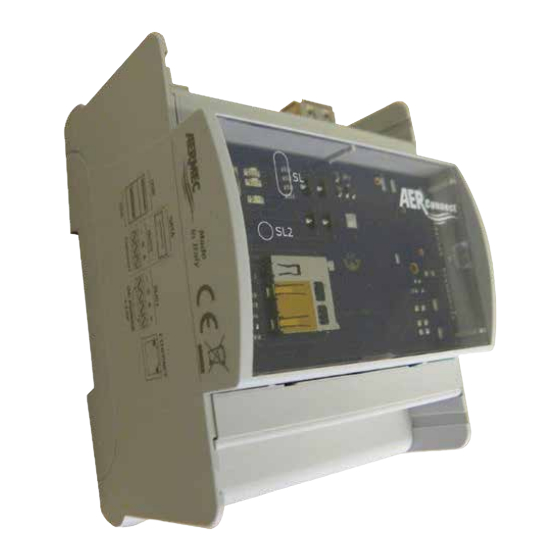
DESCRIPCIÓN El accesorio Aerconnect es un webserver que permite supervisar hasta 6 paneles VMF-E6 distintos (y sus relativas instalaciones conectadas); los sistemas pueden gestionarse mediante la aplicación disponible mediante navegador web instalado en cualquier hardware (ordenador, tableta, etc...) o mediante conexión a la misma red del accesorio Aerconnect. Nota: para conectarse a la aplicación desde una red distinta de la que está... -
Página 113: Tipos De Conexiones
TIPOS DE CONEXIONES El panel VMF-E6 puede proporcionar un puerto serial de comunicación hacia un supervisor o BMS de terceros. El protocolo de comunicación implementado es el Modbus RTU; las características de esta conexión son las siguientes: — Modo de comunicación: RTU. —... - Página 114 2.2 AERCONNECT E INDIVIDUAL ETHERNET-RS485 Ethernet-RS485 RS485 (BMS) RS485 (VMF) VMF-E6 (1) RS485 (VMF) VMF-E6 (2) RS485 (VMF) VMF-E6 (6) Configuración para este tipo de conexión: 1. Hacer correctamente todas las conexiones eléctricas (especificadas en el capítulo 2.5 p. 9); 2. Configurar los parámetros relativos al puerto serial (dirección Modbus, tasa de baudios) del panel VMF-E6; 3.
- Página 115 2.3 AERCONNECT Y MULTI ETHERNET-RS485 Ethernet-RS485 (1) RS485 (BMS) RS485 (VMF) VMF-E6 (1) Ethernet-RS485 (2) RS485 (VMF) RS485 (BMS) VMF-E6 (2) Ethernet-RS485 (3) RS485 (BMS) RS485 (VMF) VMF-E6 (6) Configuración para este tipo de conexión: 1. Hacer correctamente todas las conexiones eléctricas (especificadas en el capítulo 2.5 p. 9); 2.
-
Página 116: Serial De Supervisión
2.4 SERIAL DE SUPERVISIÓN El panel VMF-E6 puede proporcionar un puerto serial de comunicación hacia un supervisor o BMS de terceros. El protocolo de comunicación implementado es el Modbus RTU; las características de esta conexión son las siguientes: — Modo de comunicación: RTU. —... -
Página 117: Conexión Entre Ethrnet-Rs485 Y Vmf-E6
2.5 CONEXIÓN ENTRE ETHRNET-RS485 Y VMF-E6 Si los sistemas gestionados por los VMF-E6 no están conectados directamente al accesorio AERCONNECT, será necesario usar uno o varios (en base al tipo de conexión que desea) accesorios ETHERNET-RS485; en ese caso las conexiones entre los paneles VMF-E6 y el accesorio ETHRNET-RS485 deberán ser las siguientes: 12-48VDC ETHERNET-RS485 VMF-E6... -
Página 118: Conexión Entre Aerconnect Y Vmf-E6
2.6 CONEXIÓN ENTRE AERCONNECT Y VMF-E6 Si los sistemas gestionados por los VMF-E6 están conectados directamente al accesorio AERCONNECT, las conexiones deberán ser las siguientes: KB-POW60-3M VMF-E6 RS485 TX- (B) +12Vcc/24Vac (VMF) -12Vcc/24Vac TX+ (A) RS485 TX- (B) (BMS) TX+ (A) ATENCIÓN: —... -
Página 119: Configuración Del Software
CONFIGURACIÓN DEL SOFTWARE 3.1 CONFIGURACIÓN DEL MÓDULO MGATE Antes de pasar a la configuración del módulo MGate se debe analizar cómo se ha conectado el convertidor al ordenador con el cual se seguirán todos los pasos de configuración que se describen debajo: Conexiones posibles: Conexión LAN Conexión P2P... - Página 120 En concreto para una conexión p2p con el módulo Ethernet-RS485 se deben forzar los siguientes parámetros: — Dirección IP: 192.168.127.5 — Máscara de red: 255.255.255.0 — Puerta de enlace predefinida: no rellenar Para configurar dispositivos MGate MB3180 dentro de la infraestructura, debe usarse el software MGateManager suministrado con el equipo. A continuación se indican los pasos para configurar el convertidor.
- Página 121 3. Iniciar el procedimiento para buscar dispositivos MB3180, presionando la tecla “Search” y confirmar la búsqueda en modalidad Broadcast. 4. Si los dispositivos y el PC están conectados correctamente a la red ethernet, el programa devuelve la lista de todos los MB3180 encontrados, vea el ejemplo siguiente:...
- Página 122 5. Seleccione el dispositivo del cual desea seleccionar la configuración (modo de comunicación, direcciones modbus del slave conectado, direcciones IP del convertidor, etc) nece- saria, para permitir el funcionamiento correcto. Para hacerlo seleccione el convertidor que desea y sucesivamente pulse la tecla “Configuración” (pulsando la línea relativa con el ratón).
- Página 124 Nota: Introduzca el rango de dirección modbus de los dispositivos que están conectados en RS485 al convertidor. En presencia de un solo dispositivo conecta- do, introduzca la dirección modbus asociada. ATENCIÓN: si estamos en la condición de setup "conexión directa entre Ordenador y MGate MB3180" es básico configurar el rango de direcciones modbus de los paneles VWF-E6 conectados por debajo del mismo convertidor Ethernet-RS485.
-
Página 125: Configuración Del Webserver Aerconnect
3.2 CONFIGURACIÓN DEL WEBSERVER AERCONNECT Para poder configurar el servidor webserver AerConnect, así como la interfaz Ethernet-RS485, debe usarse el software "AerConnect.exe". A continuación se indican los pasos que hay que dar para que funcione el módulo. Atención: durante la instalación se aplican reglas al cortafuegos de windows, para que el programa pueda usar la red del Ordenador. En algunos casos se debe comprobar que no haya cortafuegos complementarios, como antivirus, que bloqueen los canales de comunicación. - Página 126 2. Cuando se termine la función de búsqueda, aparecerá la lista de los webserver presentes en la red, en la sección “Device” (dispositivo). Seleccionando el webserver interesado mediante el menú Instrumentos, se pueden activar las funcionalidades siguientes: — Actualización/búsqueda de paneles VMF-E6 —...
- Página 127 — Configuración de la dirección IP dispositivos AerConnect: Se pueden configurar una o dos redes en el webserver. Si se habilita la segunda red, la primera es la dedicada a los dispositivos AerConnect, la segunda es la que lleva conexión internet. ATENCIÓN: El acceso desde internet incluye abrir el puerto http en el router mediante reglas de reenvío de puertos o port-forwarding, modo que puede ser diferente en base al tipo de router usado.
-
Página 128: Funcionalidad Del Webserver
— RTU over TCP/IP: baudrate configurado en el VMF-E6, puerto TCP para la comunicación con la puerta de enlace y para cada VMF-E6 (máximo 6) la dirección modbus y la IP. 4. En caso de situaciones especiales de uso de la red LAN se puede utilizar la “Sección Servidor Web”. 5. -
Página 129: Funcionamiento Normal
P01027FWR05B001_04-*_AerConnect.ubi Si se debe desconectar el dispositivo AerConnect, introduzca la memoria USB en el dispositivo y a continuación alimente el webserver. Durante el procedimiento se visualizará la seña- lación led #A03. Cuando se termine de actualizar el cortafuegos, el led azul permanece encendido. Para retirar la memoria USB se debe quitar tensión al dispositivo. -
Página 130: Interfaz De Usuario
Al acceder por primera vez se solicitará modificar la contraseña de administrador. 4.2 CAMBIO DE CONTRASEÑA Siempre es posible forzar la función de cambio de contraseña pulsando en el icono Aermec arriba a la izquierda, se cambia la visualización pasando de fecha y hora, a informaciones de login. -
Página 131: Menú Ventiloconvectores / Cámara De Sobrepresión Mzc
4.3 MENÚ VENTILOCONVECTORES / CÁMARA DE SOBREPRESIÓN MZC En el menú ventiloconvectores ( ) o cámara de sobrepresión MZC ( ) se puede visualizar la lista de todas las zonas presentes en cada instalación VMF (si están presentes varias instalaciones VMF-E6, en la columna de la derecha se indicará la lista de las instalaciones). Desde la zona seleccionada (vea la zona azul) se pueden aportar las modificaciones de los sets de funcionamiento, del modo y de la habilitación, mediante las teclas descritas debajo. -
Página 132: Menú Unidades Externas
4.4 MENÚ UNIDADES EXTERNAS En este menú para cada instalación VMF-E6, se puede visualizar la lista de todas las unidades bombas de calor o de los chiller. Temperatura de Temperatura de entrada de agua salida del agua Punto de ajuste de Temperatura externa funcionamiento actual Desde la unidad seleccionada (fondo marcado en azul) se puede:... -
Página 133: Menú Cola De Mensajes
4.6 MENÚ COLA DE MENSAJES En caso de alarmas activas, se presenta la visualización de alarmas. Todas las alarmas que han cesado se ponen después en los mensajes no leídos, que cuando se han silenciado, o se han confirmado por parte del usuario, pasan al histórico de mensajes. En los mensajes que no se han leído también se ponen todos los mensajes de sistema. - Página 134 El usuario ADMIN tiene prioridad sobre los demás y puede: 1. Introducir otros usuarios (de tipo user): Presione en la cadena AGREGAR USUARIO Presione en la cadena USER 2. Retirar o modificar las credenciales de los demás usuarios: Presione el icono de flecha...
-
Página 135: Visualización Desktop/Tableta
3. Decidir la validez de acceso de los demás usuarios: Presione el icono ">" Presione en la cadena USER 4.10 VISUALIZACIÓN DESKTOP/TABLETA La interfaz de usuario visualizada con el navegador se adapta automáticamente al tipo de resolución y al tipo de dispositivo (ordenador o tableta). Si se utiliza una tableta, algunas secciones de los menús estarán accesibles de distinta manera mediante la selección desplegable, en lo que se refiere a la visualización se permiten la vertical y la horizontal. - Página 136 A E R M E C S . p . A . V i a R o m a , 9 9 6 - 3 7 0 4 0 B e v i l a c q u a ( V R ) - I t a l i a T e l .