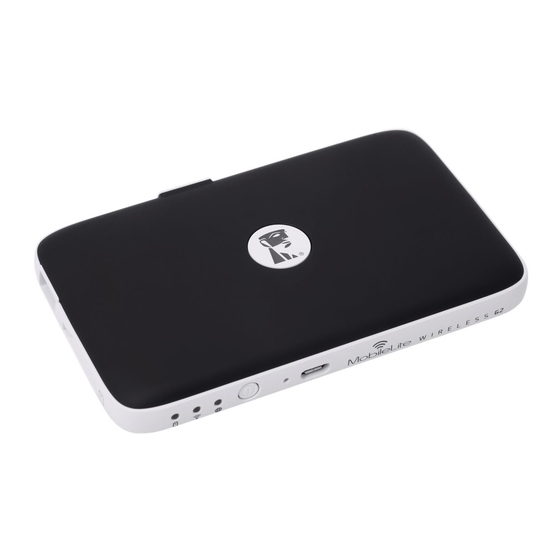
Kingston Technology MLWG2 Manual Del Usuario
Tabla de contenido
Idiomas disponibles
Idiomas disponibles
Enlaces rápidos
User Manual
MobileLite Wireless G2 for iOS 7 Devices
Find the language and latest documentation for your Kingston
MLWG2 Installation Guide
. . . . . . . . . . . . For instructions in English
. . . . . . . . . . . . . . . . . . Para instrucciones en español
. . . . . . . . . Für Anleitungen in Deutsch
. . . . . . . . . . . . . . . . . . Pour des instructions en français
. . . . . . . . . . . . . . . . . . Per le istruzioni in italiano
. . . . . . . . . . . . Por as instruções em português
. . . . . . . . . . . . . . . . . . Instrukcje w jezyku polskim
. . . . . . . . . . . . . . . . . . Для инструкции на русском
. . . . . . . . . . . . . . . . . . Turkce talimatlar icin
. . . . . . . . . . . . . . . . . . Česky
. . . . . . . . . . . . . . . . . . Japanese
. . . . . . . . . . . . . . . . . . Thai
. . . . . . . . . . . . . . . . . . Vietnamese
Simplified Chinese . . . . .
Traditional Chinese . . . .
®
MLWG2 here.
Capítulos
Tabla de contenido

Manuales relacionados para Kingston Technology MLWG2


Resumen de contenidos para Kingston Technology MLWG2
- Página 1 ® MLWG2 here. MLWG2 Installation Guide . . . . . . . . . . . . For instructions in English . . . . . . . . . . . . . . . . . . Para instrucciones en español .
- Página 24 Contenido Introducción Qué incluye Requisitos Tipos de archivos compatibles (No DRM): Instalación de la aplicación Kingston MobileLite Wireless Para conocer el MobileLite Wireless G2 Conexión del MobileLite Wireless G2 como lector local Conexión del MobileLite Wireless G2 a través de LAN inalámbrica Instalación Pantalla de inicio...
-
Página 25: Introducción
Introducción El MobileLite Wireless G2 (MLWG2) es un lector de tarjetas portátil que le permite transmitir de forma inalámbrica contenido de medios digitales (música, fotos, videos, documentos, etc.) desde una tarjeta de memoria o un ® ® ® dispositivo Flash USB conectado al dispositivo MLWG2 a su dispositivo iPad... -
Página 26: Instalación De La Aplicación Kingston Mobilelite Wireless
Instalación de la aplicación Kingston MobileLite Para configurar el MobileLite Wireless G2, primero debe instalar la aplicación Kingston MobileLite a su dispositivo iOS en la App Store en línea (se requiere acceso a Internet). La aplicación Kingston MobileLite es gratuita y le permite personalizar los ajustes de red inalámbrica y de forma inalámbrica acceder al contenido que haya subido a su dispositivo SD/USB conectado al MobileLite Wireless G2. -
Página 27: Para Conocer El Mobilelite Wireless G2
Para conocer el MobileLite Wireless G2 A. Puerto USB 2.0 - Le permite conectar un dispositivo de almacenamiento USB externo al MobileLite Wireless G2. También le permite cargar su dispositivo móvil. B. Ranura SD - Le permite conectar una tarjeta de memoria (SD/SDHC/SDXC o cualquier tarjeta microSD con adaptador) al MobileLite Wireless G2. -
Página 28: Conexión Del Mobilelite Wireless G2 Como Lector Local
Para agregar contenido al MobileLite Wireless G2, puede conectarlo a una computadora mediante el cable USB que viene con el dispositivo (con una memoria de tarjeta o USB conectada al MLWG2) o puede copiar el contenido directamente a un dispositivo USB, SD o MicroSD (utilizando el adaptador adjunto) insertando los medios en la ranura correspondiente del MobileLite Wireless G2. -
Página 29: Instalación
MobileLite. Para cualquier cambio futuro, se le pedirá que vaya a los ajustes del dispositivo. Vea la página 19. El primer paso proporciona la opción para cambiar el nombre / SSID (Predeterminado como MLWG2). cuatro últimos caracteres de la dirección MAC particular de la unidad aparecerán en lugar de "XXXX". - Página 30 ... Continuación El conectarse al MobileLite Wireless G2 sustituirá la conexión a Internet de su iPad/iPhone por la conexión inalámbrica de MobileLite Wireless. En el tercer paso se le da la opción de conectarse a su red Wi-Fi a través de la función „Puente '. Esta es una función que le permite mantener el acceso al contenido del MobileLite Wireless mientras está...
-
Página 31: Pantalla De Inicio
Rollo de cámara del iOS a cualquier USB/tarjeta SD. Figura 9,1: Pantalla de inicio Encabezado de dispositivos conectados al MLWG2. Si no hay ningún dispositivo conectado, encabezado permanece presente, seguido de ‘No conectado’ a su lado ‘Ver... -
Página 32: Gestión De Archivos
Se permiten múltiples particiones. Si se conecta un dispositivo USB con múltiples particiones, aparecerá como USB1, USB2, etc. El mismo principio aplica a las tarjetas SD. Si se inserta una tarjeta SD con varias particiones, después aparecerá como SD_Card1, SD_Card2, etc. Gestión de archivos Una de las características de la aplicación MobileLiteWireless es que permite al usuario gestionar de forma perfecta los archivos/carpetas almacenados en sus dispositivos de almacenamiento. - Página 33 – A. Seleccionar Esta opción permite al usuario seleccionar archivos y también habilita las siguientes opciones: - Cancelar selección - Copiar/mover archivo(s) a otra ubicación - Habilitar las opciones de compartición - Eliminar el(los) fichero(s) seleccionado(s) B.
-
Página 34: Videos
Videos La aplicación Kingston MobileLite permite a los usuarios ver sus videos, independientemente de si están en un avión rumbo a un viaje de negocios o en un buen viaje por carretera al modo antiguo. Simplemente comience punteando en un archivo de video. Al llegar a la siguiente pantalla, el usuario notará unas cuantas opciones a su disposición. -
Página 35: Fotos
Fotos El dispositivo MLWG2 facilita a los usuarios compartir fotos de eventos memorables ya sea en redes sociales, en una presentación con diapositivas, o mediante otros medios. Al seleccionar el archivo de imagen se abrirá la foto. La foto se puede ver en pantalla completa seleccionando la foto una vez más. También se dispone de opciones para el usuario en cuanto a la administración de archivos. - Página 36 ... Continuación Paso 2: Elija la ubicación de la(s) foto(s) que desee y prosiga para seleccionar los archivos deseados a importar. Una vez escogidos los archivos seleccionados, proceda al seleccionar ‘Hecho'. Vea la Figura 13.1. Figura 13.1: Selección de foto(s) Elija el destino y complete el proceso seleccionando ‘Copiar aquí’.
-
Página 37: Exportar Fotos
Exportar fotos Exportar una foto desde un dispositivo USB o tarjeta al Rollo de cámara de iOS es otra opción disponible en la aplicación Kingston MobileLite. Esta tarea se puede completar en unos pocos pasos sencillos. Paso 1: Seleccione la imagen que usted quiere exportar. Vea la Figura 14,1. Figura 14.1: Archivo a exportar Seleccionar el ícono de compartir () para abrir la ventana de compartir y seleccionar ‘Guardar Paso 2:... -
Página 38: Música
Música El MobileLite Wireless G2 tiene incorporado un reproductor multimedia que permite a los usuarios escuchar música. El reproductor de audio continuará ejecutándose en segundo plano en el caso de que el usuario decida ver una presentación de diapositivas, navegar por la Web, o trabajar en un proyecto. Para empezar, sólo tiene que seleccionar el archivo de audio que desee. -
Página 39: Filtros De Medios
Progress Bar F. Single Tap / replay playlist Double Tap replay song Enable/ Disable Shuffle Previous Song Next Song Play/ Pause Figura 15,2: Reproductor de audio Filtros de medios La aplicación Kingston MobileLite permite el acceso a todos los archivos multimedia en un solo lugar. El botón ‘Menú' proporciona la comodidad de los filtros de los medios para ver archivos de „Todos los videos', ‘Todas las fotos', o ‘Toda la música' independientemente de la ubicación de almacenamiento. -
Página 40: Reproduce Todas Las Fotos
A. Seleccionar - Permite al usuario seleccionar archivo(s). B. Filtrar – Permite a los usuarios filtrar los archivos en función de la ubicación de almacenamiento C. Ordenar – Permitirá al usuario clasificar los archivos en función del nombre, tamaño, fecha o tipo de archivo. -
Página 41: Ajustes Y Configuración Del Mobilelite Wireless G2
MobileLite Wireless G2. Los ajustes predeterminados, si no se cambió nada durante la configuración inicial, son los siguientes: Nombre: MLWG2-XXXX, Apagado automático: Off, stado de visibilidad: ON, Canal inalámbrico: 11, y Seguridad (WPA2): Off. Para acceder a las configuraciones de red del MobileLite Wireless G2, siga estos pasos: 1. - Página 42 XXXX, como se muestra en la Figura 18.1 Duración de las baterías - indica la cantidad de carga que queda en las baterías Apagado automático – si está habilitado, el MLWG2 se apagará automáticamente a la determinada hora seleccionada. (30 Minutos a 5 Horas) Firmware –...
-
Página 43: Acceso Al Internet (Modo Puente)
Acceso a Internet vía WI-FI (Modo de puente) Normalmente la antena Wi-Fi de su iPad o iPod touch se utiliza para acceder a Internet. El MobileLite Wireless, sin embargo, utiliza la antena Wi-Fi de su dispositivo Apple para transmitir contenido, lo que efectivamente desconecta su dispositivo iOS de Internet. -
Página 44: Acceso A Internet (Hotspot Y Llave Usb 3G)
Si no lo ha hecho aún, asegúrese de conectarse con el Figura 20.1 – LED de puenteado MLWG2 en los ajustes de Wi-Fi de su dispositivo iOS. Ajustes de la aplicación --> Opción Wi-Fi --> Elegir una red --> Seleccionar MLWG2-XXXX Acceso a Internet a través de llave USB 3G... -
Página 45: Reserva De Baterías
Reserva de baterías Además de formar su propia red Wi-Fi, MobileLite Wireless también puede ser utilizado como una batería de respaldo. Esta característica le permite cargar un dispositivo, tal como un teléfono móvil o una tablet, usando el puerto USB incorporado. Para utilizar esta función siga estos pasos: Si el dispositivo está...