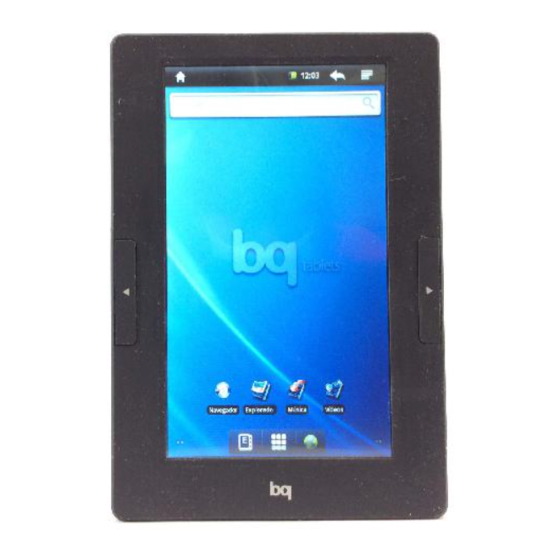
bq Voltaire Guía Rápida
Tabla de contenido
Idiomas disponibles
Idiomas disponibles
Enlaces rápidos
Tabla de contenido

Manuales relacionados para bq Voltaire


Resumen de contenidos para bq Voltaire
- Página 1 Voltaire Quick Start Guide Guía rápida...
-
Página 3: Tabla De Contenido
Español Índice/ Index Español Introducción Toma de contacto Utilizando la pantalla Conexión WIFI Limpieza y seguridad Asistencia técnica y garantía English Introduction Starting up Using the screen Connecting to a WI-FI Network Cleaning and safety Warranty... -
Página 4: Introducción
Español Español INTRODUCCIÓN Gracias por elegir bq Voltaire. Antes de usar su tablet lea detenidamente esta guía rápida. Contenido del paquete Antes de usar su bq, por favor compruebe el contenido del paquete. Si alguno de los siguientes elementos no está en el paquete, diríjase al distribuidor donde adquirió... -
Página 5: Visión General
Español Visión general Pantalla táctil Anterior - Pulse para volver a la página anterior. Mantenga pulsado para volver a la Pantalla de Inicio. Siguiente - Pulse para pasar a la página siguiente. Mantenga pulsado para visualizar las opciones de Menú Botón Reset - Resetee el dispositivo si se bloquea. - Página 6 Español Puerto DC-IN - Conecta a cualquier fuente eléctrica estándar a través del adaptador AC proporcionado. Ranura de tarjeta SD - Admite cualquier tarjeta SD estándar. Jack de auriculares Puerto USB - Conecta el dispositivo a un ordenador. Botón de encendido - Mantenga presionado durante unos segundos si necesita apagar la unidad.
-
Página 7: Toma De Contacto
Español TOMA DE CONTACTO Batería Este dispositivo contiene una batería recargable de Li-ion. Para cargar la batería, conecte primero el cargador a una toma de corriente y, a continuación, inserte el cable en el puerto de alimentación del dispositivo. Cuando esté completamente cargada, el icono de la batería aparecerá... -
Página 8: Introducir/ Extraer La Tarjeta Microsd
2. Conecte el tablet PC al ordenador utilizando el cable USB suministrado. 3. Una vez conectado, podrá ver en su ordenador la unidad “BQ:” Si tiene una tarjeta MicroSD insertada en el tablet PC aparecerá una segunda unidad de almacenamiento extraíble. - Página 9 Español 4. Para copiar archivos a su bq Voltaire, guárdelos en cualquiera de las dos unidades. (Tenga en cuenta que algunas aplicaciones pueden requerir que guarde los archivos en ubicaciones específicas). 5. Una vez transferidos los archivos, desconecte de forma segura el tablet PC.
-
Página 10: Utilizando La Pantalla
Pantalla de Inicio La Pantalla de Inicio es la principal vía de acceso a las herramientas y aplicaciones instaladas en su bq Voltaire. A través de ella puede controlar el estado del dispositivo, acceder a páginas web, entrar a las diversas aplicaciones a través de sus iconos, acceder al Menú, etc. - Página 11 Español Buscador de Internet - Esta aplicación le permite buscar en Internet de forma rápida. Requiere Wi-Fi. Accesos directos - Los accesos directos permiten entrar directamente en una aplicación simplemente tocando en el icono correspondiente. Libro electrónico / Aplicaciones/ Navegador - Accesos directos a los libros electrónicos, a las aplicaciones y al navegador.
-
Página 12: Barra De Herramientas
Español Barra de herramientas Red Wi-Fi Hora Menú Inicio Estado de la batería Volver Inicio - Vuelve a la Pantalla de Inicio desde cualquier sección. Red Wi-Fi - Muestra el estado de la Red Wi-Fi. Estado de la batería - Muestra el estado de la batería. Cuando la batería esté... -
Página 13: Personalizar La Pantalla De Inicio
Personalizar la Pantalla de Inicio Puede personalizar la Pantalla de Inicio de su bq Voltaire cambiando el fondo de pantalla y añadiendo o quitando accesos directos y aplicaciones. - Página 14 Español Añadir un elemento a la Pantalla de Inicio Para añadir un elemento a la Pantalla de Inicio, pulse sobre el icono Menú > Añadir > Accesos directos. Seleccione el elemento que desea situar en la Pantalla de Inicio. Añadir Widgets en la Pantalla de Inicio Para añadir widgets a la pantalla de inicio, pulse sobre el icono de Menú...
-
Página 15: Otras Personalizaciones
Español Otras personalizaciones Renombrar carpeta Para renombrar una carpeta mantenga pulsada la barra de título de la carpeta abierta con el dedo hasta que aparezca una ventana emergente. Introduzca el nuevo nombre. Mover un elemento en la Pantalla de Inicio Para mover un elemento situado en su Pantalla de Inicio, mantenga pulsado el icono con el dedo hasta que cambie de tamaño, arrástrelo a la ubicación deseada y suéltelo. -
Página 16: Conexión Wifi
Español CONEXIÓN WI-FI Para conectarse a Internet o utilizar una aplicación que requiera conexión a Internet, necesita primero conectar el dispositivo a una red Wi-Fi. Para hacerlo, siga los siguientes pasos: 1. Entre en Ajustes > Conexiones inalámbricas y redes > Wi-Fi. -
Página 17: Limpieza Y Seguridad
Español LIMPIEZA Y SEGURIDAD Limpieza Antes de limpiar el dispositivo, apáguelo y desconecte todos los cables de sistema y de alimentación. Asegúrese de que la pantalla esté completamente seca antes de volver a conectar los cables y encenderlo. No utilice ningún líquido o spray limpiador directamente sobre ⦁... - Página 18 Español ⦁ Nunca deje la carcasa abierta y apague el dispositivo antes de ⦁ No introduzca ningún objeto dentro de los cuatro bordes de la limpiarlo. ⦁ No vierta líquido en o sobre el lector y límpielo con un trapo pantalla.
-
Página 19: Asistencia Técnica Y Garantía
Español ASISTENCIA TÉCNICA Y GARANTÍA Si tiene algún problema con su bq Voltaire o desea contactar con nosotros por alguna cuestión relativa a soporte técnico, puede hacerlo a través de: Email: soporte@bqreaders.com Página web: www.bqreaders.com/soporte-tecnico.html Teléfono: +34 914 575 012 Cobertura de Garantía... - Página 20 Español cualquier otra solución debe acudir al establecimiento expendedor. Nulidad de Garantía La presente garantía no será válida en los supuestos de: defectos o fallos ocasionados por accidente, mal uso o uso inadecuado del producto, por la manipulación indebida del mismo por persona no autorizada, por el deterioro del producto debido a agentes externos, no originales de la marca.