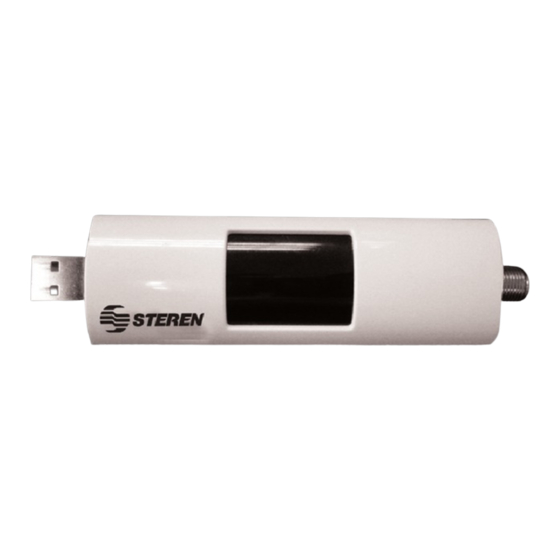
Steren COM-255 Manual De Instrucciones
Sintonizador usb
Tabla de contenido
Idiomas disponibles
Idiomas disponibles
Enlaces rápidos
Tabla de contenido

Manuales relacionados para Steren COM-255


Resumen de contenidos para Steren COM-255
-
Página 2: Caracteristicas
IMPORTANTE Antes de utilizar su nuevo Kit C Antes de utilizar su nuevo Sintonizador USB, por favor lea las siguientes recomendaciones. • No exponga el equipo a temperaturas extremas. • Siempre utilice un paño suave, limpio y seco para limpiar el equipo. CARACTERISTICAS •... - Página 3 CONTENIDO Un Sintonizador Un cable USB Un Control remoto Un manual de instrucciones Un CD de instalación ESPAÑOL-03...
-
Página 4: Sintonizador
CONTROLES Sintonizador 1.- Conector USB 2.- Conector coaxial tipo “F” 1 2 3 Control Remoto 1.- Tamaño de pantalla 2.- Entra en modo TV 3.- Botón de encendido/apagado 4.- Selección de canales. 5.- Vol+: Incrementa el nivel de volumen. 6.- Vol-: Disminuye el nivel de volumen. 7.- Mute: Activa la función de modo de silencio. -
Página 5: Requerimientos Del Sistema
REQUERIMIENTOS DEL SISTEMA • Tarjeta de gráficos que soporte Direct X 9.0 y con DXVA • Puerto USB 2.0 • Procesador Pentium IV a 3 GHz o equivalente • 1 GB en memoria RAM • Sistema Operativo: Windows XP/Vista 32 bits INSTALACIÓN DE DRIVERS EN XP Antes de utilizar su nuevo Kit C Asegúrese de instalar los drivers antes de realizar las conexiones... - Página 6 4.- En la siguiente ventana presione el botón “Next” para continuar. 5.- Seleccione “Complete” en el tipo de instalación, posteriormente presione el botón “Next” para continuar. ESPAÑOL-06...
- Página 7 6.- Para terminar con la instalación, presione “Finish” 7.- Reinicie el equipo. ESPAÑOL-07...
-
Página 8: Instalacion Del Software De Aplicacion En Xp
INSTALACION DEL SOFTWARE DE APLICACION EN XP Después de instalar los drivers, instale el software de aplicación. 1.- Inserte de nuevo el disco de instalación para que aparezca la pantalla de bienvenida. Ejecute la aplicación “ADTVtwins” 2.- Seleccione “Aplication software” 3.- Seleccione el idioma y presione “Aceptar”... - Página 9 4.- Seleccione “Siguiente” para continuar. 5.- Acepte el contrato de licencia. 6.- Introduzca el nombre de usuario, El nombre de la organización y La clave del programa. Después presione el botón “Siguiente” para continuar con la instalación. ESPAÑOL-09...
- Página 10 7.- Seleccione la carpeta Donde se instalará los archivos del programa. Seleccione “Siguiente” para continuar ESPAÑOL-10...
-
Página 11: Conexiones
8.- Para terminar con la instalación presione “Finalizar” y reinicie la computadora. CONEXIONES Después de instalar el software de aplicación, realice las siguientes conexiones. 1.- Conecte el cable coaxial de una antena (Recomendamos una antena para TV de alta definición) en la entrada coaxial tipo “F” del sintonizador. - Página 12 3.- La computadora detectará el sintonizador y aparecerá la siguiente ventana, seleccione “No por el momento” y haga clic en “Siguiente” Antes de utilizar su EL CD de instalación nuevo Kit C debe estar dentro de la computadora. 4.- Posteriormente seleccione “Instalar automáticamente el software”...
-
Página 13: Modo De Uso
MODO DE USO 1.- Abra la aplicación “Total media 3.5” 2.- Aparecerá la siguiente pantalla con 3 opciones TV, Vídeo y Configuración 3.- Seleccione TV 4.- Aparecerá el asistente para configurar la señal de TV, haga clic en Siguiente ESPAÑOL-13... - Página 14 5.- Seleccione la región, y haga clic en siguiente para continuar. 6.- En la siguiente pantalla aparecen 2 opciones “Auvitek Dongle Analog Capture” y “Auvitek Dongle Digital Tuner” seleccione la primera opción si desea ver TV analógica o seleccione la segunda opción si desea ver TV digital de alta definición.
- Página 15 Si selecciona la opción “Auvitek Dongle Analog Capture” En pantalla aparecerá lo siguiente: Seleccione un dispositivo de audio. ESPAÑOL-15...
- Página 16 7.- Seleccione el tipo de servicio de TV que usted tenga. TV por cable o Antena de TV (TV pública) 8.- Haga clic en Inicio para empezar con la búsqueda de los canales disponibles. Cuando termine con la búsqueda aparecerá una ventana indicando el número de canales encontrados, acepte...
- Página 17 9.- Como el sintonizador maneja 2 tipos de señales (analógico y digital) cuando termine de configurar un tipo de señal, aparecerá una ventana indicando si desea configurar un segundo tipo de señal. 10.- Si no desea configurar un segundo tipo de señal, seleccione “NO” y en la siguiente pantalla seleccione Acabar para terminar con la configuración del modo TV.
- Página 18 Para comenzar a usar el modo TV, haga clic en el siguiente icono de la pantalla Posteriormente seleccione TV Aparecerá la siguiente pantalla: ESPAÑOL-18...
-
Página 19: Pantalla Completa
PANTALLA COMPLETA: Presione este botón y maximizará la pantalla, para regresar al modo de pantalla anterior, presione la tecla ESC del teclado o haga doble clic sobre la pantalla. EPG: En esta opción podrá ver la guía de los canales disponibles. Para entrar a cualquier canal simplemente seleccione el canal y... - Página 20 CANALES: Aquí podrá ver una lista de los canales disponibles Si desea que un canal sea unos de sus favoritos; Seleccione el canal, después haga clic en “Añadir a favoritos”, en el canal aparecerá un icono en forma de estrella. (Por cada canal seleccionado aparecerá una estrella) Presione el botón “Aceptar”...
- Página 21 Para grabar un programa de TV, seleccione un canal Presione el botón de grabar Para detener la grabación presione el siguiente icono. Presione el botón “Grabación de TV” y obtendrá la siguiente pantalla: ESPAÑOL-21...
- Página 22 Aparecerá el archivo guardado en formato .mpg, seleccione el archivo y a su lado aparecerán 3 iconos que son: Permite editar vídeo Permite renombrar un vídeo Borra un vídeo Para editar un vídeo Si presiona el botón de edición de vídeo, la siguiente pantalla aparecerá: ESPAÑOL-22...
- Página 23 Haga clic en un punto inicial Haga clic en el siguiente icono Una marca aparecerá en el inicio Seleccione un punto final y haga clic Presione el siguiente botón. Finalmente aparecerá la siguiente pantalla con el segmento cortado. ESPAÑOL-23...
- Página 24 Cuando reproduzca el vídeo, el segmento cortado NO aparecerá en el vídeo. De la misma forma podrá cortar varios segmentos del mismo vídeo. Haga clic en “Guardar” para salvar el vídeo. Las demás funciones de esta pantalla de Grabación de TV son: Deshacer una selección Rehace una selección Selecciona el punto incial de un segmento creado...
- Página 25 Play/pausa, reproduce o pausa un vídeo Detiene una reproducción Durante una reproducción, regresa o adelanta respectivamente. Para renombrar un archivo de vídeo, seleccione el archivo y haga clic en el siguiente icono Posteriormente aparecerá la siguiente pantalla: Simplemente cambie el nombre del archivo y haga clic en aceptar. ESPAÑOL-25...
- Página 26 Para borra el archivo, solo presione el siguiente icono y haga clic en “SI” en la siguiente ventana. Para grabar un vídeo a un disco compacto En la pantalla Grabación de TV, haga clic en “Grabar a un Disco”, en pantalla aperecerá...
- Página 27 Selecione los vídeos a grabar, en la parte inferior aparecerá el tamaño a utilizar. Posteriormente presione el botón “Grabar”, comenzará el proceso de grabación. Cuando termine el proceso, aparecerá el siguiente mensaje. Seleccione la primera opción, si desea realizar otra copia de disco. o presione el botón “Hecho”...
- Página 28 Si presiona el botón “Configuración del discos” en la pantalla “grabar un disco” aparecerá lo siguiente Aqui puede configurar la creación de discos En sistema de TV, seleccione uno de los dos tipos de sistema; PAL o NTSC. En Grabar a, Seleccione la unidad de grabación puede ser D, E, F, etc. Formato de disco;...
- Página 29 HORARIO: En esta opción, podrá programar la grabación de forma automática. Presione el botón “Agregar” y aparecerá la siguiente pantalla: Haga clic en el siguiente icono para nombrar el programa a grabar. ESPAÑOL-29...
- Página 30 Canal: seleccione el canal a grabar. Frecuencia: puede seleccionar la frecuencia con que grabará puede ser “Una sola vez”, “Diariamente” o “Semanalmente” Tipo de fuente: puede seleccionar entre ATSC Antena o ATSC cable. dependiendo la fuente de la señal del Televisor. En la sección “Empezar grabación”...
- Página 31 VALORES: Seleccione esta opción para configurar el modo TV. Al oprimir este botón aparecerá el siguiente mensaje Haga clic en “Si” para continuar Reiniciar la señal de TV En esta opción, usted podrá reconfigurar la señal de TV (Vea los pasos del 5 al 10 de la páginas 14-17 de este manual) ESPAÑOL-31...
-
Página 32: Editar Canales
Editar canales En esta opción podrá buscar los canales disponibles. Haga clic en Inicio para empezar con la búsqueda. En la parte inferior aparecerán los canales encontrados. Para seleccionar un canal haga clic en la casilla izquierda de cada canal. Si desea seleccionar todos los canales de una sola vez haga clic en el botón “Seleccionar todos”. - Página 33 Cuando termine de renombrar el canal haga clic en “Hecho” para guardar el cambio, regresará a la pantalla de editar canales. Si desea borrar un canal, primero selecciónelo y luego haga clic en el siguiente icono Por último haga clic en “Guardar” para salvar los cambios. ESPAÑOL-33...
- Página 34 Configuración de TV Haga clic en esta opción y aparecerá la siguiente pantalla: Si desea mostrar u ocultar los subtítulos seleccione la opción “Subtítulos” Para las demás opciones seleccione una aplicación en caso de tener un dispositivo de audio y vídeo adicional Haga clic en Aplicar para guardar los cambios.
- Página 35 VIDEO Haga clic en este botón y en pantalla aparecerá lo siguiente: En esta opción podrá capturar vídeo de una vídeo casetera por cable coaxial en sustitución del cable de antena. Presione el botón Capturar y tendrá la siguiente pantalla: ESPAÑOL-35...
- Página 36 Introduzca el nombre del vídeo, la duración, después haga clic en el botón Captura y posteriormente presione el botón de reproducir en la vídeo casetera. Si desea grabar en un CD el vídeo capturado, habilite la casilla “Crear un disco automáticamente...” Terminando el proceso presione el icono regresar para retornar a la página anterior.
- Página 37 ESPAÑOL-37...
-
Página 38: Configuracion
CONFIGURACION Haga clic en esta opción y aparecerá la siguiente pantalla: General: Aparecerá los siguientes submenús: Para la opción “Creación de discos” vea la página 28 de este manual. También en esta opción puede configurar el diseño del menú que tendrá... - Página 39 Seleccione una forma de titular; las opciones son: Ninguna, introducir mi propio título, usar el nombre de mí primer vídeo y utilizar la fecha actual En Fondo puede elegir entre; ninguno, divertido, naturaleza, ocasión, profesional, colores y viaje y en cada categoría le mostrará...
- Página 40 Almacenamiento de grabación de vídeo: Aquí puede seleccionar la calidad de grabación de vídeo, HQ (Alta calidad) EP (Duración extendida) LP (Larga duración) SP (Duración normal) Después de seleccionar la calidad, presione el botón “Guardar” para salvar los cambios. Ajustes de la pantalla: Aceleración por hardware;...
- Página 41 Efecto de pantalla: 2D ó 3D; Es el efecto de transición mostrado cuando cambia de una pantalla de interfaz de usuario a otra. Acerca de Total media: Aqui aparece la versión del software. Aquí se muestra las mismas opciones que aparecen en las páginas 31 a la 34 de este manual.
-
Página 42: Especificaciones
ESPECIFICACIONES Alimentación: 5V - - - 2,3W (x USB) Control Remoto: Alimentación: 3V - - - ( 1 X CR2025) Antes de utilizar su nuevo Kit C El diseño del producto y las especificaciones pueden cambiar sin previo aviso. ESPAÑOL-42... -
Página 43: Póliza De Garantía
1.- Para hacer efectiva la garantía, presente ésta póliza y el producto, en donde fue adquirido o en Electrónica Steren S.A. de C.V. 2.- Electrónica Steren S.A de C.V. se compromete a reparar el producto en caso de estar defectuoso sin ningún cargo al consumidor. Los gastos de transportación serán cubiertos por el proveedor. -
Página 44: Datos Del Distribuidor
Biólogo MaximIno Martínez No. 3408 Int. 3 y 4, San Salvador Xochimanca, México, D.F. 02870, RFC: SPE941215H43 ELECTRONICA STEREN DEL CENTRO, S.A. DE C.V. Rep. del Salvador 20 A y B, Centro, 06000, México. D.F. RFC: ESC9610259N4 ELECTRONICA STEREN DE GUADALAJARA, S.A.