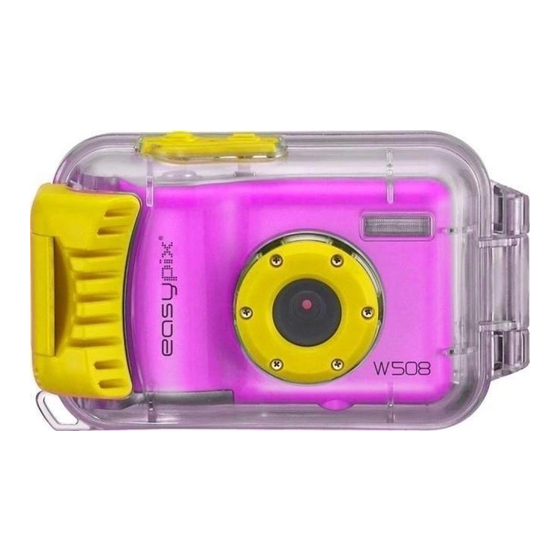
Easypix W508 Manual De Instrucciones

Manuales relacionados para Easypix W508


Resumen de contenidos para Easypix W508
- Página 38 Manual de Instrucción Índice Introducción ........................38 Características Claves ....................... 38 Tu cámara incluye......................38 Requisitos de Sistema para Windows 2000 / XP ............... 38 Requisitos de Sistema para Windows Vista............... 38 Requisitos de Sistema para Macintosh ................38 Mirada Rápida en Tu Cámara .................... 39 Iconos Principales en el LCD .....................
-
Página 39: Introducción
Introducción Gracias por comprar esta Cámara Digital. No solamente puedes tomar fotos digitales y vídeos de buena calidad pero también puede usarla como un disco removable. Todo lo que necesitas para tomar fotos y vídeos de calidad está incluído. Favor de leer este manual atentamente antes de usar. Características Claves Resoluciones de Vídeo Digital-640x480 Pixeles (VGA), 320x240 Pixeles (QVGA) 5 mega pixeles cámara con elección de 6 resoluciones -4032X3024Pixeles (12M por... -
Página 40: Mirada Rápida En Tu Cámara
Mirada Rápida en Tu Cámara Iconos Principales en el LCD... -
Página 41: Preparar Tu Cámara Para Usar
Preparar Tu Cámara para usar Instalar batería Inserta la batería correctamente con la polaridad correcta mirando arriba con la tapa de batería. Nota: “Batería Baja” aparecerá en el LCD cuando la batería es insuficiente y la cámara se apagará. Desinstala la batería cuando no usas la cámara por un tiempo prolongado para evitar pérdida y corrosión. -
Página 42: Instalar Tarjeta De Memoria Sd
Instalar tarjeta de memoria SD Esta cámara soporta todo tipo de tarjeta de memoria SD hasta 8GB. La memoria interna limitada es solamente para tomar fotos de prueba, estas fotos se perderán cuando la apagas o quitas las baterías. Refiera al diagrama abajo para el método de instalación correcto: Ubica la ranura de tarjeta de memoria SD, insertela como indicado arriba, hasta escuchar un “clic”. - Página 43 Toma de Far Desliza el interruptor Macro/Far a la posición ubicada en el lado izquierdo de la cámara, hasta que el icono aparezca en la pantalla LCD, indica que la toma de FAR está encendida. Flash Oprima el botón Arriba repetidamente hasta que el icono aparezca en la pantalla LCD.
- Página 44 Resolución : Ingresa al MENÚ, oprima el botón Arriba/Abajo para seleccionar ” Resolución”. Oprima el botón OK, y el botón Arriba/Abajo para seleccionar la resolución. 12M , 9M , 5M , 3M , 1.3M , VGA Después de la selección, oprima el botón OK para confirmar, y oprima el botón Izquierdo para salir.
-
Página 45: Modo Vídeo
Exposición : Ingresa al MENÚ, y oprima el botón Arriba/Abajo para seleccionar” Exposición”. Oprima el botón OK, y oprima el botón Arriba/Abajo para seleccionar la exposición,-2.0, -5/3, -4/3, -1.0, -2/3, -1/3, +0.0, +1/3, +2/3, +1.0, +4/3, +5/3, +2.0. Después de la selección, oprima el botón OK para confirmar, y oprima el botón Izquierdo para salir. -
Página 46: Modo Playback
Resolución: Ingresa al MENÚ, y oprima el botón Arriba/Abajo para seleccionar” Resolución”. Oprima el botón OK, y oprima el botón Arriba/Abajo para seleccionar la Resolución, VGA , QVGA. Después de la selección, oprima el botón OK para confirmar, y oprima el botón Izquierdo para salir. O selecciona el botón Derecho para volver. - Página 47 Al visualizar la foto, oprima el botón Menú/Izquierdo para ingresar a la configuración Reproducir. Hay Borrar, Proteger, Rote, Cosecha, Ver Diapositivas, y Traspasar Fotos. Borrar: Ingresar al Modo Playback, oprima el botón Arriba/Abajo para seleccionar ” Borrar”. Oprima el botón OK, y oprima el botón Arriba/Abajo para seleccionar una configuración. Después de la selección, oprima el botón OK para confirmar.
-
Página 48: Configurar Cámara
Botón OK Ver Diapositivas : Ingresar al Modo Playback, oprima el botón Menú para seleccionar ” Ver Diapositivas”. Oprima el botón OK, y oprima el botón Arriba/Abajo para seleccionar 2 / 5 / 8 segundos. Después de la selección, oprima el botón OK para confirmar. - Página 49 Desconexión Automática : Ingresa al Modo Cámara, y oprima el botón Arriba/Abajo para seleccionar ” Desconexión Automática”. Oprima el botón OK, y oprima el botón Arriba/Abajo para seleccionar Apagado, 1 Minuto, o 3 Minutos. Después de seleccionar, oprima el botón OK para confirmar, y oprima el botón Izquierdo para salir.
-
Página 50: Transferir Fotos A Tu Pc/Ejecutar Cámara Pc
Botón OK Configuración por defecto : Ingresa al Modo Cámara, y oprima el botón Arriba/Abajo para seleccionar ” Configuración por defecto ”. Oprima el botón OK dos veces para confirmar la Configuración por defecto. Oprima el botón Arriba/Abajo para seleccionar Cancelar u OK. - Página 51 Instalar Photags Express Haz clic en “Install AP” para empezar la instalación. La ventana de idioma aparecerá en la pantalla y puedes escoger el idioma deseado. Después la ventana instaladora aparecerá. Después de hacer clic en el botón “Install Photags Express”, aparecerán algunas ventanas para ayudarte a terminar la instalación.
-
Página 52: Todo Lo Que Necesitas Para Aprovechar Lo Máximo De Tus Fotos
Todo lo que necesitas para aprovechar lo máximo de tus fotos Seleccionar fotos Selecciona las fotos que bajas de la cámara. Edítalas en el software. Editar fotos Haz clic en “Enhance photos” (Mejorar fotos), “Add captions” (Añadir títulos) de la ventana principal para editar las fotos ideales. - Página 53 Haz clic en el botón “Get Photos” (Obtener Fotos) en la ventana principal. Aparecerá el mago “Get Photos” (Obtener Fotos) en la pantalla, puedes seleccionar “custom copy” (personalizar copia) para bajar fotos con tu personalización. O puedes seleccioar la opción “Express” para bajar todas las fotos al PC sin la opción de seleccionar las fotos.
-
Página 54: Manual De Propietario De Phototags Express Software
Nota: Todas las fotos importadas aparecerán en la ventana principal “Select Photos” (Seleccionar Fotos). Ahora puedes editar las fotos con tu idea, y bajarlas al PC. En cuánto a cómo editar las fotos, refiera a la guía Rápida en el Photags Express. -
Página 55: Anexo A: Especificaciones Técnicas
Anexo A: Especificaciones Técnicas Sensor de imagen Sensor CMOS de 5.0 Mega Pixeles 4032X3024Pixeles (12M por interpolación ), 3456X2580Pixeles (9M por interpolación ), Resolución de Imagen 2560X1920Pixeles (5M), 2048X1536Pixeles (3M), 1280X960Pixeles (1.3M), 640X480Pixeles (VGA) Resolución de Vídeo 640x480 Pixeles (VGA), 320x240 Pixeles (QVGA) Formato de Archivo JPEG/AVI PC CAM...