AIPTEK PenCam Ultra Guia De Instalacion
Tabla de contenido
Idiomas disponibles
Idiomas disponibles
Enlaces rápidos
Tabla de contenido

Manuales relacionados para AIPTEK PenCam Ultra


Resumen de contenidos para AIPTEK PenCam Ultra
-
Página 66: Introducción
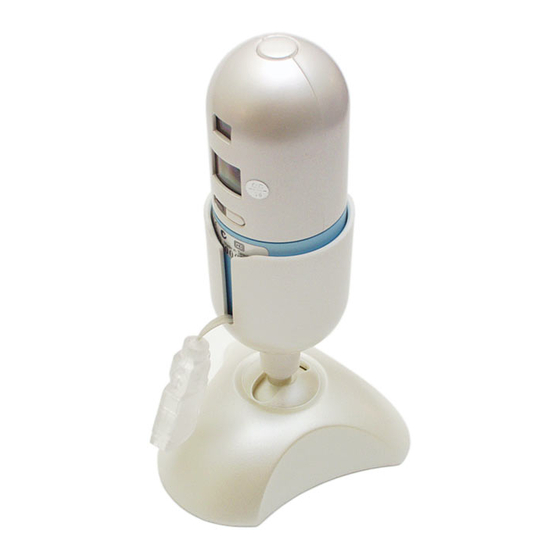
Espa ol ñ Cómo utilizar su Digital Camera Introducción La memoria incorporada de su cámara es memoria de 64 Mbit. Esta soporta dos tipos de resoluciones- resolución alta ( 640x480 VGA) para 26 imágenes y resolución baja ( 320x240 QVGA ) para 107 imágenes. Además, su cámara ofrece varias funciones en el LCD, mostrando también el número restante de imágenes. - Página 67 Su Cam ra á Interruptor para encender y apagar Objetivo Puerto USB Botón del obturador Visor Pantalla LCD Botón de selección de modo( Anillo de Correa Led de bateria recargable .. 2 ..
-
Página 68: Selección De Función
Espa ol ñ Selección de Función Su cámara tiene dos botones- el botón de modo y el botón obturador. Como usted mantiene oprimiendo el botón de modo, el LCD indicará en regla los íconos de ” Hr, 26, Ct, St, CL, y Lr”. Para seleccionar el ícono que usted desea, oprime el botón obturador. -
Página 69: Encender Y Apagar Su Cámara
Encender y apagar su cámara Hay un interruptor sobre el lado superior de su cámara Para encendirla suba el interruptor, para apagarla baje el interruptor; ¡Nota! Usted no puede apagar la camera antes que las fotos sacada sean transferidas en sus ordenador. -
Página 70: Temporizador ("St")
Espa ol ñ Temporizador (“St”) Pulse el botón de selección de modo hasta que aparezca “St” en la pantalla LCD. Pulse entonces el botón del obturador. Dispondrá de 10 segundos antes de que se efectúe la toma. La cámara emitirá al principio una señal sonora corta cada segundo y después continuará... -
Página 71: Cambiar La Resolución De La Imagen
Borrar imágenes almacenadas “CL” Pulse el botón de selección de modo hasta que aparezca “CL” en la pantalla LCD. Pulse el botón del obturador una vez. La cámara emitirá una señal sonora y el indicador “CL” comenzará a parpadear. Pulse otra vez el botón del obturador antes de que pasen los 5 segundos para borrar las imágenes y reiniciar el contador. -
Página 72: Espa Ol Cómo Cargar Fotografías Y Videos En Pc
Espa ol ñ Cómo cargar fotografías y videos en PC Gracias por adquirir la cámara de Digital Camera. Esta guía le indicará cómo instalar Digital Camera en su ordenador. Instalación de Digital Camera Manager Inserte el CD en su unidad de CD-ROM y haga clic en el icono Digital Camera Manager para iniciar la instalación. - Página 73 El CD comenzará a instalar el controlador en el lugar apropiado. El sistema le pedirá confirmación para reiniciar el ordenador ahora o más tarde. Haga clic en “Aceptar” para completar la instalación. .. 8 ..
- Página 74 Espa ol ñ Iniciar de Digital Camera Manager Las imágenes guardadas pueden descargarse en un PC en cualquier momento, esté o no la memoria de la cámara llena. La cámara se restablece cuando se conecta al conector USB. Aunque suene una doble señal acústica, todas las imágenes almacenadas se conservarán.
-
Página 75: Seleccionar El Modo
Para empezar a utilizar su Digital Camera Manager, simplemente abra el menú “Inicio”, acceda al grupo “Programas” y seleccione la opción “Digita Camera Manager” en la carpeta del mismo nombre. Éste es el programa en donde puede empezar a utilizar su cámara. Seleccionar el modo : Haga clic en el botón “PC Cam”... -
Página 76: Modo De Cámara Pc
Espa ol ñ Modo de cámara PC : En este modo puede conectar la cámara a su ordenador y utilizarla como una cámara PC fija. El objetivo actual aparece en la ventana de vista previa. Live preview Modo de cámara PC Haga clic en el botón “Fuente de vídeo”... - Página 77 Mode de DSC Cargar fotografías : Esta función le permite descargar fotografías capturadas con la cámara al PC. Pulse el botón “Conectar” para conectar la cámara y cargar los iconos de las < fotografías. Pulse el botón “Carpeta” para abrir la carpeta del álbum. Pulse el botón “Transferir todo”...
- Página 78 Espa ol ñ Reproduciendo figuras Para reproducir cualquier archivo de imagen, hacer doble clic en el ícono de imagen. Carpeta ícono de imagen álbum Editar fotografías : En la carpeta del álbum es fácil editar cualquier fotografía. Haga doble clic en el icono de la fotografía para ejecutar la aplicación de imagen predeterminada (como Imaging, Paint etc.) y editar el archivo de imagen.
- Página 79 Descargar vídeo : Esta función saca el máximo rendimiento del modo secuencial. Aconsejamos la utilice en modo QVGA (de baja resolución). Cuando la memoria de la cámara esté llena (107 fotografías en modo secuencial), conéctela al PC vía el conector USB y ejecute “AVI Creator”. Haga clic en el botón “AVI Creator”...
- Página 80 Espa ol ñ Reproducir vídeo : Puede reproducir cualquier archivo de vídeo clip (formato AVI) en su carpeta del álbum. Haga doble clic en el icono del archivo AVI para ejecutar el reproductor predeterminado y reproducir el archivo AVI seleccionado. AVI Creator Retoque de imagen : Haga clic en el botón “Retoque de imagen”...
- Página 81 Función de correo electrónico : Haga clic en el botón “Correo” para vincular automáticamente el archivo de imagen seleccionado a un nuevo documento de correo electrónico. Así de fácil puede enviar fotografías a sus lejanos familiares y amigos. Mail Album window: Eliminar Clic en el botón para borrar el archivo que usted ha seleccionado en la ventana de álbum.