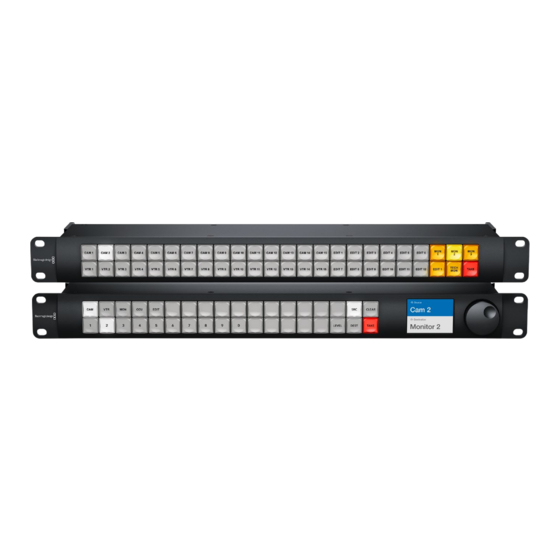
Blackmagic Design Videohub Master Control Pro Manual De Instalación Y Funcionamiento

Resumen de contenidos para Blackmagic Design Videohub Master Control Pro
- Página 134 Manual de instalación y funcionamiento Videohub Hardware Control Videohub Master Control Pro y Videohub Smart Control Pro Julio 2020 Español...
-
Página 135: Bienvenido
Trabajamos constantemente para desarrollar herramientas innovadoras y superarnos, de modo que nos encantaría conocer tu opinión. Esperamos que puedas emplear los productos Videohub durante muchos años y que disfrutes conectando todos los dispositivos en tus instalaciones. Grant Petty Director ejecutivo de Blackmagic Design... - Página 136 Uso del panel Videohub Smart Instalación de la aplicación Control Pro para realizar cambios XY Videohub Controller Configuración de una interfaz GPI Configuración del panel Videohub Master Control Pro Configuración de la luz indicadora Configuración del panel Normativas Videohub Smart Control Pro Seguridad Preparación de la unidad GPI...
-
Página 137: Primeros Pasos
RS-422. El modelo Videohub Master Control Pro emplea etiquetas para los puertos a fin de facilitar la selección de los equipos conectados. Asimismo, los botones en el panel se pueden configurar y rotular con el mismo propósito, por ejemplo se pueden nombrar como cámara o monitor. -
Página 138: Dispositivo Gpi And Tally Interface
Dispositivo GPI and Tally Interface Este dispositivo es una alternativa económica para producciones multicámara donde un operador de unidades de control requiere alternar entre señales de varias cámaras visualizadas en un solo monitor. Permite configurar hasta 8 GPI y GPO, respectivamente. Las entradas GPI envían comandos a la matriz a través de la conexión Ethernet para visualizar la señal de la cámara seleccionada en el monitor del operador en ciertas condiciones de puntos de cruce. -
Página 139: Conexión A Una Red Ethernet
Ethernet, a fin de poder ser controlado por equipos informáticos o paneles de control Videohub. Videohub Master Control Pro y Videohub Smart Control Pro Ambos paneles de control se conectan a cualquier matriz Videohub a través de una red Ethernet común y, además, se les puede suministrar energía mediante la misma o una fuente de alimentación. -
Página 140: Diagnóstico De Los Botones En El Panel De Control
Diagnóstico de los botones en el panel de control Cuando se conecta por primera vez un panel de control Videohub, todos los botones se iluminarán con los colores de prueba realizando la siguiente secuencia: rojo, verde, azul y blanco. El botón superior izquierdo indica el estado de red mediante el siguiente diagnóstico: Luz rosa parpadeante La unidad está... -
Página 141: Instalación De La Aplicación Videohub Software
Haga doble clic en el archivo de instalación proporcionado con el dispositivo o situado en la carpeta de descargas si ha obtenido el programa desde el sitio web de Blackmagic Design. Siga las instrucciones y acepte los términos de la licencia para instalar el programa. -
Página 142: Actualización Del Programa En El Controlador Videohub
La carpeta Blackmagic Videohub incluye las siguientes aplicaciones: Videohub Control, Videohub Setup y Videohub Hardware Panel Setup. Actualización del programa en el controlador Videohub Siga los pasos a continuación para comprobar que el programa interno del panel de control Videohub esté actualizado: Conecte el panel de control Videohub al equipo informático mediante el puerto USB. -
Página 143: Configuración De La Aplicación Videohub Hardware Panel Setup
Configuración de la aplicación Videohub Hardware Panel Setup Al ejecutar la aplicación de configuración Blackmagic Videohub Hardware Panel Setup, aparecerán en una lista todos los paneles de control en la red, al lado de un ícono de red Ethernet. Si se muestran varias unidades, pero no sabe cual es cual, seleccione una y pulse Identify. - Página 144 El panel de configuración busca automáticamente cualquier dispositivo de control conectado a la red. Será necesario completar los detalles de la dirección IP para la matriz que desea controlar a distancia mediante el panel de control. La matriz Videohub a distancia es el servidor. Esto puede hacer referencia tanto a un equipo informático como a una matriz con el servidor integrado, como el modelo Smart Videohub 20x20.
-
Página 145: Añadir Paneles De Control
Configuración de los ajustes de red de un panel de control En caso de estar configurando un panel de control para una matriz Videohub IP, introduzca la dirección del equipo informático principal en el campo Remote Videohub IP. La dirección IP será compartida entre ambos equipos. -
Página 146: Cargar Y Guardar Ajustes
Después de cargar los ajustes preconfigurados en otro panel de control, solo será necesario actualizar los de red, como el nombre del dispositivo. Configuración del panel Videohub Master Control Pro El programa Videohub Hardware Panel Setup permite personalizar las características de cada panel de control. -
Página 147: Configuración Del Panel Videohub Smart Control Pro
Haga clic en el botón deseado para editarlo. Configuración del panel Videohub Smart Control Pro El programa Videohub Hardware Panel Setup permite personalizar las características de cada panel de control. Número de destinos El panel Videohub Smart Control puede configurarse para realizar cortes directos o asignar combinaciones en formato XY. - Página 148 Introduzca el número de la entrada de la matriz a la que el equipo SDI se encuentra conectado. Configuración de control XY Arrastre el control deslizante para los destinos al número deseado. Ahora, es posible configurar los botones de destino haciendo clic sobre los dorados en la interfaz.
-
Página 149: Número De Macros
Número de macros Las macros brindan la posibilidad de realizar hasta 16 cambios en la distribución de puntos de cruce simultáneamente, con solo presionar un botón. Arrastre el control deslizante para activar 10 botones para macros. Al aumentar el número de botones para macros, se reducirá... -
Página 150: Preparación De La Unidad Gpi And Tally Interface
Retroiluminación Ajuste la intensidad del brillo de la retroiluminación de los botones mediante el control deslizante. Active la opción Backlight Destinations Only únicamente para los botones de destino. Preparación de la unidad GPI and Tally Interface Esta unidad se configura mediante la aplicación Videhub Hardware Panel Setup. - Página 151 GPI and Tally Interface conectada mediante el puerto USB Si desconoce la dirección IP de la matriz Videohub, siga los pasos descritos a continuación: Conecte la matriz Videohub al equipo informático mediante el puerto USB. Ejecute la aplicación Videohub Software y haga clic en Videohub Server Preferences.
-
Página 152: Identificar Botones
Identificar botones Los modelos Videohub Master Control Pro y Videohub Smart Control Pro disponen de botones extraíbles para facilitar su identificación. El instalador del software incluye una carpeta con plantillas para las etiquetas de los botones. Complete las etiquetas e imprímalas. Por último, recórtelas en cuadrados para poder introducirlas en los botones. - Página 153 SDI 422 Seleccionando este nivel se reduce la lista de equipos de video con rótulos que coinciden en los puertos SDI y de control remoto. Este es comúnmente empleado con tarjetas de captura SDI y videograbadores, pero no puede utilizarse con cámaras y monitores debido a que estos no cuentan con puertos RS-422.
-
Página 154: Cómo Seleccionar Fuentes Y Destinos
Panel frontal indicando que se ha seleccionado una nueva fuente Cómo seleccionar fuentes y destinos El modelo Videohub Master Control Pro brinda distintas opciones para seleccionar y alternar entre fuentes y destinos con suma rapidez, dependiendo de si se han personalizado los nombres de los puertos previamente en la matriz o de si se prefieren introducir los números de manera directa. -
Página 155: Cómo Seleccionar Dispositivos Con El Mando Giratorio
Si se han mantenido las etiquetas predeterminadas para los puertos SDI y de control remoto, basta con introducir el número de la conexión para realizar cambios en la distribución de la señal. En este ejemplo, presione el botón DEST e introduzca el número de puerto 88. Luego, presione y los números 52. - Página 156 Presione el botón DEST. El campo con el destino se destacará en azul en la pantalla. Si la matriz Videohub cuenta con puertos de control remoto RS-422, presione el botón LEVEL hasta que se haya configurado el nivel de distribución adecuado para los equipos conectados.
-
Página 157: Cómo Seleccionar Dispositivos Usando Los Botones Personalizables Y Numéricos
Usando los botones numéricos, introduzca el número de destino, por ejemplo 3 para los equipos de dicho estudio. Cada botón numérico parpadeará en dorado una vez que ha sido presionado. Gire el mando hacia adelante o atrás hasta encontrar el destino deseado. En este ejemplo, se visualizarán en la pantalla las opciones VTR 3, Edit 3, Mon 3A o Mon 3B. -
Página 158: Bloquear Y Desbloquear Combinaciones
Introduzca el número del equipo fuente usando los botones correspondientes, por ejemplo 03 para la tarjeta de captura Edit 03. Cada botón numérico parpadeará en blanco una vez que ha sido presionado. El botón TAKE parpadeará en rojo indicando que está esperando la confirmación de los cambios. -
Página 159: Uso Del Panel Videohub Smart Control Pro Para Realizar Cortes
Para desbloquear un destino mediante el panel Videohub Master Control: Presione el botón DEST. El campo correspondiente al destino se destacará en azul en la pantalla. Si la combinación deseada no aparece en la pantalla, utilice los botones y/o el mando giratorio para encontrar el destino y desbloquearlo. -
Página 160: Configuración De Una Interfaz Gpi
Para asignar una nueva fuente al destino, presione el botón de fuente deseado. La fuente se conectará de inmediato y podrá visualizarse en el equipo de destino. El nuevo botón de fuente brillará, mientras que el previo se apagará. Para realizar cambios en otra combinación, seleccione un botón de destino distinto y luego uno de fuente. -
Página 161: Configuración De La Luz Indicadora
Ver video Si desea que la salida permanezca seleccionada, escoja la opción Latch Video. Esto significa que, al presionar una vez la palanca en la unidad de control de cámaras, la señal del punto de cruce seleccionado se visualizará en el monitor hasta que se cambie a otro. Seleccione Latch Video si quiere previsualizar una señal hasta que... -
Página 162: Conexión En Serie De Múltiples Unidades Gpi And Tally Interface
Conexión en serie de múltiples unidades GPI and Tally Interface La unidad GPI and Tally Interface es compatible con 8 GPI y 8 GPO a la vez, lo que debería ser suficiente para la mayoría de las emisiones en directo. No obstante, si cuenta con más de 8 cámaras, será... -
Página 163: Cómo Obtener Ayuda
Cómo obtener las actualizaciones más recientes Después de verificar la versión del programa instalado, visite el centro de soporte técnico de Blackmagic Design para comprobar si hay actualizaciones disponibles. Aunque generalmente es recomendable instalar las versiones más recientes, evite realizar modificaciones al sistema operativo interno del dispositivo si se encuentra en medio de un proyecto importante. -
Página 164: Normativas
Normativas Tratamiento de residuos de equipos eléctricos y electrónicos en la Unión Europea: Este símbolo indica que el dispositivo no debe desecharse junto con otros residuos domésticos. A tales efectos, es preciso llevarlo a un centro de recolección para su posterior reciclaje. -
Página 165: Seguridad
Algunos productos pueden conectarse fácilmente a un transceptor óptico SFP. A tales efectos, utilice solamente módulos láser clase 1. Blackmagic Design recomienda los siguientes modelos: ͽ SDI 3G: PL-4F20-311C Evite utilizar el equipo a una altura mayor de 2000 metros. -
Página 166: Garantía
Para acceder al servicio proporcionado de acuerdo con los términos de esta garantía, el Cliente deberá dar aviso del defecto a Blackmagic Design antes del vencimiento del período de garantía y encargarse de los arreglos necesarios para la prestación del mismo. El Cliente será responsable del empaque y el envío del producto defectuoso al centro de servicio técnico designado por Blackmagic Design y... - Página 167 安装操作手册 Videohub 硬件控制 Smart Control Pro和Master Control Pro 2020 年 月 中文...
- Página 200 설치 및 사용 설명서 Videohub 하드웨어 컨트롤 Smart Control Pro 및 Master Control Pro 2020 년 월 한국어...