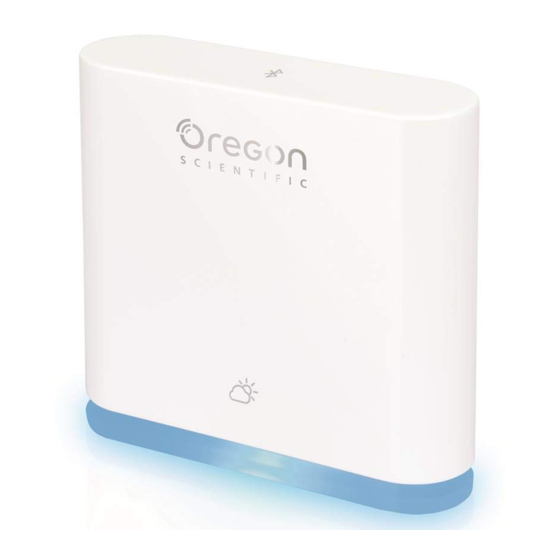
Oregon Scientific Weather + EM221 Manual Del Usuario
Tabla de contenido
Idiomas disponibles
Idiomas disponibles
Enlaces rápidos
Weather
Model: EM221 (Basic)/BAR228 (Advanced)
INTRODUCTION
Thank you for selecting the Oregon Scientific
sends the data to smart devices via Bluetooth Low Energy (BLE). Please keep this manual available as you use your
new product. It contains practical step-by-step instructions, as well as product technical specifications and warnings.
The major differences between the 2 models are listed below:
Temperature
Weather forecast
Humidity
Data logger
For further assistance, please visit http://weather.oregonscientific.com.
OVERVIEW
OUTER FRONT & REAR VIEW
+
BLE connected weather sensor
User Manual
TM
Weather
EM221 (Basic)
+
. These products collects real-time weather data and
√
√
1
1
BAR228 (Advanced)
√
√
√
√
2
Tabla de contenido
Solución de problemas

Manuales relacionados para Oregon Scientific Weather + EM221


Resumen de contenidos para Oregon Scientific Weather + EM221
-
Página 60: Weather + Sensor Meteorológico Con Conexión Ble
INTRODUCCIÓN Gracias por adquirir el Weather de Oregon Scientific™. Este producto registra los datos meteorológicos en tiempo real y los envía a dispositivos inteligentes vía Bluetooth de baja energía (BLE). Mantenga este manual a mano cuando utilice su nuevo producto, dado que contiene instrucciones prácticas paso a paso, así como especificaciones técnicas y advertencias. -
Página 61: Vistas Frontal Y Trasera Internas
1. Tecla principal – Mantenga pulsada la parte superior de la unidad (unos 2 segundos) para comenzar el proceso de emparejamiento. Mantenga pulsado Weather+ durante 5 segundos como mínimo para encenderlo o apagarlo. VISTAS FRONTAL Y TRASERA INTERNAS 3. Tecla 4. -
Página 62: Insertar Las Pilas
Descargue la aplicación a su dispositivo inteligente. Esta aplicación está disponible en Apple App Store y Google Play Store. Realice una búsqueda de ‘Weather by Oregon Scientific’ para encontrar la aplicación. INSERTAR LAS PILAS 1. Quite la cubierta externa del Weather para abrir el compartimento de las pilas. - Página 63 4. Pulse el icono de la cámara para elegir el área deseada. También puede elegir una foto de su Biblioteca de imágenes, Tomar una foto usando la cámara, o Usar una imagen predeterminada de la aplicación. Pulse Aceptar para confirmar y proceda. 5.
- Página 64 9. Pulse Aceptar para confirmar y salir de la pantalla de Añadir dispositivo. A continuación, se mostrará el mensaje “Ajuste de la habitación actualizado con éxito”. Pulse Aceptar y estará listo para su uso. 10. Su dispositivo inteligente puede tardar varios minutos en descargar los datos tras ser configurado.
-
Página 65: Ubicación Del Weather
NOTE • La función de emparejamiento del Weather se desactiva después de 30 segundos. • La señal Bluetooth tiene un alcance de 30 metros (98 pies), aunque puede variar en función de obstrucciones, tales como paredes gruesas, que pueda haber entre su dispositivo inteligente y el Weather •... - Página 66 MODO DE EMPLEO Y AjUSTES DE LA APLICACIÓN PANTALLA DE INICIO 1. Weather emparejados (hasta 20 sensores) con el número de notificaciones no leídas. 2. Foto de la ubicación del Weather 3. Ajustes generales 4. Ajustes del dispositivo 5. Actualización en tiempo real 6.
-
Página 67: Menú Del Dispositivo
MENú DEL DISPOSITIVO El Weather comienza a guardar los datos una vez emparejado con la aplicación. Pulse para comprobar los avisos meteorológicos y los historiales de datos del Weather seleccionado. Puede guardar hasta 20 días de datos meteorológicos recibidos en intervalos de 15 minutos. •... - Página 68 • Pulse historial para ver el historial meteorológico. La aplicación muestra el historial meteorológico, las temperaturas máximas y mínimas, la humedad y la presión. Pulse la opción de historial diario, semanal, mensual o anual. • Arrastre la pantalla para ver el periodo anterior o siguiente. Lecturas máx.
- Página 69 AjUSTES AjUSTES GENERALES En la pantalla de inicio, pulse para acceder a los ajustes. • Pulse Temperatura/Presión para seleccionar la medida deseada. • Pulse Intervalo y seleccione el intervalo de tiempo deseado. La aplicación comprobará los avisos recibidos durante el intervalo de tiempo seleccionado.
- Página 70 • Pulse No molestar para establecer un intervalo de tiempo en su dispositivo inteligente en el que las notificaciones sean recibidas en silencio. • Pulse Aceptar para confirmar los ajustes.
-
Página 71: Ajustes Del Dispositivo
AJUSTES DEL DISPOSITIVO para acceder al Ajuste del dispositivo del sensor emparejado. • Deslice los iconos horizontalmente para elegir el Weather deseado. Pulse para cambiar las imágenes de las habitaciones. • Si lo desea, también puede cambiar el nombre, el tipo de habitación, el ajuste de los avisos y los •... -
Página 72: Resolución De Problemas
RESOLUCIÓN DE PROBLEMAS Problema Solución • Asegúrese de que las pilas estén instaladas correctamente. Siga las instrucciones de emparejamiento correctamente. Mi Weather no funciona. • Pulse para restablecer la unidad a los valores predeterminados y vuelva a emparejar de nuevo el dispositivo inteligente. Compruebe que el Weather y su dispositivo inteligente estén dentro del No puedo emparejar el... -
Página 73: Sobre Oregon Scientific
• La colocación de este producto encima de ciertos tipos de madera puede provocar daños a sus acabados. Oregon Scientific no se responsabilizará de dichos daños. Consulte las instrucciones de cuidado del fabricante para obtener más información. -
Página 74: Informaciòn A Los Usuarios
INFORMACIÒN A LOS USUARIOS Segùn las Directrices Europeas 2011/65/EU y 2012/19/EU, relativas a la reducción del uso de sustancias peligrosas en los aparatos eléctricos y electrónicos, además del desecho de los residuos. El símbolo tachado del contenedor que se encuentra en el aparato indica que el producto, al final de su vida útil, deberá...