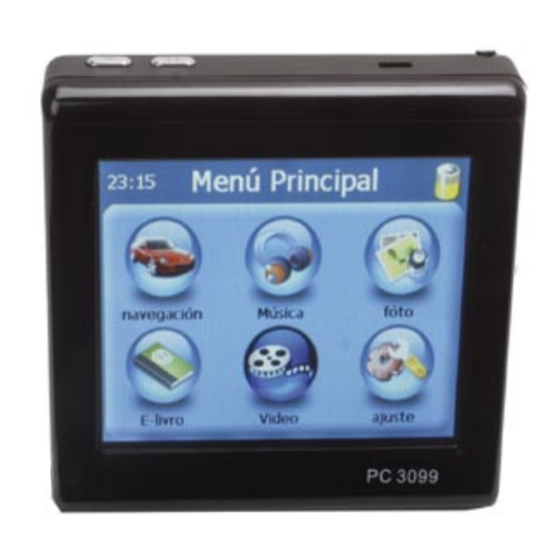
Steren GPS-400 Manual De Instrucciones
Sistema de ubicación satelital gps
Tabla de contenido
Idiomas disponibles
Idiomas disponibles
Enlaces rápidos
FAQs
Q: What is the normal time that GPS needed to receive the satellite
signal?
A: The normal time is approximately 1 minute in places
Clear and away from buildings. The antenna would be better if it is not
moving.
Q: When should I restart my GPS?
A: When the satellite signal is not received after a certain period of
time (more than 5 minutes). When you have traveled more than 500Km
without using the device.
Q: What is the capacity of the battery?
A: Approximately lasts 4 hours depending on the configuration and
application set. Remember that the initial load is 12 hours.
Battery operated at its full capacity after 4 or 5 cycles of loading.
ENGLISH-02
IMPORTANT CONSIDERATIONS
In the "City", enter the name of your city.
Once you have selected your city, in the "Street" may start search of the
main avenues and streets of this city.
If you can not find the desired street, it is because it is not listed as a
main street or avenue, so you must perform a more specific search.
To this should look into the fields:
"City":
By colony Delegation / Municipality
"Zip":
By Postal Code.
Whether that makes the search for Cologne delegation / or Municipality
Postcode suffice to enter some data close to the street you are looking
for, it is not necessary that the data is accurate, only a further data to
support the GPS to find the address you are looking for.
IMPORTANT
ENGLISH-03
Tabla de contenido

Manuales relacionados para Steren GPS-400


Resumen de contenidos para Steren GPS-400
-
Página 29: Preguntas Frecuentes
PREGUNTAS FRECUENTES CONSIDERACIONES IMPORTANTES P: ¿Cúal es el tiempo normal que el GPS necesita para recibir la señal En el campo “Ciudad”, introduzca el nombre de su Ciudad o colonia. del satélite? Una vez que haya seleccionado su Ciudad, en el campo “Calle” podrá R: El tiempo normal es de aproximadamente 1 minuto en lugares iniciar la búsqueda de las principales calles y avenidas de dicha ciudad. - Página 30 Antes de utilizar su nuevo Sistema de ubicación satelital GPS lea • Coloque el equipo en una superficie plana. • Cualquier producto de comunicación inalámbrica (teléfono móvil, este instructivo para evitar cualquier mal funcionamiento. • No coloque el dispositivo sobre la alfombra, almohadas o radio, unidad de detección de velocidad, etc.) podría afectar a la Guárdelo para futuras referencias.
-
Página 31: Características
¿QUÉ ES EL GPS? ¿QUE PUEDE HACER CON UN GPS? CARACTERÍSTICAS El sistema GPS (Global Positioning System) o Sistema de Considerando que un equipo GPS puede darle su ubicación exacta, • Antena interna de recepción de alta sensibilidad. Posicionamiento Global es un sistema compuesto por una red de 24 algunas de las actividades en las que se puede utilizar son: •... -
Página 32: Fuente De Energía
ACCESORIOS FUENTE DE ENERGÍA Utilizando el cargador casero / de viaje: 1.- Inserte el conector del adaptador de corriente en la unidad. El dispositivo GPS puede utilizarse mediante un eliminador –de auto 2.- Inserte el adaptador de corriente a un contacto eléctrico. o casero-. - Página 33 1.- Inserte el conector del adaptador en el equipo. 2.- Conecte el adaptador de corriente en el encendedor para cigarrillos. En caso de que la batería sufra alguna falla, acuda con el distribuidor autorizado Steren más cercano. 1.- LED indicador de carga 1.- Estilógrafo El LED se encenderá...
-
Página 34: Colocando El Equipo
Lateral Izquierdo COLOCANDO EL EQUIPO Vista superior 1.- Ranura para tarjetas SD. 1.- Menú. Su equipo cuenta con los aditamentos necesarios para su colocación Permite regresar al menú principal. en el automóvil sin necesidad de realizar ninguna perforación o cambio 2.- Salida para audífonos. - Página 35 4.- Coloque la base en el parabrisas, baje el seguro a fin de fijar la A continuación se ilustra la ubicación de instalación recomendada. 2.- Gire la perilla hacia la derecha hasta que queden firmemente sujetas goma de sujeción al parabrisas. ambas piezas.
-
Página 36: Procedimientos Iniciales
La tarjeta de memoria incluida contiene archivos de mapas PROCEDIMIENTOS INICIALES ESTILÓGRAFO digitales que son necesarios para los datos de navegación por Si es la primera vez que utiliza el sistema, las siguientes explicaciones GPS. No los elimine. le ayudarán a comprender rápidamente el funcionamiento del mismo y Esta unidad se puede controlar fácilmente a través de la pantalla táctil. - Página 37 A través de este menú podrá acceder a 6 diferentes sub-menús, en donde podrá configurar las siguientes opciones: MÉTODOS DE FUNCIONAMIENTO MENU PRINCIPAL Encender el dispositivo Presione el botón de Encendido por tres segundos para encender el 1.- Cuando utilice el dispositivo por primera vez, coloque el conmutador equipo, posteriormente entrará...
- Página 38 NAVEGACIÓN En el panel de la izquierda, existen 4 opciones: AJUSTE Esta sección le mostrará como utilizar el Sistema de Navegación Accede a las funciones donde podrá cambiar los parámetros de Personal de una forma fácil y sencilla. Podrá conocer todas las volumen, luz de fondo, energía, fecha/hora, idioma e información del opciones disponibles y la mejor forma de llegar de un punto a otro.
-
Página 39: Modo De Seguimiento Y Modo De Exploración
• Mediante Ajustes puede configurar su dispositivo de navegación MAPA 1.- Hora personal para que se adapte a sus necesidades. Defina los ajustes 2.- Altitud El mapa es el componente principal del dispositivo de navegación generales (como hora, idioma, sistema de medida, consulte la 3.- Coordenadas personal. -
Página 40: Pantalla De Navegación
• Examine el mapa con el stylus. La posición seleccionada se PANTALLA DE NAVEGACIÓN La pantalla de navegación muestra su ruta (en azul) y sus alrededores. identifica mediante un cursor. Los cursores indican su posición actual. La flecha roja indica la dirección de su próximo giro. -
Página 41: Elección Y Búsqueda De Ubicaciones
Introduzca los datos necesarios para encontrar su dirección. Para alternar entre el modo numérico y el alfabético, pulse 123 o ELECCIÓN Y BÚSQUEDA DE UBICACIONES ABC. Esta sección describe las diferentes formas de buscar y seleccionar Procedimiento de búsqueda Si en cualquier punto necesita retroceder y borrar caracteres, ubicaciones. -
Página 42: Navegación Hasta La Dirección Encontrada
Búsqueda de la ciudad (Colonia) BÚSQUEDA Y SELECCIÓN DE PUNTOS DE INTERÉS NAVEGACIÓN HASTA LA DIRECCIÓN ENCONTRADA Para seleccionar una Colonia, pulse Ciudad. El buscador de Puntos De Interés permite localizar rápidamente sitios Una vez realizada la búsqueda a una dirección, puede empezar a •... - Página 43 Aparecerá un menú con subcategorías. • Para navegar hacia el lugar, pulse Navegar (consulte la página 29). • Para mostrar el lugar en el mapa, pulse En el mapa. • Si desea utilizar el lugar para planificar una ruta, pulse Vía •...
- Página 44 La lista de favoritos aparecerá en pantalla: Toda la información del usuario, como los ajustes, los favoritos y PERSONAL los lugares visitados recientemente, se almacenará en la tarjeta de Utilice sus destinos personales o frecuentes como guía. Puede memoria y no en el dispositivo. seleccionar alguno de sus favoritos, lugares visitados recientemente, viajes guardados anteriormente y los preestablecidos (como su casa o Últimos...
-
Página 45: Opciones De Navegación
Viajes OPCIONES DE NAVEGACIÓN OPCIONES DE MENÚ • Para tener acceso a los viajes guardados anteriormente, pulse Las enormes capacidades de navegación de su dispositivo de • Para abrir un conjunto de opciones de navegación durante la Viajes. navegación personal le guían por el camino más corto o más rápido de navegación, pulse el icono de menú: A a B, mediante comandos de voz y en tres dimensiones. -
Página 46: Planificación De Rutas
Guardar PLANIFICACIÓN DE RUTAS La ubicación se añadirá a Lista de Destinos. Guarda su posición actual como un favorito. • Para añadir otro punto de trayecto, pulse el icono +. Esta función le permite planificar su ruta por adelantado, seleccionando múltiples puntos de trayecto durante su viaje. - Página 47 Una vez que ha elegido su ruta, tiene varias opciones. Para verlas, AJUSTES Aparecerá la siguiente ventana: pulse el icono del menú (en la esquina inferior derecha de la pantalla). Puede configurar su dispositivo de navegación personal para adaptarlo a sus necesidades. Por ejemplo, al navegar, puede elegir evitar o permitir los peajes o ferries o bien seleccionar su modo de transporte, como un automóvil lento o rápido, un scooter o incluso a pie.
- Página 48 Aparecerá la ventana con los ajustes de mapa: • Para seleccionar los elementos que se van a mostrar en el mapa, Opciones de ruta pulse Info mapa: • Seleccione Ajustes. • Seleccione Opciones de ruta para cambiar las opciones de ruta. Aparecerá...
-
Página 49: Reproducción De Música
Modo de transporte: visión general REPRODUCCIÓN DE MÚSICA INICIAR LA REPRODUCCIÓN DE MÚSICA Esta unidad es capaz de reproducir archivos MP3, WAV almacenados Rápido: presupone la conducción rápida en autopistas. Al elegir esta en tarjetas de memoria SD. 1. Inserte la tarjeta de memoria SD que contenga los archivos MP3 en opción, se dará... -
Página 50: Descripción De La Pantalla De Música
DESCRIPCIÓN DE LA PANTALLA DE MÚSICA EXPLORACIÓN DE IMÁGENES DESCRIPCIÓN DE LA PANTALLA DE FOTOGRAFÍAS 1.- El sistema tiene una función de exploración de imágenes capaz de mostrar imágenes y fotografías almacenadas en tarjetas de memoria Es necesario almacenar todos los archivos con el formato de archivo JPG, GIF, BMP O PNG. -
Página 51: Menu De Ajuste
MENU DE AJUSTE MENU DE VIDEO Si desea ver la imagen en pantalla completa, presione el icono La función Ajuste le proporciona la posibilidad de ajustar las opciones Pantalla completa. se activará la secuencia de fotos almacenadas básicas del sistema, como por ejemplo la fecha/ hora, el control de La función de vídeo puede leer películas con los siguiente formatos de en la memoria SD. -
Página 52: Descripción De La Pantalla De Video
DESCRIPCIÓN DE LA PANTALLA DE VIDEO MENU LIBROS DESCRIPCIÓN DE LA PANTALLA DEL LIBRO ELECTRONICO La función Libros permite leer archivos con la extensión txt. Guárdelos en la tarjeta de memoria. 1.- Inserte la tarjeta de memoria SD que contenga los archivos de eBook en la ranura para tarjetas de memoria SD de la unidad. -
Página 53: Configuración
4.- Seleccione HORA; la primera opción corresponde a la Hora y la CONFIGURACIÓN VOLUMEN segunda opción a los Minutos. Presione > para aumentar el digito o < para disminuir el digito. Presione X para salir. 1. Seleccione Sistema del menú principal, posteriormente presione FECHA/HORA Volumen. -
Página 54: Iluminacion
ENERGIA VERSIÓN IDIOMA 1.- En Sistema seleccione Energía, en esta opción se mostrara el nivel 1. Seleccione Ajuste, posteriormente info. sist. de energía disponible en el equipo. 2. La pantalla mostrará la información de la versión. 1.- Seleccione el icono ajustes, posteriormente presione Idioma. 2.- >... -
Página 55: Ajuste Del Estilógrafo
RESET GPS PROBLEMAS Y SOLUCIONES ESPECIFICACIONES En esta opción resetea el receptor satélite del GPS Problema Solución 1.- Seleccione Ajuste, presione info. sist. y reset GPS. Pantalla: TFT 3,5” 320 x 240 pixeles La tarjeta se está insertando de 2.- La pantalla le mostrará lo siguiente: ¿Quiere resetear el receptor La tarjeta SD//MMC no se puede forma incorrecta, cambie la satélite del GPS? con la opción si o no. -
Página 56: Póliza De Garantía
Electrónica Steren S.A. de C.V. Centro de Atención a Clientes Adaptador Automotriz 2.- Electrónica Steren S.A de C.V. se compromete a reparar el producto en caso de estar 01 800 500 9000 Número de serie defectuoso sin ningún cargo al consumidor. Los gastos de transportación serán cubiertos...