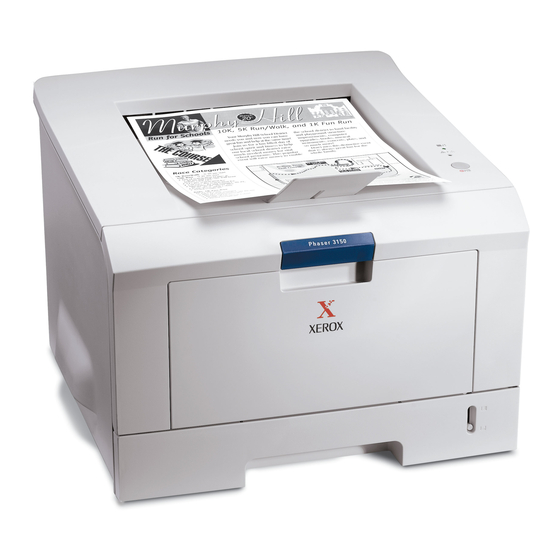
Xerox Phaser 3150 Guia Del Usuario
Tabla de contenido
Idiomas disponibles
Idiomas disponibles
Enlaces rápidos
Tabla de contenido

Manuales relacionados para Xerox Phaser 3150


Resumen de contenidos para Xerox Phaser 3150
- Página 1 PostScript Emulation...
- Página 51 Uso de un controlador Español PostScript Con el fin de utilizar el controlador PostScript que incorpora el CD-ROM de su equipo para imprimir documentos, haga uso de la información que contiene este manual. Este capítulo incluye: • Instalación de un DIMM PostScript •...
-
Página 52: Uso De Un Controlador Postscript
Instalación de un DIMM PostScript Es necesario instalar un DIMM PostScript opcional para poder utilizar el controlador PostScript. La opción PostScript está disponible si se ha instalado un DIMM (Módulo de memoria dual en línea). Apague y desenchufe todos los cables de la impresora. Retire los dos tornillos de la parte posterior de la impresora. - Página 53 Busque la ranura del DIMM PostScript más cercano al extremo trasero y la ranura del DIMM de memoria más cercano al cuerpo de la impresora en la placa de control. No son intercambiables. DIMM de memoria DIMM PostScript Sujete el DIMM PostScript de manera que las muescas estén alineadas con los surcos como se muestra y empuje en posición recta el DIMM PostScript en la ranura del DIMM hasta que quede bien insertado.
- Página 54 Sustituya los dos tornillos. Vuelva a conectar el cable de alimentación y el cable de la impresora y, a continuación, encienda la impresora. : Si desea utilizar un DIMM de memoria opcional junto con el controlador de impresora PostScript, debe seleccionarlo en las propiedades de impresora tras instalar el DIMM de memoria.
-
Página 55: Extracción Del Dimm Postscript
Extracción del DIMM PostScript Siga los pasos del 1 al 3 que se encuentran en la página 2 para acceder a la placa de control. Empuje hacia afuera las sujeciones que se encuentran en el extremo del conector de manera que el DIMM quede libre. Para que el DIMM no sufra daños, colóquelo en su embalaje original o en una bolsa antiestática y guárdelo en una caja. -
Página 56: Uso De Un Controlador Postscript En Windows
Uso de un controlador PostScript en Windows Instalación de un controlador PostScript á basado en Windows XP. : El siguiente procedimiento est Los pasos para instalar el controlador PostScript pueden variar en funci ó n del sistema operativo que utilice. Instalación de un controlador PostScript. -
Página 57: Impresión De Un Documento
Xerox Phaser 3150 PS en la lista de Cuando aparezca impresoras, haga clic en Siguiente . Introduzca un nombre para la impresora y haga clic en Siguiente. Especifique si desea compartir o no la impresora en una red y haga clic en Siguiente. - Página 58 Opciones, haga clic en este botón en su lugar. A continuación, haga clic en Preferencias en la pantalla siguiente. La ventana Preferencias de impresión de Xerox Phaser 3150 PS permite acceder a toda la información que necesita para usar su impresora.
- Página 59 La opción Orientación permite seleccionar la dirección en la que desea imprimir los datos en la página. • Vertical imprime los datos en la página con orientación vertical, tipo carta. • Horizontal imprime a lo largo de la página, como una hoja de cálculo.
-
Página 60: Uso De Funciones De Impresión Avanzadas
Uso de funciones de impresión avanzadas Haga clic en el botón Avanzadas en la ventana Preferencias de impresión de Xerox Phaser 3150 PS para utilizar la opción avanzada. • Papel/Salida permite seleccionar el tamaño del papel y el número de copias por imprimir. -
Página 61: Uso De Un Controlador Postscript En Macintosh
Haga doble clic en el icono del Instalador según sea la versión del SO de su equipo. • Xerox Phaser 3150 Classic: Mac OS 8.6 - 9.2 • Xerox Phaser 3150 OSX: Mac 10.1 - 10.3 Haga clic en Continuar. -
Página 62: Instalación De La Impresora
(donde xxxxxxxxx varía en función de la impresora) y haga clic en Seleccionar. Si la configuración automática no funciona correctamente, haga clic en Seleccionar PPD, elija Xerox Phaser 3150 y haga clic en Aceptar. Cuando se haya completado la configuración, se crea el icono de la impresora como una impresora de escritorio. - Página 63 Haga clic en Auto Setup en la sección del archivo PPD (PostScript Printer Description). Si la configuración automática no funciona correctamente, haga clic en Seleccionar PPD y elija Xerox Phaser 3150. Una vez completada la instalación, haga clic en Create. Haga clic en Guardar.
- Página 64 Utilidades. Haga clic en Añadir en la lista de impresoras. Seleccione la pestaña USB. Seleccione Phaser 3150 y haga clic en Añadir. Si la Selección automática no funciona correctamente, seleccione Xerox en Modelo de impresora y Xerox Phaser 3150 en Nombre del modelo.
- Página 65 Elija el tamaño, la orientación, la escala y otras opciones, y haga clic en OK. Mac OS 10.2.x Abra el menú Archivo y haga clic en Imprimir. Elija el número de copias que desea e indique las páginas que desea imprimir. Haga clic en Imprimir cuando haya terminado de configurar las opciones.
- Página 66 Haga clic en Imprimir; la impresora imprimirá el número de páginas seleccionado en cada hoja. Impresión del documento con un tamaño de papel seleccionado Esta función permite ampliar o reducir el trabajo de impresión a cualquier tamaño de papel especificado, independientemente del tamaño del documento digital.