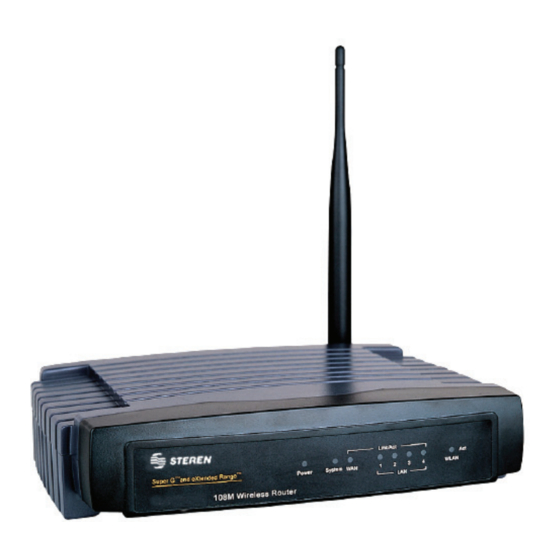
Steren COM-820 Manual De Instrucciones
Tabla de contenido
Idiomas disponibles
Idiomas disponibles
Enlaces rápidos
Tabla de contenido

Manuales relacionados para Steren COM-820


Resumen de contenidos para Steren COM-820
-
Página 87: Introducción
Antes de utilizar su nuevo Ruteador inalámbrico lea este Antes de utilizar su nuevo Ruteador inalámbrico lea este instructivo para evitar cualquier mal funcionamiento. instructivo para evitar cualquier mal funcionamiento. Guárdelo para futuras referencias. Guárdelo para futuras referencias. INTRODUCCIÓN El ruteador inalámbrico integra 4 puertos, fi rewall, ruteador NAT y AP inalámbrico. -
Página 88: Panel Frontal
• Soporta la conexión / desconexión de Internet en un momento específi co del día • Soporta control de accceso, permitiendo a los padres y administradores de red establecer restricciones basado en pólizas de acceso por hora del día para niños o subalternos. •... -
Página 89: Panel Trasero
PANEL TRASERO Antena inalámbrica Botón de reinicio Existen dos formas de reiniciar el ruteador a los parámetros de fábrica: 1) Utilice la función de Factory Defaults on la opción de System Tools de la utilidad del ruteador. 2) Utilice el botón de reinicio: primero apague el ruteador, después presione por algunos segundos (3 segundos) el botón de reinicio hasta que el le LED de sistema se encienda. -
Página 90: Conectando El Ruteador
CONECTANDO EL RUTEADOR Requerimientos de sistema Internet de banda ancha (DSL/ Cable / Ethernet) Modem DSL / Cable con conector RJ45 (no lo requiere si conecta el ruteador a través de Ethernet) Cada PC en la red necesita un Adaptador Ethernet funcionando y un cable Ethernet con conectores RJ45 Protocolo TCP/IP debe ser instalado en cada PC Navegador de Internet, como Microsoft Internet Explorer 5.0 o... -
Página 91: Configuración Tcp / Ip
6.- Conecte el adaptador de corriente a la entrada correspondiente en el ruteador, y la otra terminal a un contacto casero. El ruteador comenzará a funcionar automáticamente. 7.- Encienda la computadora y el Módem Cable / DSL. Fig. 1 GUÍA DE INSTALACIÓN RÁPIDA Después de conectar el ruteador a la red, debe confi... - Página 92 Conecte la PCs locales a los puertos LAN del ruteador. Existen dos formas para confi gurar la dirección IP para las computadoras. Confi guración de la dirección IP de forma manual 1.- Ajuste el Protocolo TCP/IP de si computadora. Si necesita instrucciones de cómo realizar este paso, consulte el Apéndice B: Confi...
- Página 93 Si el resultado mostrado es similar a la fi gura 2, la conexión entre la PC y el ruteador ha sido establecida. Fig. 3 Si el resultado mostrado es similar a la fi gura 3 signifi ca que la computadora no está conectada al ruteador. Por favor revise los siguientes pasos: 1.- La conexión entra la computadora y el ruteador es correcta? Los LEDs indicadores de Link/Act y en la PC deben...
- Página 94 Después de un momento, una ventana de inicio aparecerá (Fig. 4) Teclee admin en los campos de Nombre de Usuario y Contraseña, en ambos casos en minúsculas. Presione OK o Enter. Fig. 4 Si la pantalla superior no aparece, signifi ca que el Si la pantalla superior no aparece, signifi...
- Página 95 Presione Next la pantalla de Elegir un tipo de conexión WAN aparecerá, (Fig. 6). Fig. 6 El ruteador soporta tres formas populares de conexión a El ruteador soporta tres formas populares de conexión a Internet. Seleccione el que sea compatible con su ISP. Internet.
- Página 96 Si elige Static IP, los ajustes de Static IP aparecerán, Fig. 8. Fig. 8 Los parámetros IP deben ser proporcionados por su ISP. Los parámetros IP deben ser proporcionados por su ISP. Dirección IP – Esta es la dirección IP WAN que los usuarios externos de la Internet (incluyendo su ISP) pueden ver.
- Página 97 Fig. 9 En esta página, puede confi gurar los siguientes parámetros: -Wireless Radio – indica si la función de Access Point del ruteador está activada o desactivada. Si está desactivada, el LED de WLAN en el panel frontal no se encenderá y las estaciones wireless no estarán disponibles para acceder al ruteador.
- Página 98 Estos ajustes son únicamente para parámetros básicos, para ajustes avanzados, consulte la sección “Wireless”. El cambio de ajustes no tendrán efecto hasta que el El cambio de ajustes no tendrán efecto hasta que el ruteador se reinicie. Puede reiniciarlo manualmente. Si ruteador se reinicie.
-
Página 99: Configurando El Ruteador
CONFIGURANDO EL RUTEADOR Inicio Después de iniciar exitosamente, puede confi gurar y administrar el ruteador. Existen 10 menús importantes a la izquierda de la utilidad. Los Sub menús estarán disponibles después de presionar uno de los menús principales. Los menús principales son: Status, Quick Setup, Network, Wireless, DHCP, Forwarding, Security, Static Routing, DDNS, y System Tools. -
Página 100: Ajuste Rápido
5.- System Up Time Muestra el tiempo de uso del ruteador desde que se enciende o es reiniciado. Fig. 11 AJUSTE RÁPIDO Consulte la sección: Guía de Instalación Rápida ESPAÑOL-15... - Página 101 Fig. 12 Existen 3 sub menús: LAN, WAN y MAC Clone (Fig. 12). Presione cualquier a de ellos, y estará disponible para confi gurar la función correspondiente. Puede confi gurar los parámetros IP de la red en esta página. Fig. 13 MAC address –...
- Página 102 b. Si la nueva dirección IP de la red no está en la misma b. Si la nueva dirección IP de la red no está en la misma subred, la dirección IP en el servidor DHCP no tendrá subred, la dirección IP en el servidor DHCP no tendrá ningún efecto, a menos de que sea re-confi...
- Página 103 Esta página muestra los parámetros WAN IP asignados dinámicamente por su ISP, incluyendo la dirección IP, la máscara de subred, el Gateway predeterminado, etc. Presione Renew para renovar los parámetros de su ISP. Presione Release para dejar los parámetros IP sin cambios. Tamaño MTU: El valor normal MTU (Maximum Transmisión Unit) para la mayoría de las redes Ethernet, es de 1500 Bytes.
- Página 104 Nombre de usuario – Introduzca el nombre del usuario para la autentifi cación 802.1x proporcionado por su ISP. Contraseña – Introduzca la contraseña para la autentifi cación 802.1x proporcionado por su ISP. Presione Login para iniciar la autentifi cación 802.1x. Presione Logout para terminar la autentifi...
- Página 105 Gateway predeterminado – (Opcional) Introduzca la dirección IP del gateway proporcionado por su ISP. Tamaño MTU - El valor normal MTU (Maximum Transmisión Unit) para la mayoría de las redes Ethernet, es de 1500 Bytes. Para algunos ISPs necesita reducir el MTU. Sin embargo, esto raramente es requerido, y no debe realizarse a menos de que esté...
- Página 106 Nombre de usuario / Contraseña – Introduzca el nombre del usuario y la contraseña para la autentifi cación 802.1x proporcionado por su ISP. Connect on Demand – Puede confi gurar el ruteador para desconectarse de Internet después de tiempo específi co de inactividad (Max Idle Time).
- Página 107 De otra forma, introduzca el número de minutos que desea que pasen antes de que la conexión a Internet concluya. Precaución: Precaución: Algunas veces la conexión no puede ser desconectada a Algunas veces la conexión no puede ser desconectada a menos que especifi...
- Página 108 Dirección IP especifi cado por ISP– Si sabe que su ISP no transmite automáticamente su dirección IP al ruteador durante el inicio, seleccione Use the IP address specifi ed by ISP, e introduzca la dirección IP proporcionada por su ISP. Deteción de intervalo en línea –...
- Página 109 Auth Server – Introduzca la dirección IP de autentifi cación de servidor o el nombre del host. Auth domain – Introduzca la dirección IP de autentifi cación den servidor o el nombre del host. Auth Domain – Introduzca el sufi jo de dominio del nombre del servidor basado en su locación.
- Página 110 número 0 en el campo de Max Idle Time. De otra forma, introduzca el número de minutos que desea que pasen antes de que la conexión a Internet concluya. Precaución: Precaución: Algunas veces la conexión no puede ser desconectada a Algunas veces la conexión no puede ser desconectada a menos que especifi...
- Página 111 Nombre de usuario / Contraseña – Introduzca el nombre del usuario y la contraseña proporcionado por su ISP. IP dinámica / IP fi ja – Seleccione una opción de acuerdo a lo especifi cado por su ISP Presione Connect para conectar inmediatamente, presione Disconnect para desconectar la conexión.
- Página 112 Precaución: Precaución: Algunas veces la conexión no puede ser desconectada a Algunas veces la conexión no puede ser desconectada a menos que especifi que el tiempo de Max Idle Time, ya que menos que especifi que el tiempo de Max Idle Time, ya que algunas aplicaciones realizan conexiones continuas a algunas aplicaciones realizan conexiones continuas a Internet.
- Página 113 WIRELESS Fig. 23 Existen 3 submenús dentro del Menú Wireless (Fig. 23): Wireless Settings, MAC Filtering y Wireless Statistics. Presione cualquiera de ellos y tendrá la opción de confi gurar la función correspondiente. Wireless Settings Fig. 24 ESPAÑOL-28...
- Página 114 SSID – Introduzca un valor de hasta 32 caracteres. El mismo nombre (SSID) debe ser asignado a todos los dispositivos inalámbricos de la red. El SSID predeterminado es TP-LINK, pero es recomendado que cambie el nombre de la red a un valor diferente.
- Página 115 - Enable SSID Boradcast – Si selecciona la opción Enable SSID Broadcast, el ruteador inalámbrico SSID transmitirá su nombre (SSID) a través del aire. - Enable Wireless Security – Permite activar o desactivar la función de seguridad. Si está desactivada, las estaciones wireless estarán disponibles para conectarse al ruteador sin encriptación.
- Página 116 Ajustes WEP key – Seleccione cual de las cuatro llaves serán utilizadas e introduzca el valor WEP que corresponda a su red en el botón seleccionado. Estos valores deben ser idénticos en todas las estaciones inalámbricas de la red. Tipo de llave – Puede elegir el tamaño del WEP key (64-bits, 128-bits o 152-bits) para encriptación.
-
Página 117: Filtro Mac
Servidor IP Radius – Introduzca la dirección IP del servidor Radius Puerto Radius – Introduzca el puerto que el servicio radius utiliza Contraseña Radius – Introduzca la contraseña del servidor Radius Asegúrese de presionar el botón Save para guardar los cambios. - Página 118 Privilegios – Allow signifi ca permitir el acceso de las estaciones al router. Deny signifi ca negar el acceso al ruteador. 64-bits, 128-bits o 152-bits signifi ca la asignación de un valor WEP único para acceder al ruteador. WEP key – Especifi ca un valor único WEP (en formato hexadecimal) para acceder al ruteador.
- Página 119 El formato de la MAC address es XX-XX-XX-XX-XX-XX (X es cualquier dígito hexadecimal). Por ejemplo: 00-0A-EB-B0-00-0B. 2.- Introduzca una descripción básica de la estación wireless en el campo Description. Por ejemplo: Wireless Station A. 3.- Privilegios – Seleccione los privilegios para esta entrada, puede elegir entre Allow / Deny / 64-bits / 128-bits / 152-bits.
- Página 120 1.- Presione Enable para activar esta función. 2.- Seleccione el botón: Deny the stations not specifi ed by any enabled entries in the list to access en la opción de Filtering Rules. 3.- Borre o desactive todas las entradas. 4.- Presione el botón Add New e introduzca la MAC address 00-0A-EB-00-07-BE en el campo MAC Address, introduzca la estación A en el campo de Description, seleccione Allow en la opción de Privilege y seleccione Enabled en la lista de Status.
-
Página 121: Estadísticas Wireless
ESTADÍSTICAS WIRELESS MAC address – muestra la MAC address de estación conectada Fig. 30 Estado actual – Muestra el estado actual de la estación conectada: STA-AUTH / STA-ASSOC / AP-UP / WPA / WPA- PSK / WPA2 / WPA2-PSK / Ninguno Paquetes recibidos –... - Página 122 DHCP Fig. 31 Existen 3 submenús: DHCP Settings, DHCP Clients List, Address Reservation. Presione sobre cada uno de ellos y podrá confi gurar la función correspondiente. Ajustes DHCP El ruteador es confi gurado de forma predeterminada como un servidor DHCP (Dynamic Host Confi guration Protocol), que provee la confi...
-
Página 123: Lista De Clientes Dhcp
Start IP Address – Este campo especifi ca la primera de las direcciones en la bandeja de direcciones IP. 192.168.1.100 es la dirección de inicio predeterminada. End IP Address – Este campo especifi ca la última de las direcciones en la bandeja de direcciones IP. 192.168.1.199 es la dirección fi... -
Página 124: Reservación De Dirección
Index – Muestra el índica de clientes DHCP Client name - Indica el nombre del cliente DHCP MAC address – Indica la Mac address del cliente DHCP Assigned IP – Muestra la dirección IP que el ruteador tiene en el cliente DHCP Lease time –... - Página 125 Cuando especifi ca una dirección IP reservada para una PC en la red, esa computadora siempre recibirá la misma dirección IP cada vez que se accede al servidor DHCP. Una dirección IP reservada debe ser asignada a servidores que requieran confi...
-
Página 126: Servidores Virtuales
Existen 4 submenús en la opción Forwarding (como se muestra en la Fig. 35): Virtual Servers, Port triggering, DMZ y UpnP. Presione cualquiera de ellos y podrá comenzar la confi guración de la función correspondiente. SERVIDORES VIRTUALES Los servidores virtuales pueden ser utilizados para confi gurar un servicio público en la red, como un DNS, correo electrónico y FTP. - Página 127 Para confi gurar una entrada de servidor virtual: 1.- Presione el botón de Add New. 2.- Seleccione el servicio que desee utilizar desde la lista de Common Service Port. Si el puerto de servicio común no tiene el servicio que desea utilizar, introduzca el número del puerto de servicio o el rango de puerto de servicio en la opción de Service Port.
- Página 128 Presione el botón de Next para ir a la siguiente página o presione Previous para regresar a la página anterior. Si confi gura el puerto de servicio del servidor virtual como Si confi gura el puerto de servicio del servidor virtual como 80, debe confi...
- Página 129 - Incoming ports range – El puerto o rango de puertos utilizados por el sistema remoto cuando responde a una petición de salida. Una respuesta utilizando uno de estos puertos será enviada a la PC para activar esta función. Puede introducir como máximo 5 grupos de puertos (o sección de puertos).
- Página 130 Existen muchas aplicaciones populares en la lista de Popular Application. Puede elegir una y la aplicación se colocará en las opciones de Trigger Port e Incoming Ports Range, luego seleccione la opción Enable. Tendrá el mismo efecto que si agrega una nueva regla. Para modifi...
- Página 131 Para confi gurar una computadora o un servidor como un servidor DMZ: 1.- Presione el botón de Enable. 2.- Introduzca la dirección IP de un host local en el campo DMZ Host IP Address. 3.- Presione el botón de Save. Después de que confi...
- Página 132 o External Port – Muestra el puerto externo que el router abrió para la aplicación. o Protocol – Indica el tipo de protocolo abierto. o Internal Port – Muestra el puerto interno que el ruteador abrió para el host local. o IP Address –...
- Página 133 Firewall Utilizando la página de Firewall (Fig. 41) pueden encender o apagar la función general de Firewall. La opción predeterminada es apagado. Si tiene activadas las funciones de IP Address Filtering, DNS Filtering y MAC fi ltering activadas, pero la función de Firewall está...
- Página 134 - Enable MAC fi ltering – Ajusta si el fi ltro de la MAC address esta activado o desactivado. Puede seleccionar las reglas de fi ltro predeterminadas del MAC address fi ltering, así como permitir (Allow) o negar (Deny) el acceso al router. IP Address Filtering Esta function le permite controlar el acceso a Internet a usuarios específi...
- Página 135 Fig. 43 Para crear o modifi car la entrada de un fi ltro de una dirección IP, siga las siguientes instrucciones: 1.- Effective time – Introduzca un rango de tiempo en formato HHMM, así como el tiempo en que se apagará. Por ejemplo, 0803 –...
- Página 136 6.- Protocol – seleccione que protocolo va a utilizar, puede ser TCP, UDP, o Todos (All) (Todos los protocolos son soportados por el ruteador). 7.- Pass – Seleccione entre Admitir (Allow) o Negar (Deny) a través del ruteador. 8.- Status – seleccione Activado (Enabled) o Desactivado (Disabled) para esta entrada.
- Página 137 Domain Filtering La página de Domain Filtering (Fig. 45) permite controlar el acceso a ciertas páginas de Internet, especifi cando los dominios o palabras claves. Fig. 45 Antes de agregar una entrada de Domain Filtering, debe asegurarse de activar el Firewall y el fi ltro de dominio que seleccionó...
- Página 138 Para agregar o modifi car la entrada de fi ltro de dominio, siga estas instrucciones: 1.- Effective time – introduzca un lapsod e tiempo en formato HHMM. Por ejemplo, 0803 - 1705 , la entrada tendrá efecto de las 08:03 a las 17:05. 2.- Domain Name –...
- Página 139 MAC FILTERING Como la página de IP Address Filtering, la página de MAC address Filtering (Fig. 48) permite el control del acceso a Internet por usuarios en la red local, basados en su MAC address. Fig. 48 Antes de confi gurar los campos de la MAC address, debe asegurar de activar (Enabled) el Firewall y MAC fi...
- Página 140 Para agregar o modifi car una entrada de fi ltro de MAC address, siga estas instrucciones: 1.- Introduzca la MAC address correcta en el campo MAC address. El formato de la MAC address, es XX-XX-XX-XX-XX-XX (X es cualquier dígito hexadecimal). Por ejemplo: 00-0E-AE-B0-00-0B. 2.- Introduzca la descripción de la PC en el campo Description.
-
Página 141: Administrador Remoto
ADMINISTRADOR REMOTO (Remote Management) Puede confi gurar la función de administrador remoto en el menú mostrado en la Figura 51. Esta característica le permite administrar el ruteador desde una locación remota, vía Internet. Fig. 51 - Web Management port – El acceso del navegador Web normalmente utiliza el estándar HTTP,en el puerto 80. -
Página 142: Seguridad Avanzada
SEGURIDAD AVANZADA Utilizando la página de Seguridad Avanzada (Fig. 52), puede proteger el ruteador de ser atacado por desbordes TCP-SYN, UPD e ICMP. Fig. 52 - Packets statistic interval (5-60) El valor predeterminado es de 10. Seleccione un valor entre 5 y 60 segundos. El intervalo estadístico de paquetes indica la sección de tiempo de la estadística de paquetes. - Página 143 - Enable ICMP-FLOOD attack fi ltering- Activa o desactiva el fi ltro. - ICMP-FLOOD packets threshold: (5-3600) – El valor predeterminado es de 50. Introduzca un valor entre 5 y 3600 paquetes. Cuando el número de paquetes actuales ICMP– FLOOD está mas allá del valor confi gurado, el ruteador activará...
- Página 144 Fig. 53 Esta página muestra el Host IP Address y el Host MAC address para cada uno de los host bloqueados por el ruteador. - Host IP address – muestra la dirección IP bloqueada por DoS. - Host MAC address - muestra la dirección MAC bloqueada por DoS.
-
Página 145: Ajustes De Compaginación De Ip Y Mac
AJUSTES DE COMPAGINACIÓN DE IP Y MAC Existen dos submenus bajo el menú de IP & MAC Binding: Confi guración de Compaginación (Binding Setting) y Lista ARP (ARP List). Presione en cualquier a de ellos y podrá buscar o confi gurar la función correspondiente. Confi... -
Página 146: Lista Arp
Para modifi car o borrar una entrada existente: 1.- Encuentre la entrada deseada en la tabla. 2.- Presione Modify (Modifi car) o Delete (Borrar), en la columna de Modify. Para encontrar una entrada existente: 1.- Presione el botón de Find. 2.- Introduzca una dirección MAC o una dirección IP. - Página 147 MAC Address – La dirección MAC de la computadora controlada en la red. IP Address – La dirección IP asignada a la computadora controlada en la red. Status – Activa o desactiva la compaginación de la dirección MAC y la dirección IP. Confi...
- Página 148 RUTA ESTÁTICA (STATIC ROUTING) Una ruta estática es un camino predeterminado que la información de red debe circular para alcanzar un host específi co o una red. Para agregar o borrar una ruta, trabaje en el área debajo de la página Static Routing (Fig. 54). Fig.
-
Página 149: Herramientas De Sistema
Para modifi car una entrada existente: 1.- Modifi que las entradas de Destination IP Address, Subnet Mask y Gateway. 2.- Presione el botón de Save. Para borrar una entrada existente: 1.- Seleccione la entrada que desee y deje todos los campos en blanco. - Página 150 Time Puede ajustar manualmente la hora u obtener GMT desde Internet. Fig. 56 - Time zone – selecciona el área de hora local - Date – Permite introducir la fecha en formato MM/DD/YY - Time – Introduzca lahora correcta en formato HH/MM/SS Para ajustar la hora: 1.- Seleccione la zona horaria.
- Página 151 Firmware Muestra la última versión del fi rmware del ruteador. Fig. 57 Valores de fábrica Permite reiniciar el ruteador a los valores de fábrica del ruteador. Fig. 58 Presione Restore para reiniciar toda la confi guración a sus valores iniciales. Nombre de usuario: admin Password: admin IP address: 192.168.1.1...
-
Página 152: Respaldo Y Restauración
RESPALDO Y RESTAURACIÓN Esta página permite guardar la confi guración actual del ruteador como un respaldo o restaurar el archivo de confi guración previamente guardado. · Presione el botón de Backup para guardar todos los ajustes de confi guración en un archivo de respaldo en la computadora local. - Página 153 Reinicio Presione el botón de Reboot para reiniciar el ruteador. Fig. 59 Algunos ajustes del ruteador solo tendrán efecto después de reiniciar, esto incluye: - Cambio en la dirección IP LAN - MAC Clone - Función de servicio DHCP - Asignación de dirección estática en un servidor DHCP - Puerto de servicio Web - Actualización del fi...
-
Página 154: Estadísticas
Se recomienda que cambie los valores predeterminados para aumentar la seguridad del ruteador. El nombre del usuario y la contraseña no deben exceder de El nombre del usuario y la contraseña no deben exceder de 14 caracteres y no deben tener ningún espacio entre ellos. 14 caracteres y no deben tener ningún espacio entre ellos. - Página 155 Fig. 62 - Current Statistics Status – Activa o desactiva esta función. El valor predeterminado de esta función es desactivado (Disabled). Para activarlo, presione el botón de enable. Si está desactivado, la función de protección DoS no tendrá efecto. - Packets Statitics Interval – El valor predeterminado es 10. Seleccione un valor entre 5 y 60 segundos.
- Página 156 Tabla de estadísticas: IP address The IP Address displayed with The total amount of packets received and Packets transmitted by the router Total The total amount of bytes received and Bytes transmitted by the router The total amount of packets received and Packets transmitted in the last Packets Statistics interval seconds...
-
Página 157: Apendice A: Preguntas Frecuentes
APENDICE A: PREGUNTAS FRECUENTES 1.- Cómo confi guro el ruteador para acceder a Internet para usuarios de ADSL? 1) Primero, confi gure el módem ADSL, confi gurado en el modelo de puente RFC1483. 2) Conecte el cable de Ethernet del módem ADSL al puerto WAN del ruteador. - Página 158 i. Algunas veces la conexión no se puede i. Algunas veces la conexión no se puede desconectar a menos de que haya especifi cado un desconectar a menos de que haya especifi cado un tiempo máximo de conexión. tiempo máximo de conexión. ii.
- Página 159 4) Como activar un host DMZ: Inicie el ruteador, seleccione el menú Forwarding y presione DMZ. En la página DMZ, presione Enable e introduzca la dirección IP dentro del campo DMZ Host IP Address, utilizando 192.168.1.169 como ejemplo, recuerde presionar el botón Save. 4.- Quiero crear un servidor WEB en la red, que debo hacer? 1) Debido a que puerto 80 del servidor WEB interferirá...
- Página 160 2) Para cambiar el puerto: Inicie el ruteador, seleccione Security, y elija Remote Management. En esta página introduzca un puerto diferente a 80, puede ser 88, dentro del campo Web Management Port. Presione Save y reinicie el ruteador. 3) Inicie el ruteador, seleccione el menú Forwarding a la izquierda del navegador y presione el submenú...
- Página 161 5.- Las estaciones inalámbricas no pueden conectarse al ruteador. 1) Asegúrese de que la opción Wireless Router Radio esté activada. 2) Asegúrese de que el SSID de las estaciones concuerden con el SSID del ruteador. 3) Asegúrese de que las estaciones tiene la llave correcta de encriptación cuando el ruteador sea encriptado.
-
Página 162: Apéndice B: Configurando Las Pcs
APÉNDICE B: CONFIGURANDO LAS PCs En esta sección, se le indicará como instalar y confi gurar el TCP / IP correctamente en Windows 95 / 98. Primero asegúrese de que el adaptador Ethernet esté funcionando, consulte el manual del adaptador en caso de ser necesario. 1.- Instale el componente TCP / IP 1) En la barra de tareas de Windows, presione Start, seleccione Settings y presione sobre Control Panel. - Página 163 2.- Confi gurando TCP / IP para su computadora 1) En la barra de tareas de Windows, presione el botón de Start, seleccione Settings y presione sobre Control Panel. 2) Presione dos veces sobre el ícono Network, y seleccione la opción TCP / IP. Se muestra la siguiente fi...
- Página 164 * No introduzca nada dentro del campo New gateway, en la pestaña de Gateway * Elija Disable DNS en la pestaña de confi guración DNS, como se muestra en la fi gura: ESPAÑOL-79...
- Página 165 - Ajuste de dirección IP de forma manual ESPAÑOL-80...
- Página 166 * Seleccione Specify an IP address en la pestaña de dirección IP, como se muestra en la fi gura. Si la dirección IP LAN del ruteador es 192.168.1.1, introduzca la dirección IP como 192.168.1.x (donde X puede ser un valor de 2 a 254), y la máscara de subred es 255.255.255.0.
-
Página 167: Apéndice C: Especificaciones
APÉNDICE C: ESPECIFICACIONES El diseño del producto y las especifi caciones pueden El diseño del producto y las especifi caciones pueden cambiar sin previo aviso. cambiar sin previo aviso. ESPAÑOL-82... -
Página 168: Póliza De Garantía
1.- Para hacer efectiva la garantía, presente ésta póliza y el producto, en donde fue adquirido o en Electrónica Steren S.A. de C.V. 2.- Electrónica Steren S.A de C.V. se compromete a reparar el producto en caso de estar defectuoso sin ningún cargo al consumidor. Los gastos de transportación serán cubiertos por el proveedor.