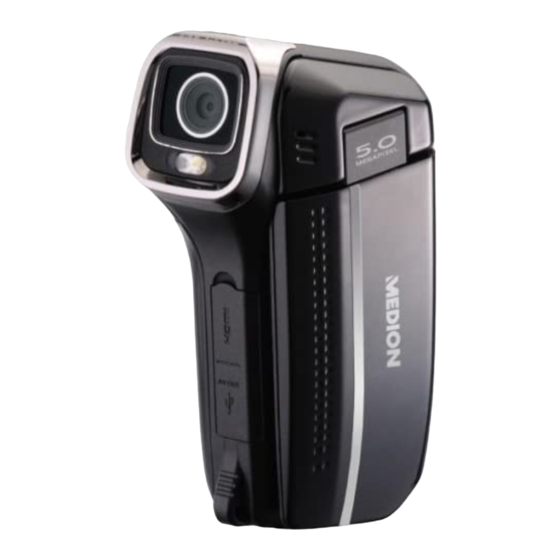
Medion MD 86279 Manual De Instrucciones
Tabla de contenido
Idiomas disponibles
Idiomas disponibles
Enlaces rápidos
Índice
Índice ..................................................................................... 3
Instrucciones de seguridad ................................................. 5
Peligros de lesiones ............................................................ 5
La cámara de vídeo ............................................................. 12
Paquete de suministro ....................................................... 12
Requisitos del sistema ....................................................... 13
Descripción del aparato ..................................................... 14
Esquema del aparato ........................................................ 15
Preparación ......................................................................... 22
Abrir el compartimento de batería ..................................... 22
Introducir y retirar baterías ................................................ 22
Meter y sacar la tarjeta SD ................................................ 23
Funcionamiento básico ...................................................... 26
La pantalla en modo de grabación .................................... 28
Realizar grabaciones .......................................................... 36
Acceso rápido .................................................................... 39
Menú de configuración ...................................................... 42
Menú de película ............................................................... 48
Menú de fotografía ............................................................ 55
Reproducción .................................................................... 63
ES
3
Capítulos
Tabla de contenido

Manuales relacionados para Medion MD 86279


Resumen de contenidos para Medion MD 86279
-
Página 1: Tabla De Contenido
Índice Índice ..................3 Instrucciones de seguridad ..........5 Peligros de lesiones ............5 La cámara de vídeo ............. 12 Paquete de suministro ............12 Requisitos del sistema ............13 Descripción del aparato ............. 14 ... - Página 2 El menú de reproducción de vídeo ........67 El menú de reproducción de fotos ........73 ArcSoft Total Media™ HDCam 2.0 ........82 Navegador ................. 85 Campo de vista previa ............91 Barra de función ..............92 ...
-
Página 3: Instrucciones De Seguridad
Instrucciones de seguridad Este aparato no ha sido concebido para ser utilizado por personas (niños incluidos) con discapacidad física, sensorial o psíquica, o por aquéllas que no tengan la suficiente experiencia o conocimientos, a no ser que, por su propia seguridad, sean supervisadas por una persona responsable o reciban de ésta las correspondientes instrucciones sobre su utilización. - Página 4 No doble o aplaste el cable de red. Utilice sólo el cable de red adjunto. Evite que entre la humedad o líquidos en la cámara de vídeo o en el cargador. No toque el cargador con las manos húmedas. ...
-
Página 5: Riesgo De Explosión
Riesgo de explosión ¡Nunca exponga las pilas a un calor excesivo como radiación solar, fuego o similares! No tire nunca la batería al fuego. No ponga las pilas o baterías en cortocircuito. No desmonte las pilas o baterías. ¡... -
Página 6: Peligro De Incendio
Peligro de incendio Desenrolle siempre toda la longitud del cable de red. Proporcione una ventilación adecuada y no tape nunca el cargador. No coloque fuentes de fuego como p. ej. velas encendidas encima o cerca del aparato. Peligro de intoxicación ... -
Página 7: Evitar Daños De La Batería
contactos sucios con un paño seco y limpio o una goma de borrar. No toque el objetivo ni su montura. Utilice sólo el cargador adjunto. Evitar daños de la batería Tenga en cuenta la polaridad de las pilas. Preste atención a que los polos positivos (+) y negativos (-) estén colocados correctamente para evitar cortocircuitos. -
Página 8: Evitar Daños A La Tarjeta Sd
Evitar daños a la tarjeta SD No saque nunca la tarjeta SD de la cámara de vídeo cuando se estén guardando los datos. Proteger contra condensación de agua Evite un rápido cambio de temperatura. Coloque la videocámara en una bolsa de protección o una bolsa de plástico antes de exponerla a un rápido cambio de temperatura. - Página 9 En caso de temperaturas bajas, la capacidad de la batería puede disminuir considerablemente por la deceleración de las reacciones químicas. Para grabaciones con un tiempo frío, tenga preparada una segunda batería en un lugar caliente (p. ej. en el bolsillo). Este símbolo en su videocámara certifica que el aparato cumple las normas UE (Unión Europea) en cuanto a la radiación perturbadora.
-
Página 10: La Cámara De Vídeo
La cámara de vídeo Paquete de suministro Después de desembalar el aparato, asegúrese de que las siguientes piezas están incluidas en el suministro: Cámara de vídeo HD Bolsa para guardar el aparato Cargador Correa Cable de red ... -
Página 11: Requisitos Del Sistema
Requisitos del sistema Para poder utilizar la cámara en el ordenador, éste utiliza las siguientes condiciones: Procesador Intel 500 MB de espacio Pentium III o superior libre del disco duro Windows XP®/Vista®, 1 compartimento de Windows® 7 CD-ROM de 4 compartimentos ... -
Página 12: Descripción Del Aparato
Descripción del aparato La cámara de vídeo le ofrece un práctico dispositivo: Las funciones de una cámara de vídeo digital, Una cámara digital Un aparato de dictado. En lugar de un visor, la cámara de vídeo tiene una pantalla LC de alta resolución con el que puede controlar sus grabaciones. -
Página 13: Esquema Del Aparato
Esquema del aparato Parte frontal Objetivo Objektiv LED blanco Weißlicht-LED HDMI / AV Ausgang Salida HDMI / AV... -
Página 14: Parte Posterior
Parte posterior Tecla del menú Tecla de modo Menütaste Modustaste Selector de zoom Zoomwähler AUFN./STOPP-Taste. Tecla Grabar / Parar Joystick Mando Compartimento Fach für SD-Karte de tarjeta SD... -
Página 15: Parte Superior
Parte superior LED de funcionamiento Betriebs-LED Lautsprecher Altavoz... -
Página 16: Parte Inferior
Parte inferior Trípode Stativhalterung... -
Página 17: Lateral Izquierdo
Lateral izquierdo Macro- Makroschalter interruptor Batterie- / Compartimento Akkufach de batería... -
Página 18: Lateral Derecho
Lateral derecho Micrófono Mikrofon Tapa LCD LCD-Abdeckung Tecla encendido Ein- / Austaste... - Página 19 Pantalla LC Tecla de reproducción Wiedergabetaste...
-
Página 20: Preparación
Preparación Abrir el compartimento de batería El compartimento de la batería se encuentra en el lateral de la cámara. Sujete la cámara de vídeo en la mano de modo que la tapa del compartimento de la batería apunte hacia arriba. ... -
Página 21: Meter Y Sacar La Tarjeta Sd
Meter y sacar la tarjeta SD Abra el compartimento de la batería. Tome la tarjeta SD y muévala como se indica en la ranura para tarjetas SD. Para retirar la tarjeta de memoria, púlsela hasta escuchar un clic para ajustarla en el compartimento y entonces suéltela. -
Página 22: Bloquear La Tarjeta De La Batería
Bloquear la tarjeta de la batería Si desea guardar las imágenes en la tarjeta de memoria, asegúrese de que no esté bloqueada: Tarjeta de Tarjeta de memoria memoria desbloqueada bloqueada... -
Página 23: Cargar La Batería
Cargar la batería Para cargar la batería con ayuda del cargador adjunto, siga los pasos siguientes: Introduzca la batería del tipo NP 60 con la descripción hacia arriba en el cargador Conecte el enchufe en una toma de 230 V ~ 50 Hz y el otro extremo en el cargador de la batería. -
Página 24: Funcionamiento Básico
Funcionamiento básico Encender y apagar la cámara de vídeo Para activar la cámara de vídeo, abra la pantalla LC. El LED de funcionamiento se iluminará de color verde. Cierre simplemente la pantalla para poner la cámara de vídeo en el modo STDBY. ... -
Página 25: Cambio Del Modo De Funcionamiento
Cambio del modo de funcionamiento La cámara de vídeo tiene un modo de grabación y un modo de reproducción. Tras iniciarla, la cámara se encuentra en el modo de grabación. Podrá tomar fotos o grabar películas de vídeo inmediatamente. Para cambiar del modo de grabación al de reproducción, pulse la tecla de reproducción en la pantalla LC. -
Página 26: La Pantalla En Modo De Grabación
La pantalla en modo de grabación En los diferentes modos de grabación (modos de vídeo, fotografía y sonido), la cámara de vídeo le muestra toda la información importante. Pantalla en el modo de vídeo En el modo de vídeo, la cámara de vídeo le muestra la siguiente información:... - Página 27 Muestra el número de las películas grabadas. Estado de la memoria : Hay una tarjeta SD introducida y será utilizada como memoria. : No hay ninguna tarjeta SD introducida que pueda utilizarse como memoria. Formato del archivo Calidad de la imagen Resolución Fecha y hora Tiempo de grabación restante...
- Página 28 Iluminación Modo de película Corrección de la exposición Tecla GRAN ANGULAR/TELEZOOM Indicador del zoom: Zoom: 8 zooms digitales.
-
Página 29: Pantalla En El Modo De Fotografía
Pantalla en el modo de fotografía En el modo de fotografía, la cámara de vídeo muestra la siguiente información:... - Página 30 Número de imágenes grabadas Número de imágenes que pueden aún ser grabadas Estado de la memoria : Hay una tarjeta SD introducida y será utilizada como memoria. : No hay ninguna tarjeta SD introducida que pueda utilizarse como memoria. Resolución seleccionada Calidad Disparador automático Estabilizador...
- Página 31 Macro Sello de la fecha (sólo si OSD completamente encendido está visible) Efecto Balance de blanco Iluminación Modo de grabación Corrección de la exposición Tecla GRAN ANGULAR/TELEZOOM Indicador del zoom: Zoom: 8 zooms digitales.
-
Página 32: Pantalla En El Modo Audio
Pantalla en el modo audio En el modo audio, la cámara de vídeo muestra la siguiente información:... - Página 33 Modo audio Muestra el número de archivos de sonido guardados. Estado de la memoria : Hay una tarjeta SD introducida y será utilizada como memoria. : No hay ninguna tarjeta SD introducida que pueda utilizarse como memoria. Muestra la hora de grabación Estado de la batería...
-
Página 34: Realizar Grabaciones
Realizar grabaciones Películas Para grabar una película, siga los pasos siguientes: Abra la pantalla LC. Seleccione con GRAN ANGULAR/TELEZOOM corte de imagen deseado. Para iniciar la grabación de la imagen, pulse el OBTURADOR Durante la grabación de vídeo, el micrófono está encendido. - Página 35 Fotos Para crear fotos, siga los pasos siguientes: Abra la pantalla LC. Cambie el modo fotografía confirmando la tecla MODO Seleccione con GRAN ANGULAR/TELEZOOM sección de imagen deseada. Pulse la tecla del suavemente. OBTURADOR Aparecerá un cuadro de enfoque. ...
-
Página 36: Archivos De Sonido
Archivos de sonido Para grabar archivos de sonido, siga los pasos siguientes: Abra la pantalla LC. Abra el menú de grabación pulsando en el modo de película la tecla MENÚ Seleccione el menú „Modo de grabación“ la grabación de sonido y confirme la selección en el botón de mando. -
Página 37: Acceso Rápido
Acceso rápido Para reaccionar rápidamente a los cambios de las condiciones de iluminación, puede realizar correcciones durante la grabación con ayuda del „Acceso rápido“. Corrección de la exposición: Ajuste la compensación de la exposición a las condiciones de iluminación actuales. ... -
Página 38: Iluminación
Iluminación Puede ajustar la iluminación de la grabación a las condiciones de iluminación del momento. Pulse en el botón de control para saltar entre los modos de iluminación siguientes: Modo nocturno La iluminación está configurada más brillante que la exposición permanente. -
Página 39: Información En Pantalla
Información en pantalla Puede ajustar la información que aparece en pantalla. Pulse el botón de control en la dirección ► para seleccionar entre las siguientes informaciones que aparecen en pantalla: Estándar Muestra el OSD estándar Ampliada Muestra el OSD ampliado El OSD completo está... -
Página 40: Menú De Configuración
Menú de configuración Para volver al „Menú de configuración“, siga los pasos siguientes: Abra la pantalla LC. Abra el menú de configuración pulsando dos veces la tecla MODO Utilice las teclas ▲/▼ para seleccionar el submenú deseado. ... - Página 41 Idioma Ajuste el idioma deseado. Seleccione „Idioma“ para configurar el idioma deseado. Seleccione con ◄/► el idioma deseado y confirme su selección pulsando el botón de control. Formatear Aquí puede formatear de nuevo la memoria. Seleccione „Formatear“ y confirme con para formatear el soporte de memoria.
-
Página 42: Configuración Estándar
¡Atención! Si formatea la memoria, se perderán todos los datos guardados. Asegúrese de que no haya ningún dato importante en la memoria ni en la tarjeta SD. Si no se ha metido ninguna tarjeta, se formateará la memoria interna. Configuración estándar Con esta función, puede recrear la configuración de fábrica de la cámara de vídeo. -
Página 43: Frecuencia
Frecuencia Ajuste la frecuencia de imagen del televisor. Seleccione 60 Hz si desea conectar la cámara de vídeo a un televisor o a un monitor de 60 Hz. Seleccione 50 Hz si desea conectar la cámara de vídeo a un televisor o a un monitor de 50 Hz. -
Página 44: Fecha Y Hora
Fecha y hora Ajuste aquí la fecha y hora para que la grabación tenga la fecha correcta. Seleccione con ◄/► el campo que desea modificar y confirme pulsando el botón de control. Ajuste la fecha deseada pulsando el botón de control en las direcciones ▲/▼. -
Página 45: Estado De La Memoria
Sonido Ajuste el volumen de la señal/teclas de la cámara de vídeo. Seleccione para desactivar todo el sonido de la cámara de vídeo. Seleccione para activar todo el sonido de la cámara de vídeo. Estado de la memoria Aquí... -
Página 46: Menú De Película
Menú de película En „ “ se establece la configuración de la Menú de película grabación de una película. Pulse en el modo de película la tecla para ir MENÚ la menú de película. Para salir del menú, pulse de nuevo la tecla MENÚ... -
Página 47: Balance De Blancos
Balance de blancos Ajuste aquí en la cámara el valor del balance de blancos de la luz en el lugar de grabación. Seleccione A para activar el balance de blancos automático. Seleccione para ajustar la cámara en la grabación durante el día. - Página 48 Calidad Ajuste aquí antes de la grabación la calidad de la imagen. Sepa que las imágenes de mejor calidad ocupan más espacio en la memoria. Seleccione Fino para obtener una buena calidad. Seleccione Normal para obtener una calidad equilibrada de la imagen.
- Página 49 Efecto Ajuste aquí uno de los tres efectos de la grabación. Seleccione Color para grabar en color. Seleccione Sepia para grabar con aspecto “Antiguo”. Seleccione ByN para grabar en blanco y negro.
-
Página 50: Resolución
Resolución Ajuste aquí la resolución deseada. Seleccione Qvga para tener una resolución de 320 x 240 píxeles. Seleccione Wvga para tener una resolución de 848 x 480 píxeles. Seleccione HD para tener una resolución de 1280 x 720 píxeles. -
Página 51: Modo De Grabación
Modo de grabación Ajuste aquí el modo de grabación deseada. Seleccione entre la grabación de vídeo y de sonido. Seleccione para ir al modo de sonido. Seleccione para ir al modo de vídeo. -
Página 52: Estabilizador
Estabilizador Encienda o apague aquí el estabilizador de imagen. Seleccione para desactivar el estabilizador. Seleccione para activar el estabilizador. En cuanto se active el estabilizador de imagen electrónico, aparece el símbolo... -
Página 53: Menú De Fotografía
Menú de fotografía En el „ “, ajuste la configuración de la menú de fotografía grabación de imágenes. Pulse en el modo de fotografía la tecla MENÚ para ir al menú de fotografía. Para salir del menú, pulse de nuevo la tecla MENÚ Puede modificar diversas configuraciones de la fotografía como balance de blancos, calidad, efecto, tamaño, sello de fecha y hora, secuencia y estabilizador. - Página 54 Balance de blancos Ajuste aquí la cámara con el valor del blanco de la luz en el lugar de la grabación. Seleccione A para activar el balance de blanco automático. Seleccione para ajustar la cámara para la grabación con luz del día.
- Página 55 Calidad Ajuste aquí antes de la grabación la calidad de la imagen. Sepa que las imágenes de mejor calidad ocupan más espacio en la memoria. Seleccione Fino para obtener la mejor calidad de imagen posible. Seleccione Normal para obtener una calidad equilibrada de la imagen.
- Página 56 Efecto Ajuste aquí uno de los tres efectos para la grabación. Seleccione Color para grabar en color. Seleccione Sepia para grabar con aspecto “Antiguo”. Seleccione ByN para grabar en blanco y negro.
- Página 57 Tamaño Ajuste aquí la resolución con la que la cámara tomará fotografías. Tiene a su disposición las siguientes opciones: Ajuste Explicación Seleccione esta configuración para la resolución 2592 x 1944. Seleccione esta configuración para la resolución 2048 x 1536. Seleccione esta configuración para la resolución 1280 x 960.
-
Página 58: Sello De Fecha
Sello de fecha Ajuste aquí si desea o no que aparezca la fecha en la que fue realizada la fotografía. Seleccione para desactivar el sello de la fecha. Seleccione para activar el sello de la fecha. -
Página 59: Secuencia
Secuencia Ajuste aquí la forma de funcionamiento de la cámara en el modo de fotografía. Seleccione para hacer una única foto. Seleccione para hacer una secuencia de tres fotos. - Página 60 Estabilizador Encienda y apague aquí el estabilizador. Seleccione para desactivar el estabilizador. Seleccione para activar el estabilizador. En cuanto se active el estabilizador de imagen, aparece el símbolo...
-
Página 61: Reproducción
Reproducción En la reproducción puede mantener o modificar archivos de película, fotos y sonido que se encuentren en la memoria interna o en la tarjeta SD. Para ir al modo de reproducción correspondiente, pulse la tecla REPRODUCCIÓN Reproducción de película En la reproducción de película, verá... - Página 62 Muestra el número del archivo y el número total de las películas que se encuentran en la memoria. Muestra la resolución. Muestra la fecha y hora. Muestra el tiempo transcurrido y la longitud total del clip. Estado de la batería. El archivo está...
-
Página 63: Modo Imagen En Miniatura
Muestra el modo de reproducción de imágenes. Volumen Modo imagen en miniatura Para mostrar en la pantalla LC varios archivos grabados en su cámara, siga los pasos siguientes: Pulse en el modo de reproducción TELEZOOM/GRAN ANGULAR en la dirección W. Aparecerá... - Página 64 Ver películas Para ver la película deseada, siga los pasos siguientes: Pulse en el modo de película la tecla REPRODUCCIÓN para abrir el modo de reproducción Seleccione con▲/▼ la película deseada. Pulse en el botón de control para abrir el archivo deseado. La película deseada se mostrará...
-
Página 65: El Menú De Reproducción De Vídeo
El menú de reproducción de vídeo En el „ “, realice la menú de reproducción de vídeo configuración para el archivo de vídeo grabado. Pulse la tecla MENÚ en el menú de reproducción de vídeo. Para salir del menú, puse la tecla MENÚ de nuevo. - Página 66 Si hay una tarjeta de memoria insertada, sólo puede borrar las películas que se encuentren en la tarjeta de memoria. Si la tarjeta de memoria está bloqueada, no podrá borrar las películas que estén en ella. Protección Aquí puede proteger películas para evitar que se borren por error.
-
Página 67: La Reproducción De Fotografías
La reproducción de fotografías En la reproducción de fotografías, podrá ver todas las fotos disponibles en la tarjeta. Pulse en el modo de fotografía la tecla REPRODUCCIÓN para abrir el modo de reproducción. En la reproducción de fotografías, la cámara muestra la siguiente información:... - Página 68 Muestra el número del archivo y el número total de vídeos que se encuentran en la memoria. Muestra el tamaño de la fotografía Muestra la fecha y hora. Estado de la batería Protección contra la escritura Muestra el modo de reproducción de fotografías Ver fotografías Para ver la fotografía deseada, siga los pasos siguientes:...
-
Página 69: Aumentar El Tamaño De Las Fotos
Aumentar el tamaño de las fotos Para aumentar en la pantalla LC el tamaño de una foto tomada, siga los pasos siguientes: Pulse en el modo de fotografía la tecla REPRODUCCIÓN para abrir el modo de reproducción. Seleccione con el botón de control ▲/▼ el archivo deseado para que se muestre. - Página 70 Modo imagen en miniatura Para que aparezcan en la pantalla LC varios archivos, siga los pasos siguientes: Pulse en el modo de reproducción TELEZOOM/GRAN ANGULAR en la dirección W. Aparecerá un mosaico con los archivos guardados. Pulse el botón de control en la dirección deseada para seleccionar los archivos.
-
Página 71: El Menú De Reproducción De Fotos
El menú de reproducción de fotos En el „ “, realice la Menú de reproducción de fotos configuración de los archivos de fotos. Pulse la tecla MENÚ en el menú de reproducción de fotografías. Para salir del menú, puse la tecla MENÚ de nuevo. - Página 72 Seleccione para borrar una foto. Seleccione con las teclas ▲/▼ el archivo que desea borrar. Pulse el botón de control y confirme seleccionando Seleccione para borrar todas las fotos guardadas. Pulse el botón de control y confirme seleccionando Si hay una tarjeta de memoria insertada, sólo puede borrar las fotos que se encuentren en la tarjeta de memoria.
-
Página 73: Protección
Protección Aquí puede proteger fotos para evitar que se borren por error. Pulse la tecla REPRODUCCIÓN para abrir el menú de reproducción. Pulse la tecla MENÚ y seleccione con las teclas ▲/▼ el punto del menú „Proteger“.Confirme pulsando el botón de control. -
Página 74: Reproducción Automática
Reproducción automática Para que vayan mostrándose automáticamente las fotos hechas, siga los pasos siguientes. Pulse la tecla REPRODUCCIÓN para abrir el modo de reproducción. Pulse la tecla MENÚ y seleccione con las teclas ▲ o ▼ el punto del menú „Reproducción automática“. Confirme pulsando el mando de control. - Página 75 DPOF DPOF es el acrónimo de „Digital Print Order Format“ (“Formato de pedido de impresión digital”). Con una impresora compatible con DPOF puede imprimir las fotos directamente si tener que transferirlas previamente al ordenador. Pulse en Impresión individual para seleccionar las fotos que quiere imprimir con DPOF y confirme la pregunta de seguridad pulsando ...
-
Página 76: La Reproducción De Sonido
La reproducción de sonido En la reproducción de sonido, puede escuchar todos los archivos que se encuentren en la tarjeta. Pulse en el modo de sonido la tecla REPRODUCCIÓN para abrir el modo de reproducción. En la reproducción de sonido, la cámara de vídeo le muestra la siguiente información: Muestra el número del archivo y el número total de vídeos que se encuentran en la... -
Página 77: Reproducción De Archivos De Sonido
Reproducción de archivos de sonido Para escuchar el archivo de vídeo seleccionado, siga los pasos siguientes: Pulse en el modo de sonido la tecla de REPRODUCCIÓN para abrir el modo de reproducción Seleccione con ▲/▼ el archivo de sonido deseado. ... -
Página 78: Mostrar Películas Y Fotos En El Televisor
Mostrar películas y fotos en el televisor Encienda el televisor. Conecte la cámara de vídeo con el cable HDMI adjunto. Conecte la cámara de vídeo con el cable AV adjunto al televisor si no utiliza un televisor HD. Mientras la cámara esté... -
Página 79: Transferir Películas Y Fotos Al Ordenador
Transferir películas y fotos al ordenador Para transferir al ordenador las grabaciones de película o fotos que desea archivar o con las que quiere trabajar, siga los pasos siguientes: Conecte la cámara con el cable adjunto a la conexión USB del ordenador. - Página 80 ArcSoft Total Media™ HDCam 2.0 Instalación sencilla Así se instala Total Media™ HDCam: 1. Conecte el aparato al ordenador de mesa o portátil. 2. Introduzca el CD de instalación en el lector de DVD/CD. 3. La instalación comenzará de inmediato. 4.
-
Página 81: Desinstalación
Desinstalación Así se desinstala Total Media™ HDCam: 1. Haga clic en Inicio > Programas> ArcSoft Total Media HDCam>Uninstall. 2. Aparece un asistente con el que podrá realizar la desinstalación. 3. Siga las indicaciones que aparecen para concluir la desinstalación. -
Página 82: Inscripción Y Regulación
Idioma Así se modifica tras la instalación el idioma del usuario: 1. Haga clic en la pantalla principal en > Preferencias. 2. Seleccione un idioma y haga clic en OK. Inscripción y regulación Así se registra y actualiza el software: 1. -
Página 83: Navegador
Navegador Nº Campo Función Modo de vista Ofrece tres modos para mostrar los archivos de audio y vídeo Previsualización Para seleccionar y mostrar imágenes en miniatura e información detallada Barra de Indica una lista con los iconos de función las funciones principales. -
Página 84: Transferencia De Archivos De Audio Y Vídeo
Transferencia de archivos de audio y vídeo Para ver los medios de comunicación en el aparato, siga las recomendaciones siguientes: 1. Conecte el aparato al ordenador. 2. El código del aparato aparece sobre el modo de vista. 3. Haga clic para que se muestren todos los archivos de medios en el aparato deseado. - Página 85 Haga doble clic para la reproducción de un videoclip en el clip correspondiente o en Haga clic para interrumpir/parar/continuar la reproducción del videoclip en Haga clic para la reproducción del clip anterior o siguiente Haga clic para borrar un archivo en el símbolo ...
-
Página 86: Modo De Indicativo
Modo de indicativo Hay tres modos para mostrar los archivos de los medios de comunicación que puede seleccionar: vista de biblioteca, vista de calendario y vista de registro. Para ver los archivos de medios de comunicación en el aparato en los modos de vista de biblioteca o de calendario, debe importar primero los archivos. -
Página 87: Vista De Calendario
Haga clic para borrar una carpeta en el símbolo de la carpeta correspondiente. Vista de calendario La vista de calendario utiliza la fecha de creación del archivo para clasificar los archivos de medios de comunicación. Así se activa la vista de calendario: 1. -
Página 88: Vista Del Navegador
Haga clic para activar el mes anterior o siguiente (si están disponibles) en Haga clic para volver al modo anterior en Vista del navegador La vista del navegador le permite registrar los archivos de medios de comunicación en su ordenador con ayuda de una estructura de construcción. -
Página 89: Campo De Vista Previa
Campo de vista previa En la vista previa, dispone de varias opciones para mostrar las imágenes en miniatura y para mostrar información detallada entre la que elegir. Una descripción de las opciones se recoge en la tabla siguiente: Símbolo Descripción Función Filtro de Muestra los archivos de... -
Página 90: Barra De Función
Detalles Muestra la imagen en miniatura de los archivos con información detallada. Barra de función La barra de función incluye una lista de los iconos de las funciones principales. Al hacer clic en los iconos, accederá a las funciones correspondientes. En la tabla siguiente, se detalla una descripción de los iconos: Símbolo Denominación... - Página 91 Álbum de Crea álbumes de fotos con fotos sus imágenes. Página de Crea páginas de álbumes con álbum sus imágenes. Importar archivos de medios Así se importan archivos de medios en el ordenador: 1. Seleccione la carpeta deseada. 2. Seleccione el archivo deseado.
-
Página 92: Corte De Videoclips
Corte de videoclips Así se hacen cortes en los videoclips: 1. Haga clic en „Conexión de archivo“. Aparece el escritorio de trabajo. 2. Desplace el videoclip deseado haciendo clic y llevándolo al escritorio de trabajo. 3. Haga doble clic para activar la vista previa y trabajar con el clip. -
Página 93: Grabar En Discos
Grabar en discos AVCHD Así se graban discos AVCHD: 1. Haga clic en crear AVCHD. Aparecerá el escritorio de trabajo. 2. Desplace el videoclip deseado haciendo clic y llevándolo al escritorio de trabajo. 3. Haga doble clic para activar la vista previa y trabajar con el clip. -
Página 94: Trabajar Con Videoclips
Trabajar con videoclips Así se trabaja con los videoclips: 1. Haga doble clic en un videoclip en el escritorio de trabajo. Aparece la ventana „Editar“. 2. Haga clic para seleccionar el inicio de clip por cortar en 3. Haga clic para seleccionar el final de clip por cortar en 4. - Página 95 Símbolo Significado Función Reproducción/pausa Haga clic para la reproducción o pausa del clip. Parada Haga clic para poner fin a la reproducción del clip. Anterior Haga clic para ir al clip anterior. Siguiente Haga clic para ir al clip siguiente. Campo de tiempo Haga clic en el número.
-
Página 96: Cargar Archivos En Youtube
Cargar archivos en YouTube Así se cargan archivos en YouTube: 1. Haga clic en „Cargar en YouTube“. Aparece el escritorio de trabajo. 2. Desplace el archivo deseado haciendo clic o desplazándolo en el escritorio de trabajo. 3. Haga clic en „Continuar“. Aparece la ventana de registro en Youtube. - Página 97 Cargar archivos en Facebook Así se cargan archivos en Facebook: 1. Haga clic en „Cargar en Facebook“. Aparece el escritorio de trabajo. 2. Desplace el archivo deseado haciendo clic o desplazándolo en el escritorio de trabajo. 3. Haga clic en „Continuar“. Aparece la ventana de registro en Facebook.
-
Página 98: Creación De Álbumes De Fotos
Creación de álbumes de fotos Así se crean álbumes de fotos: 1. Haga clic en „Álbum de fotos “. Aparece el escritorio de trabajo. 2. Desplace la imagen deseada en el escritorio de trabajo. 3. Haga clic para iniciar la aplicación Print Creations de ArcSoft en „Continuar“. - Página 100 Nº Función Nº Función Inicio Impresión y opciones de impresión Añadir imagen Editar hoja / diseño de hoja Retirar todas Examinar hojas Bloquear y Enviar álbum de fotos por desbloquear email o como imagen o diseño archivo SWF Guardar diseño Vista previa del álbum de fotos Nuevo proyecto o...
-
Página 101: Crear Páginas Del Álbum
Crear páginas del álbum Así se crean páginas de un álbum: 1. Haga clic en página del álbum. Aparece el escritorio de trabajo. 2. Desplace la imagen deseada en el escritorio de trabajo. 3. Haga clic para iniciar la aplicación Print Creations de ArcSoft en „Continuar“. - Página 103 Nº Función Nº Función Inicio Modificar la presentación de la página del álbum de fotos Añadir imagen Impresión y opciones de impresión Retirar todas Enviar la página del álbum de fotos por email o como imagen Bloquear y Vista previa de la página desbloquear diseño del álbum de fotos Guardar diseño...
-
Página 104: Mantenimiento Y Cuidado
Mantenimiento y cuidado Limpie la carcasa, las lentes y la pantalla de la forma siguiente: Limpie la carcasa de la cámara con un paño suave y seco. No utilice ningún disolvente o producto de limpieza que contenga aceite. De no ser así, puede dañar la cámara. Para limpiar las lentes o la pantalla, retire primero el polvo con un cepillo adecuado. -
Página 105: Eliminación De Fallos
Eliminación de fallos Ayuda Fallo Causa Las imágenes o El objetivo está Limpie el vídeos no son sucio. objetivo. nítidos. Las imágenes o El balance de Ajuste bien el vídeos tienen un blancos no se ha balance de tono de color. ajustado blancos para correctamente. - Página 106 imágenes o El archivo está Bloquee el vídeos. bloqueado. archivo. La cámara no se La batería está Cargue la enciende. vacía. batería. La tarjeta La tarjeta SD no Introduzca SD/SDHC no ha sido correctamente la entra. correctamente tarjeta SD. insertada en el compartimento para tarjetas.
-
Página 107: Especificaciones Técnicas
Especificaciones técnicas Sensor de 5 Megapíxel imagen Modos Cámara de vídeo HD, cámara digital, aparato de dictado Objetivo f = 5,5 mm, zoom digital de cuatro compartimentos Pantalla 2,4“ LCD Norma TV NTSC/PAL Medios de Unidad de tarjeta para SD (máx. 2GB) memoria o SDHC (máx. - Página 108 Alimentación eléctrica Batería de litio-Ionen NP 60 Batería 4 x AAA (pilas alcalinas/ NI-CD / NI- Pilas USB: 500mA...
-
Página 109: Eliminación
Eliminación Embalaje Su aparato está embalado para protegerlo contra eventuales daños durante el transporte. Los embalajes son materias primas y por ello son reutilizables o aptos para ser devueltos al ciclo de reciclaje de materias primas. Aparato No tire bajo ningún concepto el aparato al final de su vida útil a la basura doméstica normal.