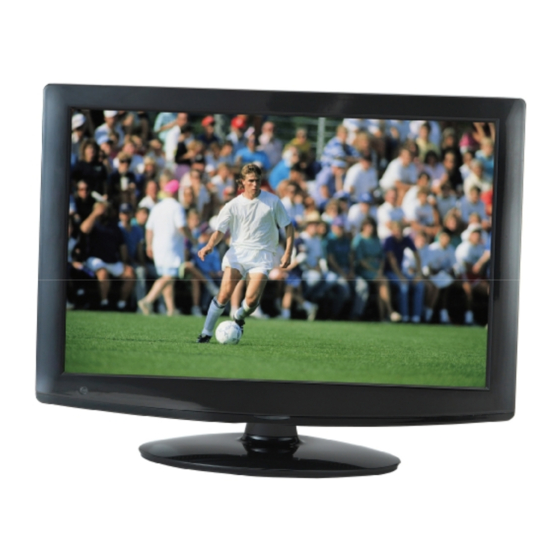
QFX TV-LED1911 Manual De Instrucciones

Manuales relacionados para QFX TV-LED1911


Resumen de contenidos para QFX TV-LED1911
- Página 32 19” Televisión LED Completamente a Color Modelo: TV-LED1911 Manual de instrucciones ANTES DE UTILIZAR ESTE PRODUCTO, LEA, COMPRENDA Y SIGA LAS INTRUCCIONES EN ESTE MANUAL. Guarde este manual para futuras referencias.
-
Página 33: Instrucciones Importantes
Instrucciones Importantes INSTRUCCIONES DE SEGURIDAD ADVERTENCIA: Para reducir el riesgo de fuego, choque eléctrico o serias lesiones personales: ● No usar este producto cerca del agua, por ejemplo cerca de una bañera, lavabo, fregadero de cocina o de lavar, sótanos húmedos o cerca de una piscina. ●... -
Página 34: Manejo Y Uso De La Batería Recargable
PRECAUCIÓN: Para reducir el riesgo de lesiones personales o daños al producto o las propiedades: ● Este producto esta diseñado para un uso como una TV portátil, no es para uso comercial o industrial. No usar este producto para cualquier otro propósito. ●... -
Página 35: Accesorios
ACCESORIOS Adaptador AC de escritorio y Manual de Instrucciones cable de alimentación …………………………..1 …………………………………1 Control Remoto con Cable para Auto …………………1 Batería……………..1 Todas las imágenes de este manual de instrucciones son únicamente para referencia, las especificaciones se refieren a los accesorios. - Página 36 TABLA DE CONTENIDO INICIANDO Instrucciones Importantes....................1-2 Accesorios………........................3 Características........................5 Partes generales........................6 Control Remoto........................7-8 Preparación del Control Remoto..................9 Conexión Básica......................10-12 OPERACIONES Operación Básica......................13-18 Menú Principal........................19-30 Modo TV........................19-29 Modo PC………......................29-30 REFERENCIAS Mantenimiento........................31 Especificaciones........................31 Resolución de Problemas....................32...
-
Página 37: Características
CARACTERÍSTICAS Pantalla TFT 19’’ Este reproductor tiene una pantalla TFT integrada de 19’’ para proveer visión clara y baja radiación. Soporta escaneo automático de televisión Soporta recepción de transmisiones digitales Soporta guía electrónica de programas Soporta reproducción multimedia de USB Soporta múltiples idiomas en pantalla Soporta completamente las funciones del control remoto Soporta entradas de Audio PC, ANT, VGA, Video, Audio L/R, HDMI y YPbPR... -
Página 38: Partes Generales
PARTES GENERALES Unidad Principal 1. Pantalla TFT 10. VOL+ - Presione para aumentar el volumen 2. Sensor de Control Remoto o para moverse hacia la derecha. 11. Botón de Encendido/Apagado – Presione 3. Indicador de poder- En modo de espera, la luz indicadora mostrará... -
Página 39: Control Remoto
CONTROL REMOTO 1. Encender/Apagar: Para establecer la unidad en el modo de espera; presione de nuevo para encender. 2. Botones Numéricos (0-9): para introducir información numérica, como número de canal etc. 3. -/--: para seleccionar canales digitales que se estén transmitiendo por la misma estación. Por ejemplo, para seleccionar canal “15.3”, presione “1”... - Página 40 : Para volver al canal anterior o fuente de entrada. 18. Botón Amarillo 19. Botón Azul 20. CH +/-: Presione el botón CH+ para ir al siguiente canal o CH- para ir al canal anterior. 21. INFO. Para mostrar la información sobre el canal o programa actual.
-
Página 41: Preparación Del Control Remoto
Preparación del Control Remoto Instalación de la Batería Instale las baterías como se muestra en las siguientes imágenes. Asegúrese de que las terminales + y – estén posicionadas como se indica en el compartimiento para baterías (Fig. 1) Vida de las baterías - Las baterías normalmente duran por un año, esto dependerá... -
Página 42: Conexión Básica
Conexión Básica ● Asegúrese de que los cables estén desconectados de la unidad principal antes de conectar a la fuente de poder con el adaptador AC. ● Lea el instructivo antes de conectar otro equipo. Conexión a la fuente de poder AC Unidad Principal Adaptador AC A la entrada DC de 12V... -
Página 43: Conexión Pc/Vga
Conexión PC/VGA Cable de Audio Parte trasera de la PC (Opcional) Cable VGA (Opcional) Utilice el cable VGA y el cable de Audio para conectar la unidad con la televisión o con la PC, y utilice este producto como monitor. Conexión Compuesta AV Audífonos Cable AV... -
Página 44: Conexión Hdmi
Conexión HDMI Cable HDMI (Opcional) Utilice el cable HDMI para conectar la unidad con otros equipos para recibir señal multimedia de alta definición. Parte trasera del DVD/VCR Conexión YPbPr Cable YPbPr (Opcional) Parte trasera del DVD/VCR Conexión con Dispositivo USB de Memoria Para actualización de software y reproducción de música/fotos. -
Página 45: Operaciones Básicas
Asegúrese que todo el equipo y el adaptador AC estén conectados correctamente y que la unidad este en el modo adecuado antes de cualquier operación. Operaciones Básicas - Presione el botón Encender/Apagar en la parte superior de la unidad para Encender la unidad (la luz indicadora se verá... - Página 46 Modo de Imagen - Presione el botón Imagen en el control remoto repetidamente para seleccionar el modo deseado de imagen. Opciones disponibles: usuario, dinámica, estándar, película. Modo de Sonido - Presione el botón Sonido en el control remoto repetidamente para seleccionar el modo deseado de sonido.
- Página 47 Guía Electrónica de Programas - Presione el botón EPG en el control remoto, para entrar a la guía electrónica de programas. (No disponible en todos los canales) - Presione los botones de navegación Izquierdo y Derecho para ir a la anterior o siguiente página.
- Página 48 Reproducción de Música - Antes de seguir cualquier operación, inserte un dispositivo USB. - Presione el botón Fuente en la parte superior de la unidad o en el control remoto para establecer la unidad en el modo de Media. 1. Presione los botones de navegación Izquierdo o Derecho para seleccionar el elemento “Música”.
-
Página 49: Presentación
3.2 Miniatura - Seleccione este elemento, luego presione el botón Entrar para reproducir todas las imágenes en modo miniatura. - Presione los botones de navegación Arriba/Abajo para ver la página anterior/siguiente. - Presione el botón Entrar, y se mostrará un marco amarillo en la primera imagen, luego utilice los botones de navegación para seleccionar la imagen que desea reproducir. - Página 50 Reproducción Actual - Presione los botones de navegación Izquierdo o Derecho para seleccionar el elemento Reproducción Actual. - Presione el botón Entrar para entrar al menú. - Presione los botones de navegación Izquierdo o Derecho para seleccionar la opción deseada.
-
Página 51: Menú Principal
Menú Principal ● La unidad contiene diferentes menús de configuración. Una vez que la programación inicial se a ingresado, permanecerá de esta manera en la memoria, hasta que se produzca algún cambio, y la unidad podrá operarse siempre bajo las mismas condiciones. ●... -
Página 52: Configuración De Imagen
- Presione los botones de navegación Izquierda o Derecha para seleccionar el tipo de señal deseado. ● Búsqueda Automática de Canales - Presione los botones de navegación Arriba o Abajo para seleccionar el elemento Búsqueda Automática de Canales. - Presione el botón Entrar para iniciar la búsqueda de canales. 1. - Página 53 1.16 Nitidez El valor de la nitidez puede ajustarse de 0 a 100. NOTA: Los valores de brillo, contraste, color, matiz y nitidez son ajustables únicamente cuando el Modo de Imagen esta en el modo de Usuario. 1.2 Tamaño de Pantalla Opciones disponibles: normal, ancha, cine, acercamiento (ZOOM).
- Página 54 2.1 Configuración de Sonido 2.11 Modo de Sonido Opciones Disponibles: usuario, dinámico, estándar, suave. 2.12 Bajos El valor de bajos se puede ajustar de -15 a 15. 2.13 Agudos El valor de agudos se puede ajustar de -15 a 15. 2.14 Balance El valor del balance se puede ajustar de -25 a 25.
-
Página 55: Configuración De Ecualizador
2.7 Configuración de Ecualizador - Modos disponibles: usuario, apagado, rock, pop, jazz. - El valor de cada columna es ajustable únicamente en el modo Usuario, y cada columna podrá ajustarse de -12 a 12. 3. CANAL 3.1 Lista de Canales - Presione el botón Entrar para entrar al menú... -
Página 56: Control De Programación
3.4 Tipo de Señal Opciones disponibles: Aire, Cable. 3.5 Búsqueda Automática de Canales - Presione los botones de navegación Arriba o Abajo para seleccionar este elemento. - Presione el botón Entrar para iniciar la búsqueda automática de canales. 4. Control de Programación - introduzca la contraseña para entrar al menú... -
Página 57: Control De Programación Canadá
4.12 Control de Programación Canadá - Presione los botones de navegación Arriba o Abajo para seleccionar el elemento deseado. - Presione los botones de navegación Izquierdo o Derecho para entrar al submenú. - Presione el botón Entrar para bloquear o desbloquear la clasificación seleccionada. 4.13 Bloquear Programas sin Clasificación - Presione el botón Entrar para activar o desactivar este elemento. -
Página 58: Bloqueo De Fuente
4.4 Bloqueo de fuente - Presione los botones de navegación para seleccionar la fuente de entrada que desee bloquear. - Presione el botón Entrar para bloquear o desbloquear la fuente de entrada que se ha bloqueado, el siguiente mensaje aparecerá en la pantalla: NOTA: Luego presione el botón Entrar para entrar al menú... -
Página 59: Estilo De Subtítulos Digitales
5.12 Subtítulos Análogo Opciones disponibles: CC1, CC2, CC3, CC4, TEXTO1, TEXTO2, TEXTO3, TEXTO4. 5.13 Subtítulos Digitales Opciones disponibles: Servicio1, Servicio2, Servicio3, Servicio4, Servicio5, Servicio6. 5.14 Pre establecimiento de Subtítulos Digitales Opciones disponibles: predeterminado, personalizado. 5.15 Estilo de Subtítulos Digitales - Este elemento está disponible únicamente cuando el pre establecimiento de subtítulos digitales está... - Página 60 5.3 Reloj 5.31 Zona Horaria - Presione los botones de navegación izquierdo o derecho para seleccionar la opción deseada. 5.32 Reloj Automático - Presione el botón Entrar para activar o desactivar este elemento 5.33 Configuración de Hora - Presione los botones de navegación arriba y abajo para seleccionar este elemento. - Presione repetidamente el botón Entrar para mover el cursor en Año/Mes/Día/Hora/Minuto/Segundo.
-
Página 61: Restablecer Todo
6.3 Apagar cuando no hay operación - Presione el botón Entrar para activar o desactivar este elemento. 6.4 Restablecer todo - Presione el botón Entrar para re establecer todos los ajustes a los de fábrica. NOTA: Una vez que ejecuto dicha función, el sistema de televisión también se restablecerá. - Página 62 - Seleccione el elemento Configuración de PC y presione el botón Entrar para entrar a siguiente menú: 1. Auto Ajustar - Presione el botón Entrar para ajustar la pantalla automáticamente. 2. Posición Horizontal - Rango disponible -15 a 15. 3. Posición Vertical - Rango disponible -15 a 15.
-
Página 63: Mantenimiento
MANTENIMIENTO ● Asegúrese de presionar el botón Encender para establecer el reproductor en modo de espera, y luego desconecte el adaptador AC antes de dar mantenimiento al equipo. ● Limpie el reproductor con un paño seco y suave. ● Si la superficie está bastante sucio, limpie con un paño que haya sido sumergido en una solución de agua con poco jabón, y que se haya exprimido perfectamente, después limpie con un paño seco. -
Página 64: Resolución De Problemas
RESOLUCIÓN DE PROBLEMAS Verifique los siguientes puntos antes de suponer el mal funcionamiento de la unidad: PROBLEMA POSIBLE CAUSA No hay imagen y audio Conexión inadecuada del adaptador ca/cc Recepción inadecuada de los canales, restablecer la No hay imagen unidad. Reubicar la unidad para tener una mejor recepción.