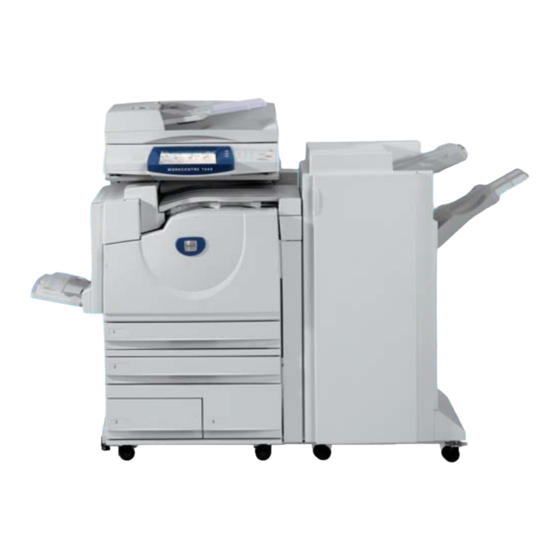
Xerox WorkCentre 7328 Guida Rapida
Ocultar thumbs
Ver también para WorkCentre 7328:
- Guía rápida de uso (128 páginas) ,
- Guia de inicio rapido (128 páginas) ,
- Guía de configuración rápida (25 páginas)
Tabla de contenido
Idiomas disponibles
Idiomas disponibles
Enlaces rápidos
Quick Scan Features
Setup Guide
This guide includes instructions for:
Scan to Email
Scan to Mailbox Setup (Optional)
Network Scanning Setup (Optional)
Scan to FTP/SMB (Optional)
Scan to Email
Hard copies can be scanned at the device and sent to remote clients as email attachments in
TIFF/JPEG, Multi-page TIFF, Single-page TIFF, JPEG, and PDF format. SMTP and POP3
mail servers are used to send and receive email respectively.
See also:
System Administrator Guide: Contains detail about Email setup.
InteractiveUser Guide: Contains information on how to send an email and how to set
various Email options.
Copyright © 2007, Xerox Corporation. All rights reserved.
on page 1
on page 9
Xerox WorkCentre
on page 4
on page 7
1
®
7328/7335/7345
701P46840
v1.0
Tabla de contenido
Solución de problemas

Manuales relacionados para Xerox WorkCentre 7328


Resumen de contenidos para Xerox WorkCentre 7328
-
Página 55: Escanear A E-Mail
Consulte también: Guía de administración del sistema: contiene información sobre la configuración del e- mail.Guía interactiva del usuario: contiene información sobre cómo enviar e-mails y cómo configurar las opciones de correo. Copyright © 2007 de Xerox Corporation. Reservados todos los derechos. -
Página 56: Requisitos Previos Para La Configuración De Escanear A E-Mail
(LDAP) * Solo si el servidor SMTP requiere un nombre de usuario y una contraseña para la autenticación. Copyright © 2007 de Xerox Corporation. Reservados todos los derechos. -
Página 57: Procedimiento De Configuración De Escanear A E-Mail
En la pantalla Servicio de aviso de correo, seleccione Estado del puerto y luego Cambiar opciones. En la pantalla Servicio de aviso de correo: Estado puerto , seleccione Activado y luego Guardar. Seleccione Cerrar hasta que llegue a la pantalla Herramientas. Copyright © 2007 de Xerox Corporation. Reservados todos los derechos. -
Página 58: Solución De Problemas De Escanear A E-Mail
Si funciona, puede configurar Outlook Express para que compruebe cada 5 o 10 minutos si hay mensajes para la cuenta de e- mail del dispositivo. Copyright © 2007 de Xerox Corporation. Reservados todos los derechos. -
Página 59: Consulte También
Activar, introduzca el número de clave con el teclado numérico. Pulse Guardar para guardar la configuración. Para salir de la pantalla sin guardar los cambios, pulse el botón Cancelar. Copyright © 2007 de Xerox Corporation. Reservados todos los derechos. - Página 60 A continuación, seleccione Guardar. Para salir de la pantalla Configuración del buzón, pulse Cerrar. Para salir de la pantalla que muestra la lista de buzones asignados y no asignados, pulse Cerrar. Copyright © 2007 de Xerox Corporation. Reservados todos los derechos.
- Página 61 Seleccione la casilla Eliminar documentos caducados como sustituto o además de Eliminar automáticamente. Haga clic en Aplicar cuando haya terminado. Nota Si se solicita introducir un nombre de usuario y una clave, los valores predeterminados son 11111 y x-admin respectivamente. Copyright © 2007 de Xerox Corporation. Reservados todos los derechos.
-
Página 62: Procedimiento De Configuración De Escanear A Buzón
PC o utilice los Servicios de Internet de CentreWare. Para más información, consulte el CD-ROM de funciones de CentreWare y el capítulo "Servicios de Internet de CentreWare" de la Guía de usuario. Copyright © 2007 de Xerox Corporation. Reservados todos los derechos. -
Página 63: Requisitos Previos Para La Configuración De Escaneado De Red
Haga clic en Aplicar para guardar los cambios o en Deshacer para salir sin guardarlos. Si elige aplicar los cambios, puede que necesite introducir el nombre de usuario de administrador (prefijado: 11111) y contraseña (prefijado: x-admin). Copyright © 2007 de Xerox Corporation. Reservados todos los derechos. - Página 64 La segunda capa se convierte en un formato OCR para permitir realizar búsquedas en el texto, copiar y pegar según se desee. Copyright © 2007 de Xerox Corporation. Reservados todos los derechos.
- Página 65 Si se ha activado la autenticación remota, aparecerá una pantalla de inicio de sesión separada cuando se seleccione la función Escaneado de red. Los documentos no se escanean a menos que el servidor de autenticación remota autentique el acceso del usuario. Copyright © 2007 de Xerox Corporation. Reservados todos los derechos.
-
Página 66: Requisitos Previos Para Escanear A Ftp
Para utilizar la transmisión SMB, es necesario disponer de un PC que funcione con los siguientes sistemas operativos: Microsoft Windows 98 Microsoft Windows Me Microsoft Windows NT 4.0 Microsoft Windows 2000 Microsoft Windows Server 2003 Microsoft Windows XP Copyright © 2007 de Xerox Corporation. Reservados todos los derechos. - Página 67 En la pantalla Opciones de puerto, seleccione Cliente FTP y después Cambiar opciones. Seleccione Estado del puerto y a continuación Cambiar opciones. Seleccione Activado y después Guardar. Seleccione Cerrar hasta que llegue a la pantalla de la ficha Herramientas. Copyright © 2007 de Xerox Corporation. Reservados todos los derechos.
- Página 68 Si se ha activado la autenticación remota, aparecerá una pantalla de inicio de sesión separada cuando se seleccione la función Escanear a FTP/SMB. Los documentos no se escanean a menos que el servidor de autenticación remota autentique el acceso del usuario. Copyright © 2007 de Xerox Corporation. Reservados todos los derechos.
- Página 69 SMB también puede navegar en Microsoft Network. Coloque el documento en el alimentador de documentos y pulse Comenzar. El proceso de transferencia de datos se muestra en la pantalla. Copyright © 2007 de Xerox Corporation. Reservados todos los derechos.