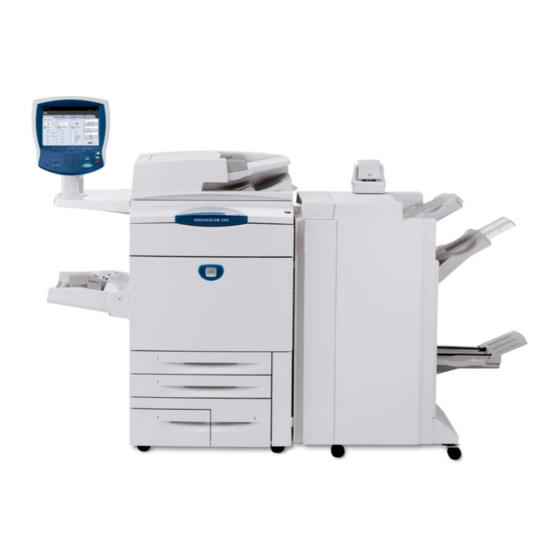
Xerox DocuColor 242 Guía De Uso Rápido
Idiomas disponibles
Idiomas disponibles
Enlaces rápidos
Capítulos

Manuales relacionados para Xerox DocuColor 242


Resumen de contenidos para Xerox DocuColor 242
- Página 33 Guía de uso rápida DocuColor 242/252/260 701P46015 2007...
- Página 34 Los datos guardados en el disco duro de la máquina pueden perderse si se produce algún problema en el disco duro. Xerox no se hace responsable de los daños, directos o indirectos, causados por la pérdida de datos en dichas circunstancias. Xerox tampoco se hace responsable de averías en las máquinas debidas a la presencia de virus en el...
- Página 35 Panel de control Copia básica Creación de folletos Escaneado de red Informes Contadores de facturación Descripción del Menú del administrador del sistema Auditrón Colocación del papel Sustitución de los cartuchos de tóner DocuColor 242/252/260 Guía de uso rápida DocuColor 242/252/260...
-
Página 36: Panel De Control
Muestra en la pantalla táctil las funciones del trabajo. Estado trabajos Muestra en la pantalla táctil los datos sobre el progreso de los trabajos. Estado máquina Muestra en la pantalla táctil el estado actual de la máquina. DocuColor 242/252/260 Guía de uso rápida DocuColor 242/252/260... - Página 37 Parar Detiene momentáneamente el trabajo actual. Siga las indicaciones del mensaje para cancelar o reanudar el trabajo. Comenzar Inicia el trabajo. Cancelar Borra valores numéricos o el último dígito introducido. DocuColor 242/252/260 Guía de uso rápida DocuColor 242/252/260...
-
Página 38: Copia Básica
Copia básica 1. Coloque los documentos. 2. Pulse el botón Servicios. DocuColor 242/252/260 Guía de uso rápida DocuColor 242/252/260... - Página 39 100% Papel automátic 1 > 1 Color Auto% Común Tipo de original 17" > 11" (64%) Negro Común Bicromía 8.5" > 11" (129%) Común (Rojo/Negro) Monocromía Claro/Oscuro Común (Rojo) Más... Más... Más... DocuColor 242/252/260 Guía de uso rápida DocuColor 242/252/260...
- Página 40 Copia básica 4. Indique la cantidad. 5. Pulse Comenzar. DocuColor 242/252/260 Guía de uso rápida DocuColor 242/252/260...
- Página 41 6. Identifique el trabajo en la cola de impresión. Estado de trabajos Imprimir trabajos en espera Trabajos actuales y Trabajos terminados Documentos pendientes guardados Todos los trabajos Imprimiendo Imprimiendo Imprimiendo Pendiente Pendiente Procesándose Procesándose Escaneando DocuColor 242/252/260 Guía de uso rápida DocuColor 242/252/260...
-
Página 42: Creación De Folletos
100% Papel automátic 1 > 1 Color Auto% Común Tipo de original Negro 17" > 11" (64%) Común Bicromía 8.5" > 11" (129%) Común (Rojo/Negro) Monocromía Claro/Oscuro Común (Rojo) Más... Más... Más... DocuColor 242/252/260 Guía de uso rápida DocuColor 242/252/260... - Página 43 Separadores de transparen Sin cubiertas Sin separadores Diseño de página Póster Plegado 1 en 1 Anotación Marca de agua Copia de tarjeta de ID Desplazamiento a margen d Orientación de salida Auto DocuColor 242/252/260 Guía de uso rápida DocuColor 242/252/260...
- Página 44 Sí - Crear folleto Cubiertas en blanco Cubiertas delanteras - A dos caras Opciones de plegado Sí - No crear y grapado folleto Cubiertas delantera y posterior - Impresión fuera Última página en cubierta posterior DocuColor 242/252/260 Guía de uso rápida DocuColor 242/252/260...
- Página 45 Última página en cubierta posterior Seleccione los botones apropiados para crear los folletos. Pueden crearse folletos encuadernados por la izquierda, por la derecha o por arriba. Cuando haya seleccionado la entrada de originales adecuada, seleccione Guardar. DocuColor 242/252/260 Guía de uso rápida DocuColor 242/252/260...
-
Página 46: Escaneado De Red
Para compartir e Autodetección A 1 cara Fotografía y texto imprimir Para documento de Color A 2 caras Foto archivo Negro A 2 caras, girar Texto para OCR cara 2 Escala de grises Más... DocuColor 242/252/260 Guía de uso rápida DocuColor 242/252/260... - Página 47 6. Identifique el trabajo en la cola de impresión. Estado de trabajos Imprimir trabajos en espera Trabajos actuales y Trabajos terminados Documentos pendientes guardados Todos los trabajos Imprimiendo Imprimiendo Imprimiendo Pendiente Pendiente Procesándose Procesándose Escaneando DocuColor 242/252/260 Guía de uso rápida DocuColor 242/252/260...
-
Página 48: Informes
2. Pulse la ficha Contador factur./ Imprimir informe en la pantalla táctil. Cerrar Estado de la máquina Contador facturación/Im Consumibles Errores 3. Pulse el botón Imprimir Contador de facturación Imprimir informe/lista DocuColor 242/252/260 Guía de uso rápida DocuColor 242/252/260... - Página 49 NOTA: los informes disponibles pueden ser diferentes, dependiendo de la configuración de la máquina. Cerrar Imprimir informe/lista Estado de trabajos Opciones de modo de copia Opciones de modo deescaneado Opciones de controlador de red DocuColor 242/252/260 Guía de uso rápida DocuColor 242/252/260...
-
Página 50: Contadores De Facturación
Im prim ir inform e/lista la máquina en el panel de control. 2. Pulse la ficha Contador factur./ Imprimir informe. Cerrar Estado de la máquina Contador facturación/Im Consumibles Errores Contador de facturación Imprimir informe/lista DocuColor 242/252/260 Guía de uso rápida DocuColor 242/252/260... - Página 51 Aquí termina el tema Contadores de facturación. Pantalla Estado de la máquina Cerrar Contador de facturación Número de serie UGW22222 Impresiones en color 5608 Contadores Impresiones en negro 1601 Total de impresiones 7209 DocuColor 242/252/260 Guía de uso rápida DocuColor 242/252/260...
-
Página 52: Descripción Del Menú Del Administrador Del Sistema
NOTA: 11111 es la ID de iniciar sesión prefijada de fábrica. Se recomienda cambiar esta ID de iniciar sesión. Cancelar Iniciar sesión: Administrador del sistema Confirmar ID de iniciar sesión administrador 11111 Teclado DocuColor 242/252/260 Guía de uso rápida DocuColor 242/252/260... - Página 53 En las siguientes pantallas se ofrece una breve descripción de cada herramienta o juego de herramientas. Cerrar Opciones del sistema Opciones del sistema Menú Opciones del Configuración administrador del sistema Configuración de iniciar sesión/Administración del auditrón DocuColor 242/252/260 Guía de uso rápida DocuColor 242/252/260...
- Página 54 Opciones de controlador de red El Menú configuración permite que los administradores accedan a los valores de Atributos de la bandeja de papel. Cerrar MenúConfiguración Atributos de la bandeja de papel DocuColor 242/252/260 Guía de uso rápida DocuColor 242/252/260...
- Página 55 Restaurar las Contador del cuentas de usuarios cuentas de administrador del usuario sistema (trabajos copia) Configuración de detalles del usuario Introducción de clave Configuración de en panel de control iniciar sesión/Modo de auditrón DocuColor 242/252/260 Guía de uso rápida DocuColor 242/252/260...
-
Página 56: Auditrón
Cuando se activa el Modo de auditrón, el usuario debe seleccionar el botón Iniciar/Cerrar sesión e introducir la clave de la cuenta de usuario apropiada para empezar a utilizar la máquina. DocuColor 242/252/260 Guía de uso rápida DocuColor 242/252/260... - Página 57 (trabajos copia) Configuración de detalles del usuario Introducción de clave Configuración de en panel de control iniciar sesión/Modo de auditrón Aquí termina el módulo de aprendizaje Descripción general del auditrón. DocuColor 242/252/260 Guía de uso rápida DocuColor 242/252/260...
-
Página 58: Colocación Del Papel
Opciones de bandeja papel y, a continuación, pulse el botón Atributos de la bandeja de papel. Seleccione la bandeja adecuada en la pantalla táctil y, a continuación, pulse el botón Cambiar opciones. DocuColor 242/252/260 Guía de uso rápida DocuColor 242/252/260... - Página 59 Bandeja 2 Autodetección de tam Común Bandeja 3 Autodetección de tam Común Bandeja 4 Autodetección de tam Común Bandeja 5 Autodetección de tam Común Cambiar opciones Bandeja 6 Autodetección de tam Común DocuColor 242/252/260 Guía de uso rápida DocuColor 242/252/260...
- Página 60 Y para el papel colocado en la bandeja. Una vez modificados los datos de tamaño del papel, pulse el botón Guardar. Cancelar Guardar Tamaño del papel Bandeja 1 (7.2 - 17.0) (7.2 - 17.0) DocuColor 242/252/260 Guía de uso rápida DocuColor 242/252/260...
- Página 61 Color del papel Común (64-105 g/m²) Blanco Reciclado (64-104 g/m²) Crema Cartulina 1 (105-176 g/m²) Cartulina 1 (Cara 2) Rosa Cartulina 2 (Cara 2) Etiquetas 1 (105-176 g/m²) Transparente Común (cara 2) DocuColor 242/252/260 Guía de uso rápida DocuColor 242/252/260...
-
Página 62: Sustitución De Los Cartuchos De Tóner
Tenga cuidado de no mancharse la ropa con tóner. 4. Deseche el cartucho de tóner como residuo normal de oficina o recíclelo. DocuColor 242/252/260 Guía de uso rápida DocuColor 242/252/260... - Página 63 Utilice una escoba o un paño humedecido con un detergente neutro. Aquí termina el procedimiento de sustitución del cartucho de tóner. DocuColor 242/252/260 Guía de uso rápida DocuColor 242/252/260...