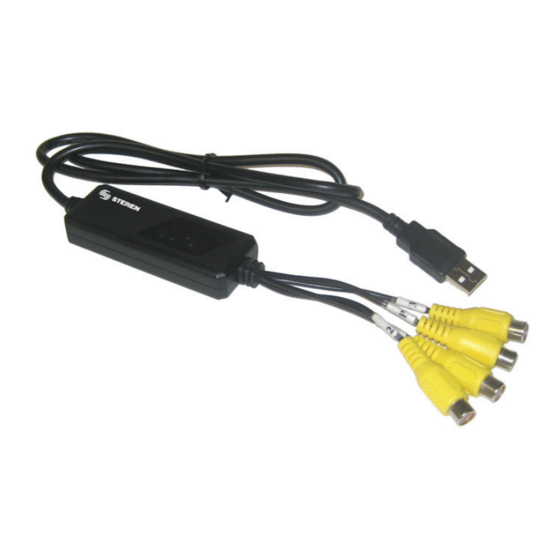
Steren COM-437 Manual Del Usuario
Tabla de contenido
Idiomas disponibles
Idiomas disponibles
Enlaces rápidos
Tabla de contenido

Manuales relacionados para Steren COM-437


Resumen de contenidos para Steren COM-437
-
Página 28: Consideraciones Importantes Antes De Utilizar El Equipo
Antes de utilizar su nueva Capturadora de vídeo lea este Antes de utilizar su nueva Capturadora de vídeo lea este instructivo para evitar cualquier mal funcionamiento. instructivo para evitar cualquier mal funcionamiento. Guárdelo para futuras referencias. Guárdelo para futuras referencias. CONSIDERACIONES IMPORTANTES ANTES DE UTILIZAR EL EQUIPO Algunas veces cuando conecta el equipo a un puerto USB,... -
Página 29: Requerimientos De Sistema Mínimos
Detector de movimiento: Selección de cámara Ajuste de sensor de movimiento (Bajo, medio, alto) Ajuste de acción de detección (Grabación, alarma) REQUERIMIENTOS DE SISTEMA MÍNIMOS • Tarjeta de vídeo (equipos con tarjeta de vídeo incluida en la tarjeta madre no son recomendados) •... - Página 30 CONTROLES 1.- Entradas de vídeo compuesto Permite conectar hasta 4 cámaras de vídeo con conectores RCA 2.- Conector USB Permite conectar la capturadora a la computadora Asegúrese de que su computadora cuenta con puertos USB 2.0 antes de instalar el equipo. ESPAÑOL-4...
-
Página 31: Instalación De Drivers
INSTALACIÓN DE DRIVERS Primeramente instale los drivers correspondientes ANTES de conectar la capturadora a la computadora. 1.- Inserte el disco de instalación en la unidad de CD de la computadora. 2.- Presione Inicio, Ejecutar en Windows e introduzca el siguiente comando: XX:\4eyeGrab\Driver\Setup.exe, donde XX es la unidad de CD-ROM. - Página 32 6.- Después de que haya reiniciado la computadora, inserte la capturadora en un puerto USB disponible. 7.- El sistema detectará el nuevo equipo y realizará las actualizaciones correspondientes. Después de unos segundos, el equipo estará listo para utilizarse. Si desea comprobar que el equipo se instaló correctamente, Si desea comprobar que el equipo se instaló...
-
Página 33: Instalación Del Software De Aplicación
INSTALACIÓN DEL SOFTWARE DE APLICACIÓN 1.- Inserte el disco de instalación en la unidad de CD de la computadora. 2.- Presione Inicio, Ejecutar en Windows e introduzca el siguiente comando: XX:\4eyeGrab\AP Software\Setup.exe, donde XX es la unidad de CD-ROM. 3.- En la pantalla de Bienvenida presione Siguiente para continuar. - Página 34 5.- El proceso de instalación comienza. 6.- Durante el proceso, es necesario instalar Windows Media Tools, por lo que una ventana de instalación nueva aparecerá en pantalla. Presione YES para continuar. 7.- En la pantalla de inicio de Window Media Tools presione Next para comenzar.
- Página 35 8.- Seleccione Complete Installation, y presione Next. Es posible que aparezca un mensaje de advertencia acerca de PowerPoint, si es el caso, solo presione Aceptar. 9.- En la siguiente ventana presione Finish, y la instalación comenzará. ESPAÑOL-9...
- Página 36 10.- Presione OK para concluir la instalación de Windows Media Tools. 11.- Presione Finish para concluir todo el proceso de instalación del software de aplicación. 12.- Encontrará un icono de 4 eyeGrab en el escritorio de Windows. ESPAÑOL-10...
-
Página 37: Conexiones
CONEXIONES Al puerto USB A un equipo de AV externo UTILIZANDO POR PRIMERA VEZ SU CAPTURADORA Presione dos veces sobre el ícono La siguiente pantalla se mostrará en su monitor. El texto en color rojo indica una función en ejecución El texto en color verde indica que una función puede ser ejecutada El texto en color blanco representa funciones que no se pueden... - Página 38 Si desea grabar, seleccione la cámara que desee de la opción RECORDER y la grabación comenzará. El mensaje Recording aparecerá abajo del nombre de la cámara seleccionada. Para detener la grabación vuelva a presionar el nombre de la cámara elegida (en la opción RECORDER). FUNCIONES DISPLAY Camera I –...
-
Página 39: Botón Derecho Del Ratón
Botón derecho del ratón Si presione con el botón derecho del ratón sobre una de las imágenes visualizadas, obtendrá el siguiente menú: Display: Puede seleccionar entre la visualización de una de las cámaras o todas al mismo tiempo Recorder: Presione para comenzar la grabación de cualquier cámara seleccionada o de todas About Muestra la versión actual del software... - Página 40 RECORDER (Grabación) Camera I – Camera IV Si presiona sobre uno de los nombres de la cámaras (de 1 a 4) automáticamente comenzará la grabación desde esa cámara. Camera All Esta opción grabará la imagen visualizada de las 4 cámaras en 4 archivos diferentes.
- Página 41 SNAPSHOT (Imagen Fija) Mientras esté visualizando una imagen, seleccione una de las cámaras activa y presione Snapshot para capturar una imagen fi ja. Después de que presione el botón de Snapshot, la imagen capturada se mostrará en una ventana aparte. Presione con el botón derecho del ratón sobre la imagen capturada y tendrá...
- Página 42 Print Permite enviar la imagen a una impresora Las imagenes capturadas son automáticamente almacenadas en el siguiente formato: YYMMDD-hhmmss.avi, donde YY: Año, MM: Mes, DD: Día, hh: Hora, mm: minuto, ss: Segundo La velocidad de los cuadros por segundo disminuye La velocidad de los cuadros por segundo disminuye cuando se visualizan las 4 cámaras al mismo tiempo.
-
Página 43: Controles De Reproducción
• Si conoce la hora y fecha exacta de grabación, puede seleccionar las opciones Date y/o Time. • Si no está seguro de la fecha y hora de grabación, puede indicar una hora de inicio y fi nal Start / End Time) y/o Fecha de inicio y fi... - Página 44 Imagen Fija Captura el cuadro actual del vídeo que se está reproduciendo. Las imagenes capturadas son automáticamente almacenadas en el siguiente formato: YYMMDD-hhmmss.avi, donde YY: Año, MM: Mes, DD: Día, hh: Hora, mm: minuto, ss: Segundo Información de archivo Despliega información acerca del vídeo actual en reproducción: hora de inicio de grabación, hora de fi...
-
Página 45: Motion Detect (Detección De Movimiento)
MOTION DETECT (Detección de Movimiento) Seleccione esta opción para activar la función de grabación por movimiento. La cámara se detendrá una vez que hayan pasado 5 segundos sin que se registre algún movimiento. CAMERA SETTING (Ajustes de cámara) Con esta opción podrá cambiar los siguientes parámetros: Sistema: PAL o NTSC ESPAÑOL-19... - Página 46 B/W / Color: Esta opción le permite visualizar la imagen de las cámaras en blanco y negro o color (en caso de que la cámara utilizada sea a color). Ajuste del tiempo de secuencia: Permite confi gurar el tiempo que transcurre entre la visualización de una cámara a otra, en modo de Secuencia.
- Página 47 MOTION DETECTOR SETTING (Ajustes del detector de movimiento) Esta opción le permite seleccionar la cámara que desea para grabación mediante detección de movimiento. Puede seleccionar una o las 4 cámaras. Sensibilidad de detección (Detector Sense Mode) Puede elegir el nivel de sensibilidad entre Bajo (Low), Medio (Middle) o Alto (High) antes de que la grabación comience.
-
Página 48: Record Setting
RECORD SETTING (Ajuste de grabación) En la opción de Audio podrá elegir de que cámara desea que sea grabe el audio o desactivar esa opción (None). Esta opción sólo está disponible para una cámara a la vez. Impresión de la hora (Time stamp) Permite activar o desactivar la función de visualización de la hora mientras se está... - Página 49 La opción Circular, permite grabar de forma contínua, y una vez que la capacidad del disco duro se termine, el equipo comenzará a grabar desde el principio, borrando archivos previamente grabados. Así mismo, puede cambiar la dirección donde se almacenan los vídeos grabados, sólo presione y podrá...
- Página 50 SCHEDULE RECORD SETTING (Grabación Programada) Esta opción le permite programar una grabación por hora y fecha. Puede seleccionar entre una o las 4 cámaras. Time Set Elija la cámara que desee programar. Para poder elegir una, deberá estar seleccionada en las opciones superiores. Una vez que eligió...
-
Página 51: Problemas Y Soluciones
PROBLEMAS Y SOLUCIONES Problema Solución Asegúrese de que el puerto USB es 2.0 Para Windows Xp, asegúrese de que Mi sistema no detecta el equipo cuenta con SP1 o superior Para Windows 2000, compruebe que cuenta con SP3 o superior Cuando conecto el equipo aparece el mensaje "Este equipo Compruebe que el puerto USB es 2.0... -
Página 52: Especificaciones
ESPECIFICACIONES Cuadros por segundo: Hasta 30 cuadros por segundo para NTSC hasta 25 cuadros por segundo para visualizando una sola cámara 2-3 cuadros por segundo para las 4 entradas Máximos FPS en grabación: 30 cuadros por segundo (NTSC) 25 cuadros por segundo (PAL) Mínimos FPS en grabación: 1 cuadro por segundo (NTSC y PAL) - Página 53 Part number: COM-437 Brand: Steren WARRANTY This Steren product is warranted under normal usage against defects in workmanship and materials to the original purchaser for one year from the date of purchase. CONDITIONS 1.- This warranty card with all the required information, invoice or purchase ticket, product box or package, and product, must be presented when warranty service is required.
-
Página 54: Póliza De Garantía
1.- Para hacer efectiva la garantía, presente ésta póliza y el producto, en donde fue adquirido o en Electrónica Steren S.A. de C.V. 2.- Electrónica Steren S.A de C.V. se compromete a reparar el producto en caso de estar defectuoso sin ningún cargo al consumidor. Los gastos de transportación serán cubiertos por el proveedor.