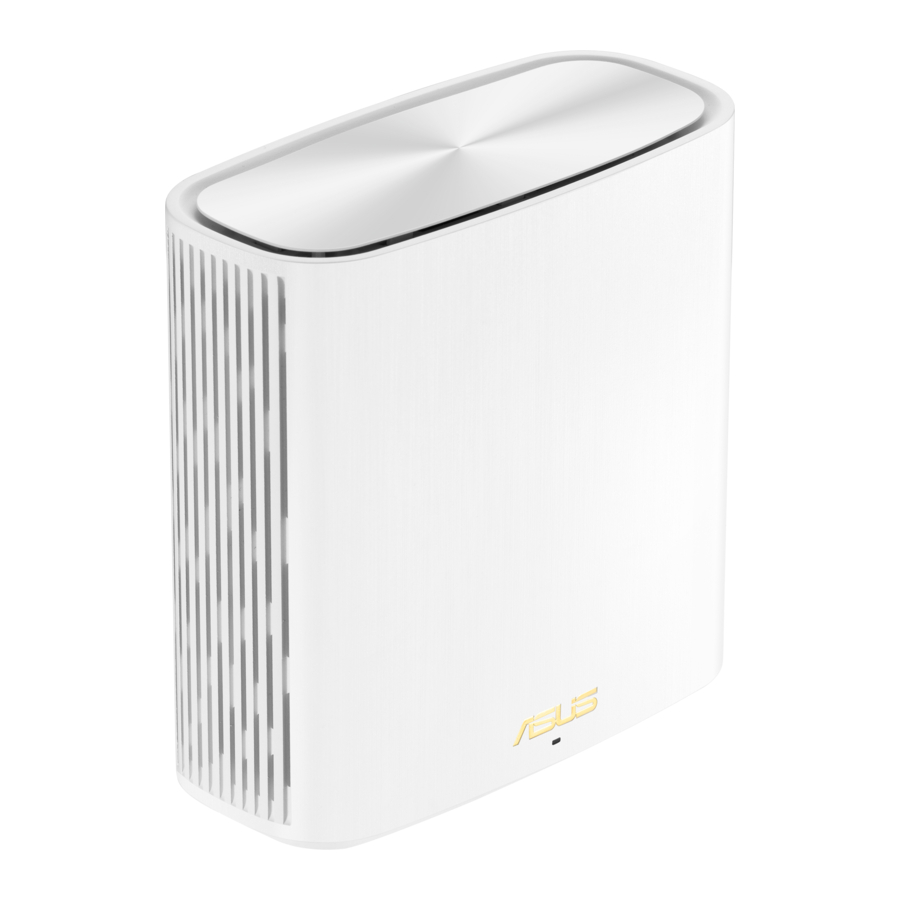
Asus ZenWiFi XD6 Guia De Inicio Rapido

Manuales relacionados para Asus ZenWiFi XD6


Resumen de contenidos para Asus ZenWiFi XD6
-
Página 183: Explicaciones Relacionadas Con El Hardware
Explicaciones relacionadas con el hardware Conecte el adaptador al puerto ENTRADA-DC. El LED de alimentación se iluminará cuando el hardware esté preparado. Explicaciones de los botones y puertos Puertos LAN 1-3 Puerto ENTRADA DE CC Puerto WAN Puerto WAN Permite conectar el módem a este puerto con un cable de red. Puertos LAN 1-3 Permite conectar su PC a un puerto LAN con un cable de red. -
Página 184: Antes De La Configuración
Preparar la configuración de un sistema WiFi AiMesh Prepare dos o más enrutadores ASUS compatibles con AiMesh. Asigne uno como router AiMesh y otro como nodo AiMesh. ** Si tiene varios routers AiMesh, le recomendamos utilizar el router con las mejores especificaciones como router AiMesh y los otros como nodos AiMesh. -
Página 185: Applicación Asus Router
Applicación ASUS Router Descargue la aplicación gratuita ASUS Router para configurar y administrar su routers. Pasos De Configuración De Un Router Preparar el módem Desenchufe la alimentación del módem de cable o DSL. Si tiene una batería de reserva, quítela. -
Página 186: Conectar El Dispositivo
Parte frontal de módem Conectar el dispositivo Enchufe el adaptador al puerto ENTRADA DE CC de su ZenWiFi XD6. Compruebe que el LED se ilumina en azul permanentemente para indicar que la conexión de hardware está lista para la configuración. -
Página 187: Inicio De Sesión Y Conexión
Inicio de sesión y conexión [Web] Abra un explorador web. Será redirigido al Asistente de configuración ASUS. Si no es así, navegue a http:// router.asus.com. [Aplicación] Inicie la aplicación ASUS Router y siga las instrucciones para completar la configuración. Pasos De Configuración De AiMesh Preparación... - Página 188 Nodo AiMesh Mantenga la alimentación encendida y en estado de espera para la configuración del sistema AiMesh. Router AiMesh [Web] Consulte PASOS DE CONFIGURACIÓN DE UN ROUTER para conectar el router AiMesh a su PC y módem y, a Módem continuación, inicie sesión en la GUI web.
- Página 189 ¡Enhorabuena! Una vez haya agregado un nodo correctamente, verá la siguiente imagen. [Aplicación] Inicie sesión en su enrutador existente a través de la aplicación ASUS Router y seleccione “Add AiMesh Node” (Agregar nodo AiMesh) para completar la configuración. U18147_ZenWiFi_XD6_no_wallmount_booklet_1pk_QSG.indb 189 U18147_ZenWiFi_XD6_no_wallmount_booklet_1pk_QSG.indb 189...
-
Página 190: Solución De Problemas
Indicaciones del LED ZenWiFi XD6 Azul permanente: Su ZenWiFi XD6 está preparado para la configuración. Blanco permanente: Su ZenWiFi XD6 está conectado y funciona perfectamente. Rojo permanente: El enrutador ZenWiFi XD6 no tiene conexión a Internet. U18147_ZenWiFi_XD6_no_wallmount_booklet_1pk_QSG.indb 190 U18147_ZenWiFi_XD6_no_wallmount_booklet_1pk_QSG.indb 190 2021/4/6 19:56:33 2021/4/6 19:56:33... -
Página 191: Preguntas Más Frecuentes
R: Sí. Puede optar por establecer el router AiMesh en modo Router o en modo Punto de acceso. Vaya a la GUI web (http://router. asus.com) y luego vaya a la página Administration (Administración) > Operation Mode (Modo de funcionamiento). ¿Puedo conectar los routers AiMesh por cable (retorno Ethernet)? R: Sí. - Página 264 U18147_ZenWiFi_XD6_no_wallmount_booklet_1pk_QSG.indb 264 U18147_ZenWiFi_XD6_no_wallmount_booklet_1pk_QSG.indb 264 2021/4/6 19:57:06 2021/4/6 19:57:06...